Aangepaste Validatie met Formules
Veeg om het menu te tonen
Wat is validatie op basis van formules?
Hier komt Aangepaste validatie van pas. In plaats van een type te kiezen uit het Toestaan-dropdownmenu, kies je Aangepast en schrijf je direct een formule. Excel evalueert die formule elke keer dat er een waarde wordt ingevoerd — als de formule TRUE retourneert, wordt de invoer geaccepteerd; als deze FALSE retourneert, wordt de invoer geweigerd.
Hoe werkt het
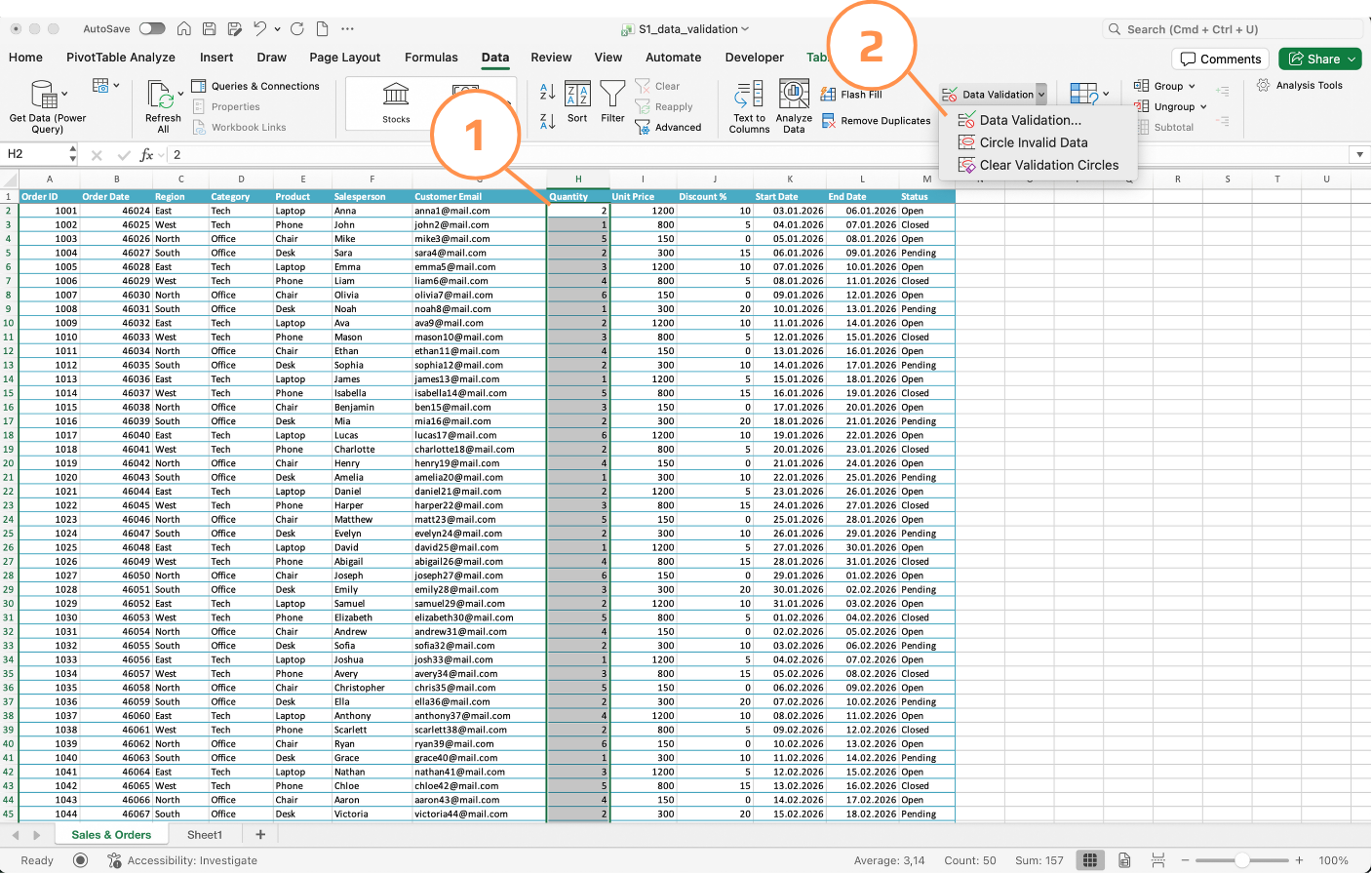
- Selecteer de doelcellen;
- Open Gegevensvalidatie → Instellingen;
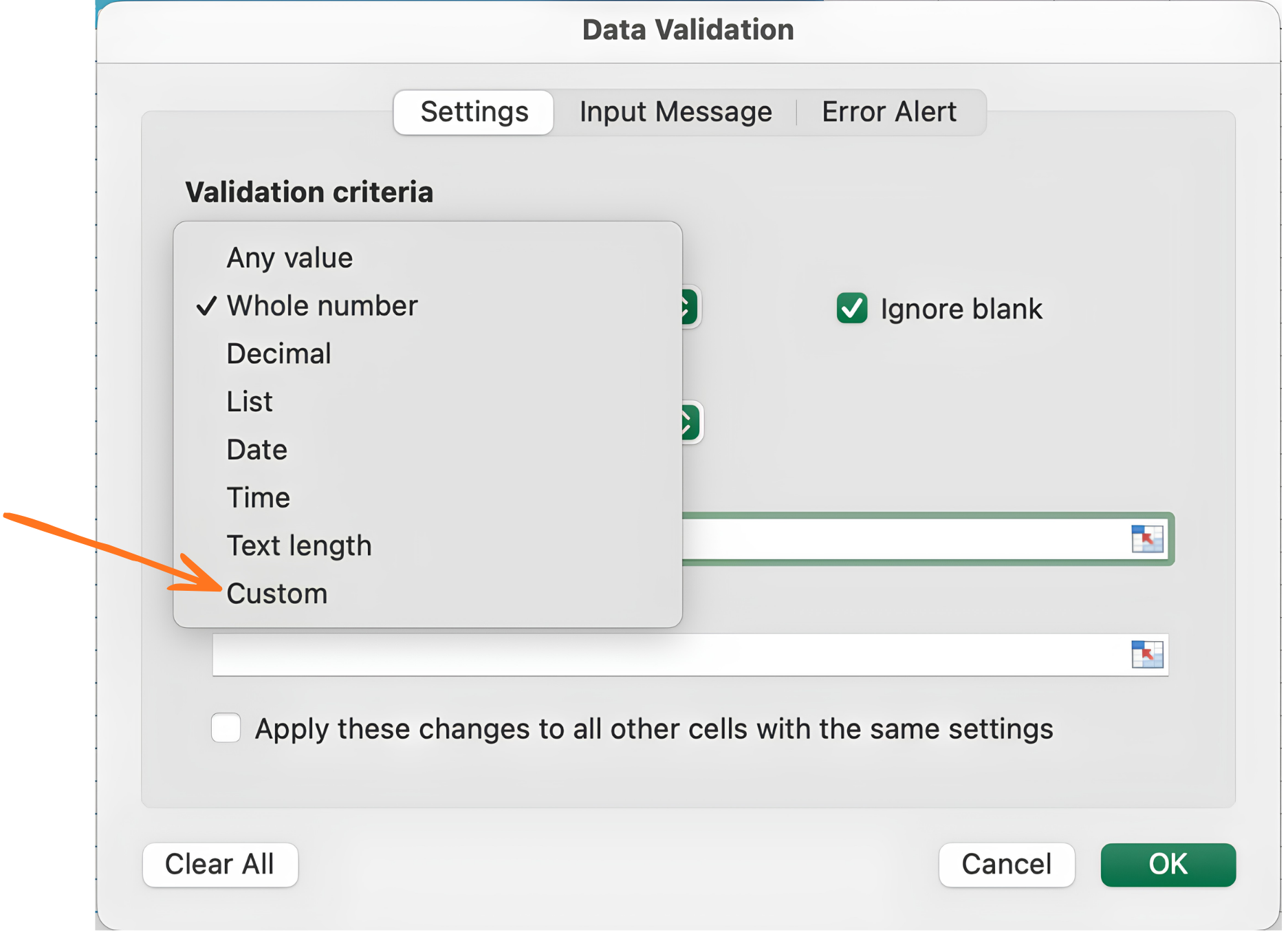
- Kies bij Toestaan voor Aangepast;
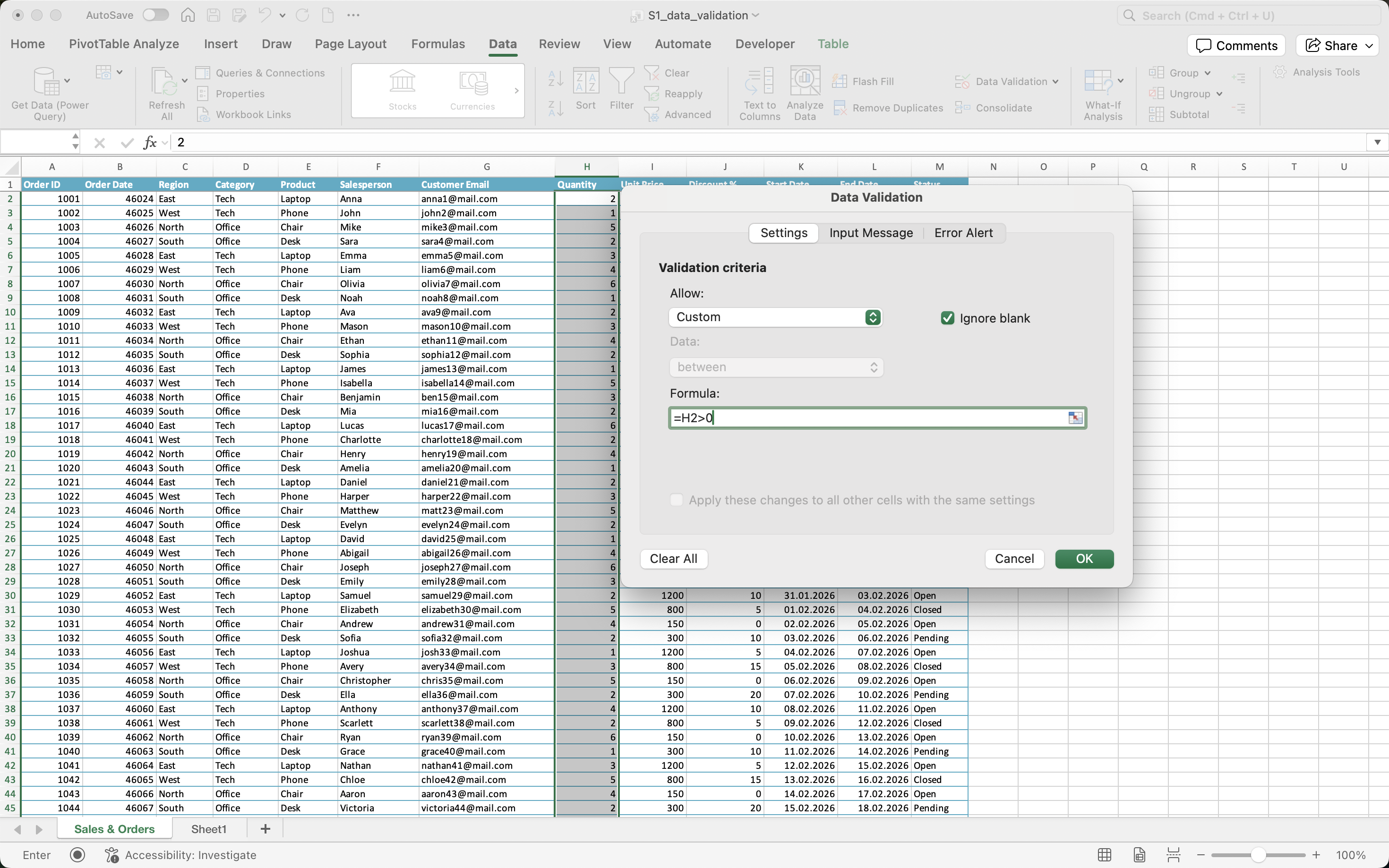
- Voer bij Formule een logische uitdrukking in die
TRUEofFALSEretourneert; - Klik op OK.
De formule wordt geëvalueerd ten opzichte van de eerste cel in je selectie — precies zoals bij een voorwaardelijke opmaakregel. Als je H2:H51 selecteert en =H2>0 invoert, past Excel dit automatisch aan naar H3>0, H4>0 enzovoort verder in de kolom.
Voorbeeld klant-e-mail
De kolom Klant-e-mail moet altijd een @-symbool bevatten — dit is de minimale controle voor een geldig e-mailformaat. Er is geen ingebouwde regel hiervoor, maar een aangepaste formule doet dit in één regel:
=ISNUMBER(FIND("@",G2))
Werking:
FIND("@",G2)zoekt naar@in de e-mailcel — geeft de positie terug als gevonden, een foutmelding als niet gevonden;ISNUMBER()zet dit om naarTRUE(gevonden) ofFALSE(niet gevonden);- Excel accepteert de invoer alleen als het resultaat
TRUEis.
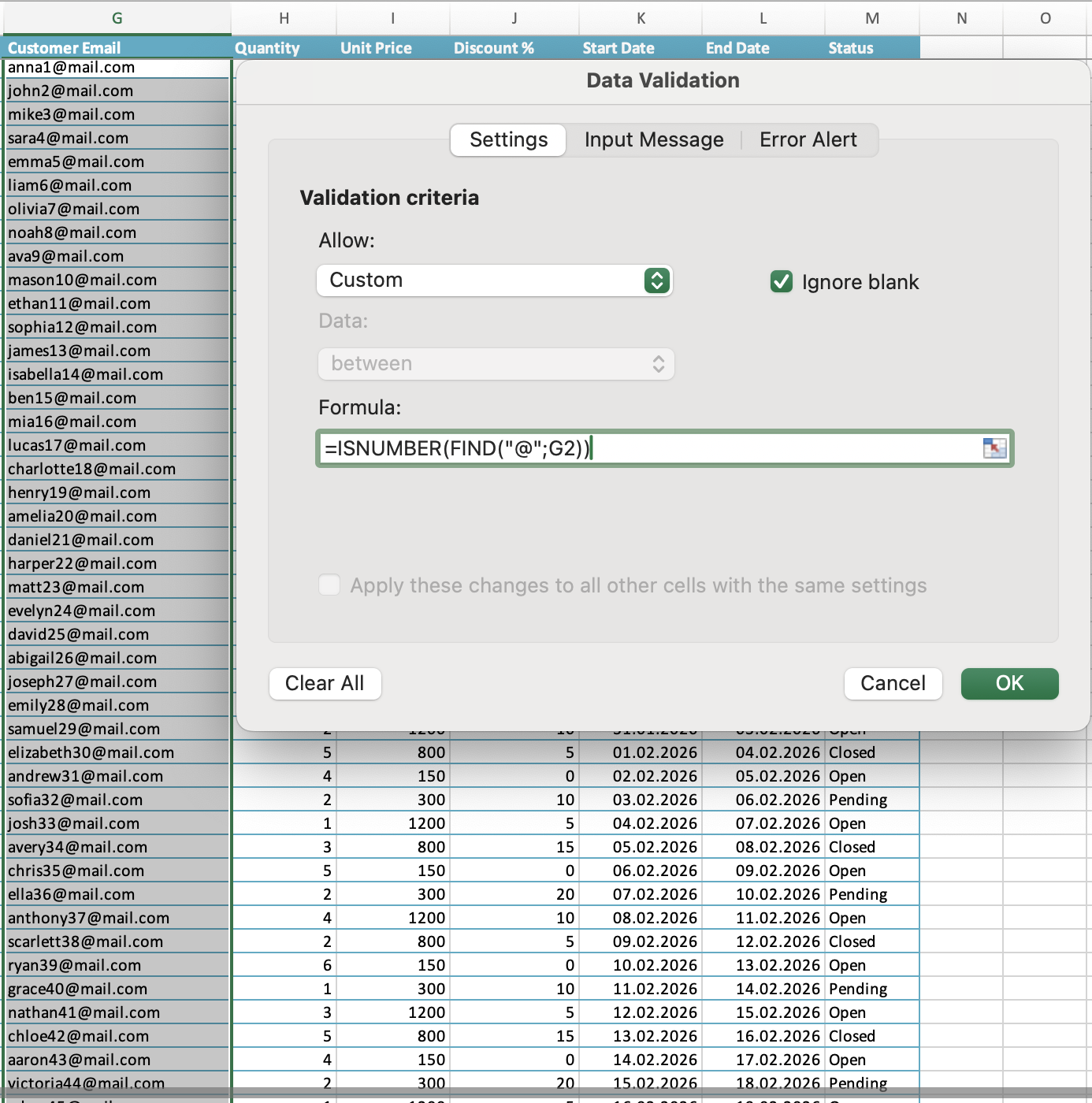

Afhankelijk van je Excel-versie en regionale instellingen gebruiken formules komma's , of puntkomma's ; als argumentscheidingsteken.
Bijvoorbeeld:
=ISNUMBER(FIND("@",G2))
=ISNUMBER(FIND("@";G2))
Wat maakt een geldige aangepaste formule
- Moet
TRUEofFALSE(of 1/0) retourneren; - Kan verwijzen naar andere cellen in dezelfde rij;
- Kan elke Excel-functie gebruiken —
IF,AND,OR,ISNUMBER,LEN,FIND,COUNTIF, en meer; - Kan in sommige Excel-versies niet direct verwijzen naar cellen op andere werkbladen — gebruik een benoemd bereik als oplossing.
Opdracht
Korting alleen als aan hoeveelheid is voldaan
- Pas een aangepaste validatie toe op de kolom Discount %:
- Formule:
=OR(H2>=3,J2=0); - Foutstijl: Waarschuwing;
- Foutmelding: "Discount is only allowed for quantities of 3 or more";
- Formule:
- Test door een korting van
10in te voeren met een hoeveelheid van1— observeer de waarschuwing; - Wijzig de hoeveelheid naar
3en voer de korting opnieuw in — bevestig dat deze wordt geaccepteerd.
Bedankt voor je feedback!
Vraag AI

Vraag AI

Vraag wat u wilt of probeer een van de voorgestelde vragen om onze chat te starten.
