Validatie Gebruiken met Voorwaardelijke Opmaak
Veeg om het menu te tonen
Waarom de twee combineren?
Gegevensvalidatie bepaalt wat er ingevoerd mag worden. Voorwaardelijke opmaak bepaalt hoe cellen eruitzien. Op zichzelf zijn beide nuttig — samen vormen ze een systeem dat zowel onjuiste gegevens voorkomt als de status van de gegevens visueel communiceert aan iedereen die het blad bekijkt.
Een gevalideerde cel met een ongeldige waarde (ingevoerd voordat regels van kracht waren, of geplakt) toont standaard geen visuele waarschuwing. Voorwaardelijke opmaak vult dat gat — problematische cellen worden met kleur gemarkeerd zodat problemen niet te missen zijn.
Hoe werken ze samen?
Het belangrijkste inzicht is dat beide hulpmiddelen gebruik kunnen maken van dezelfde logische voorwaarden. Als je validatie een korting boven de 30% afwijst, kan je voorwaardelijke opmaak elke cel waar de korting boven de 30% uitkomt rood markeren. Eén regel handhaaft, de andere visualiseert.
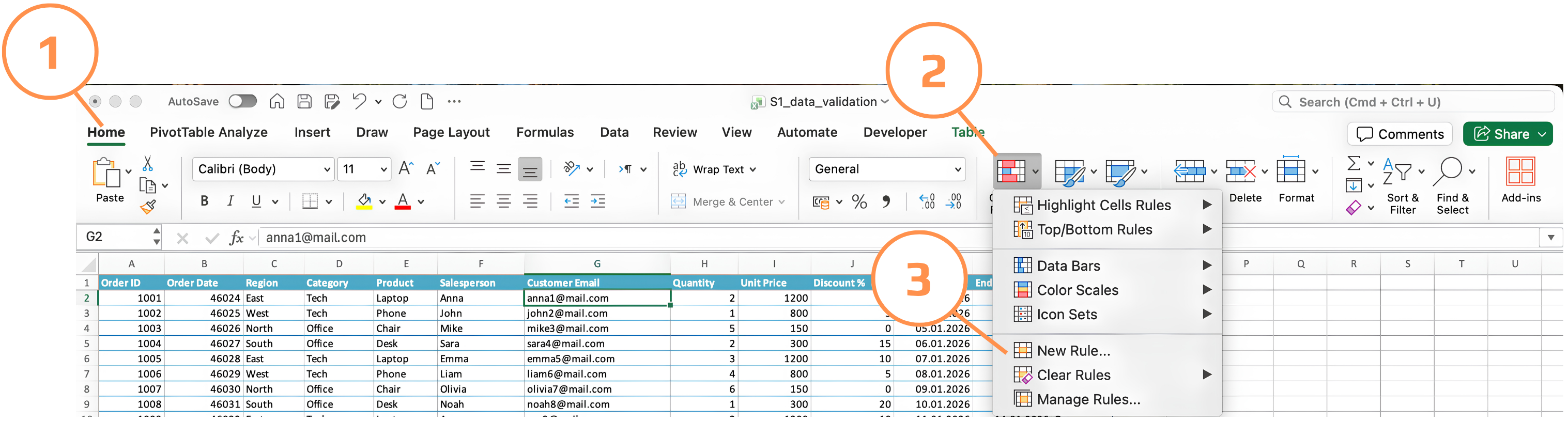
Voorwaardelijke opmaak instellen
- Selecteer de doelcellen;
- Ga naar Start → Voorwaardelijke opmaak → Nieuwe regel;
- Kies Een formule gebruiken om te bepalen welke cellen worden opgemaakt;
- Voer je formule in;
- Stel het opmaakprofiel in (opvulkleur, letterkleur, rand);
- Klik op OK.
Voorbeeld 1: Ongeldige kortingen markeren
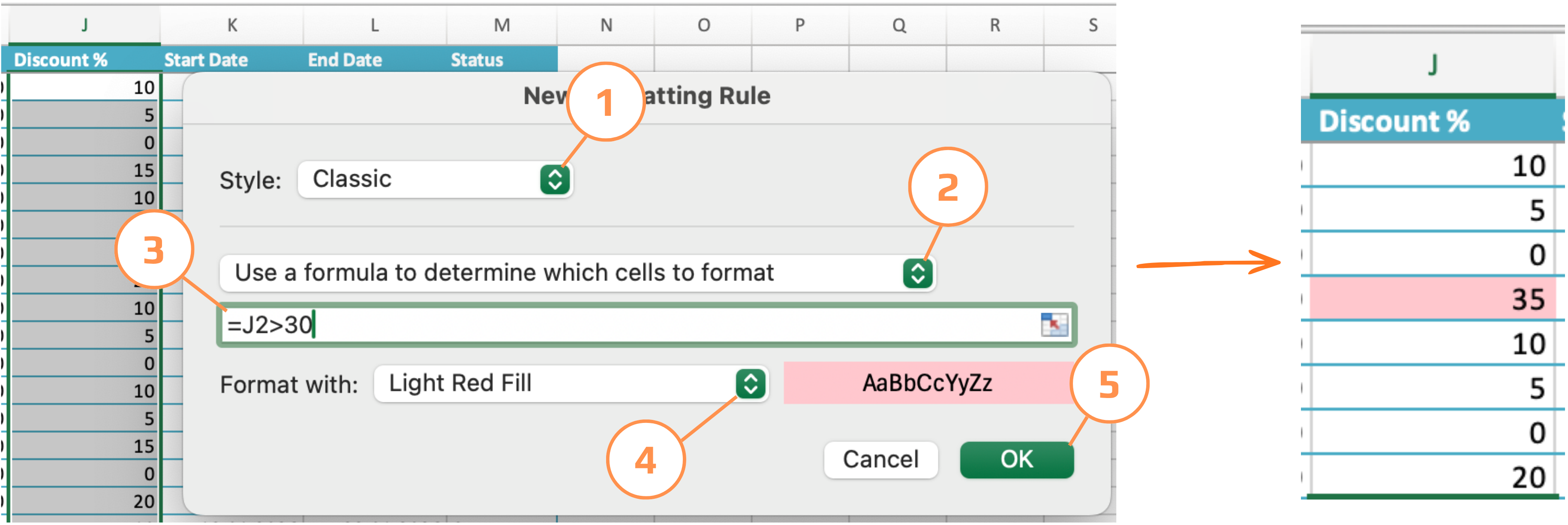
Validatieregel weigert al kortingen boven de 30%. Maar wat als er waarden zijn binnengekomen voordat de regel actief was? Voorwaardelijke opmaak signaleert deze visueel.
Toegepast op de Discount % kolom (J):
=J2>30
Opmaak: rode opvulling. Elke cel boven de 30% wordt direct rood.
Voorbeeld 2: Einddatum vóór begindatum markeren
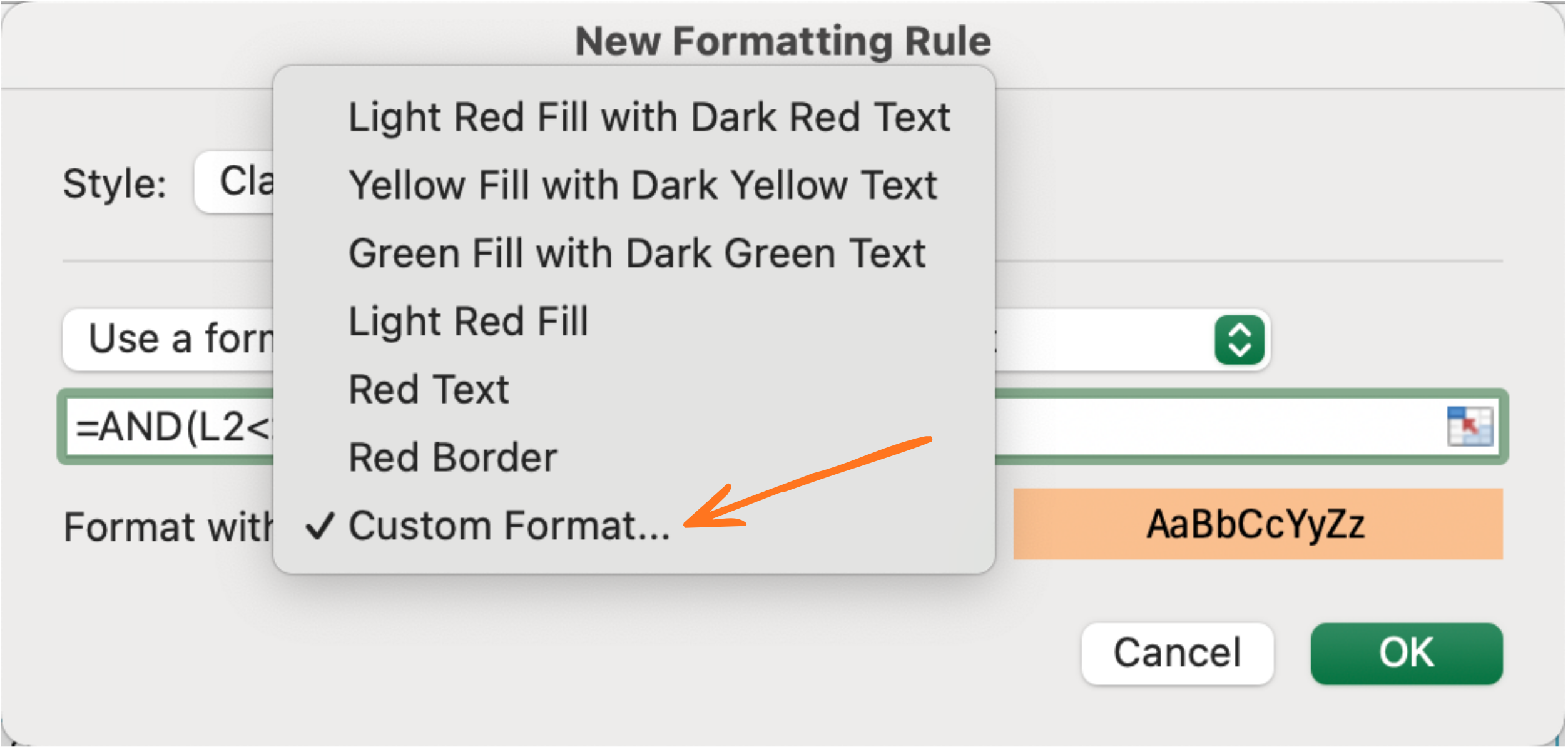
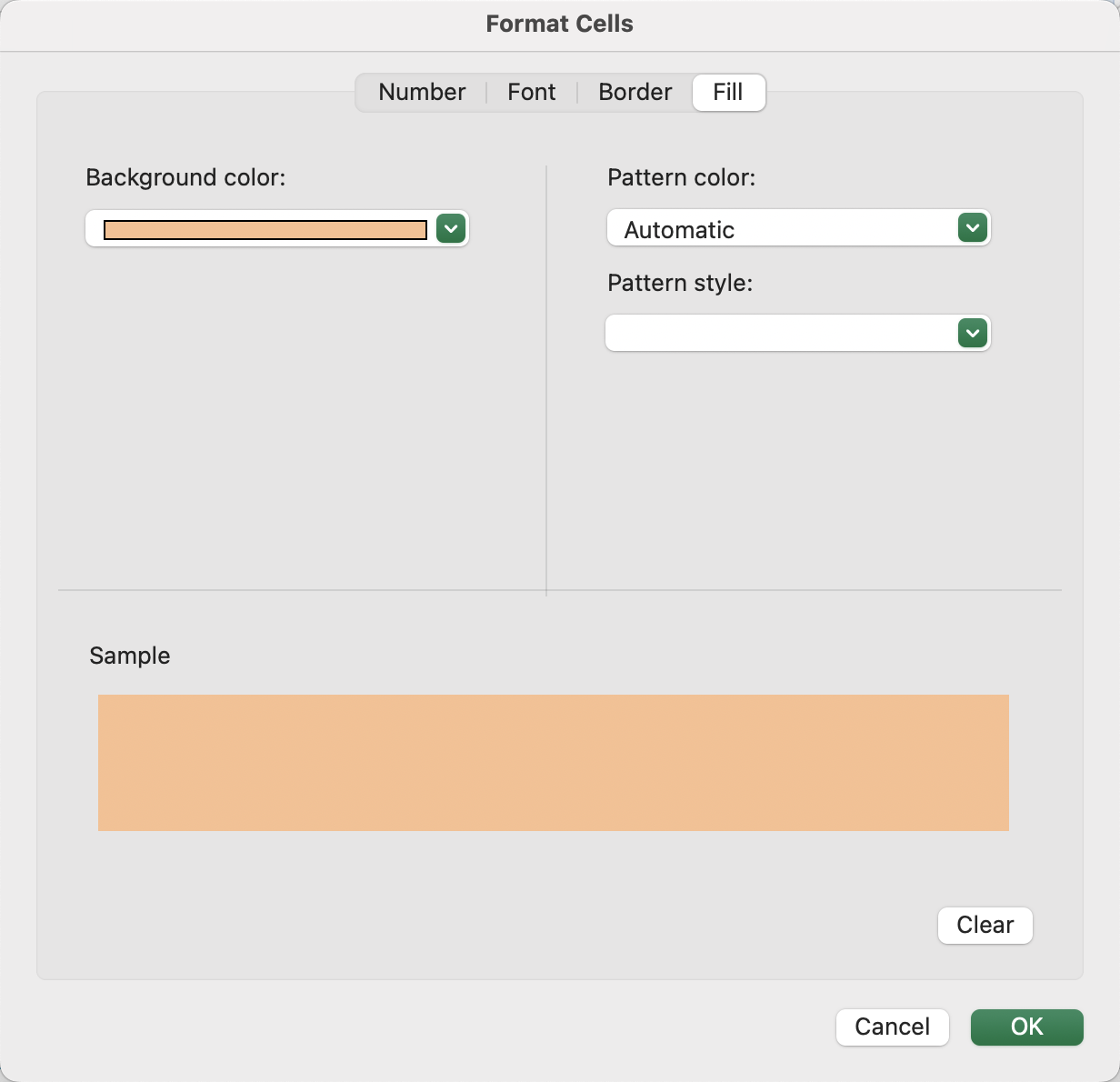
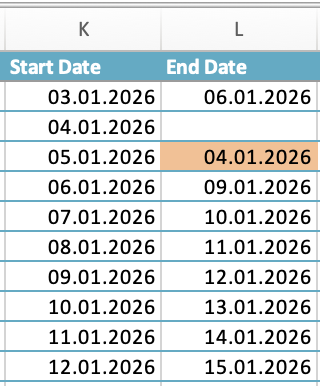
Validatie blokkeert nieuwe overtredingen, maar bestaande moeten zichtbaar blijven. Stel Start Date in kolom K en End Date in kolom L:
Toegepast op de kolom End Date L:
=AND(L2<>"", L2<=K2)
Opmaak: oranje opvulling. De controle L2<>"" zorgt ervoor dat lege End Dates niet onnodig worden gemarkeerd.
Voorbeeld 3: Incomplete rijen markeren
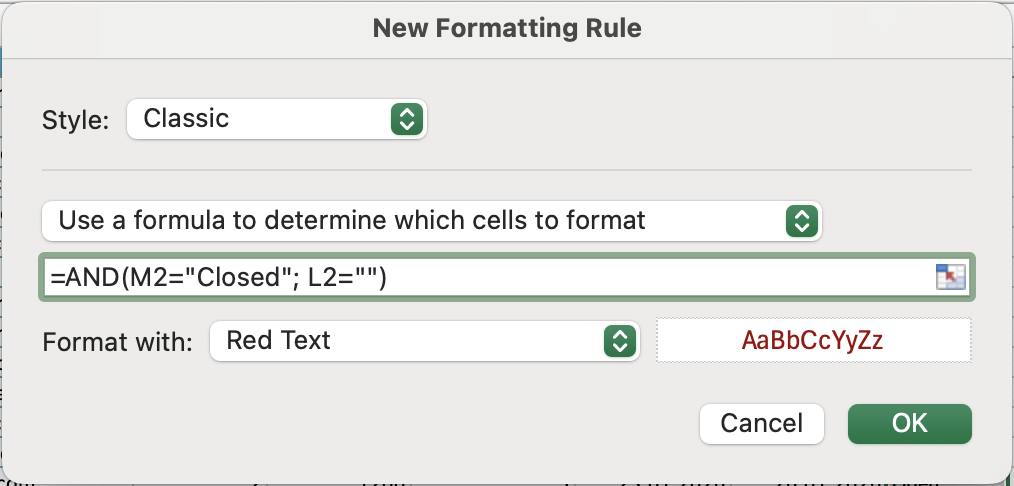
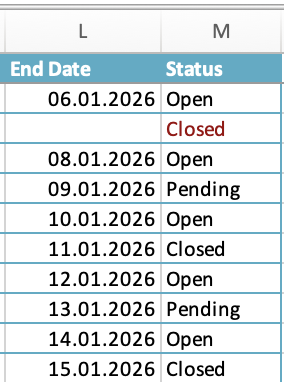
Een rij waarbij Status Closed is maar End Date leeg is, is logisch gezien incompleet. Laat deze opvallen:
Toegepast op de kolom Status (M):
=AND(M2="Closed", L2="")
Opmaak: rode letterkleur. Elke gesloten order zonder een End Date is direct zichtbaar.
Voorbeeld 4: Groen voor geldig, rood voor ongeldig
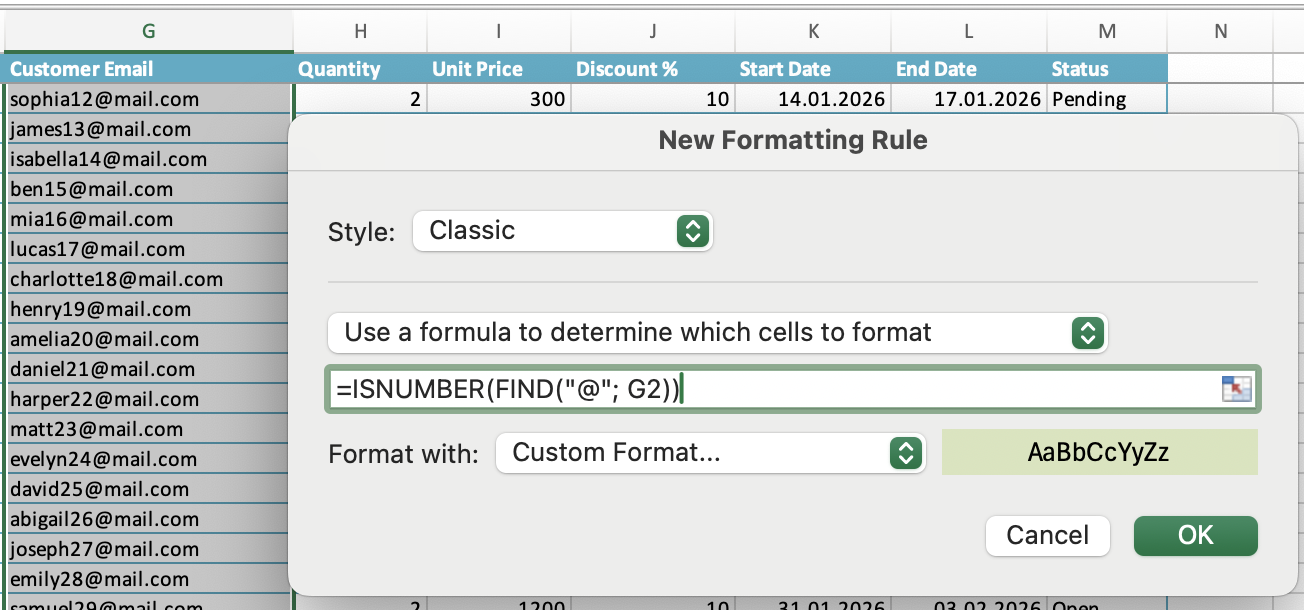
Voor een kolom zoals Customer Email kun je twee regels gebruiken om een verkeerslicht-effect te creëren:
- Groene opvulling:
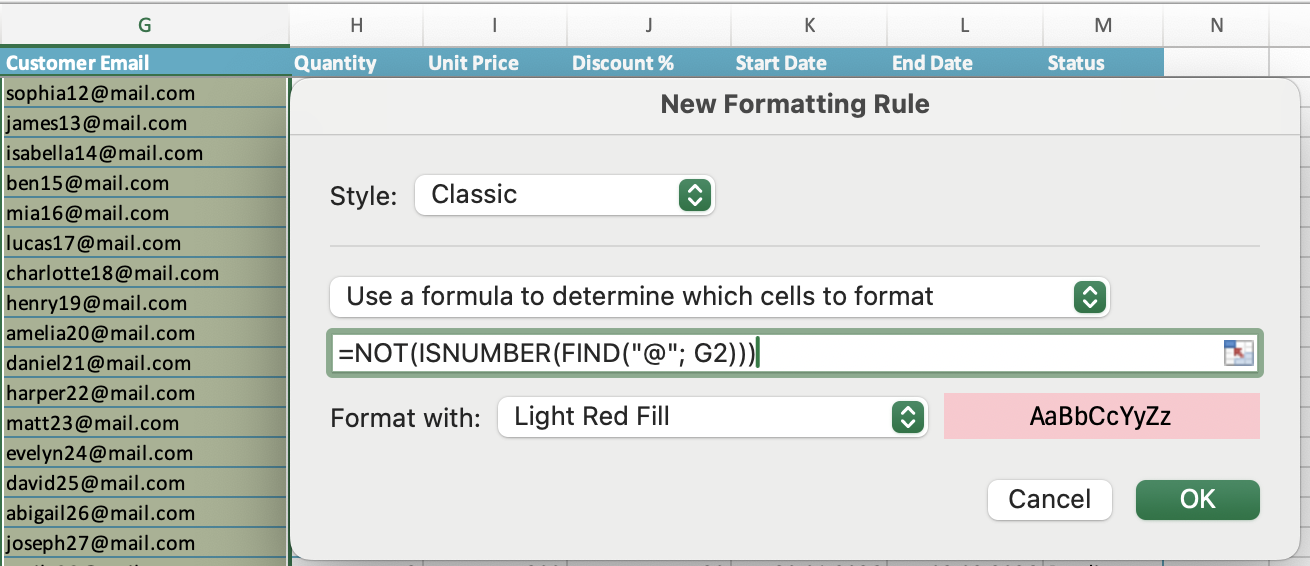
=ISNUMBER(FIND("@", G2))— geldig e-mailadres; - Rode opvulling:
=NOT(ISNUMBER(FIND("@", G2)))— ongeldig e-mailadres.
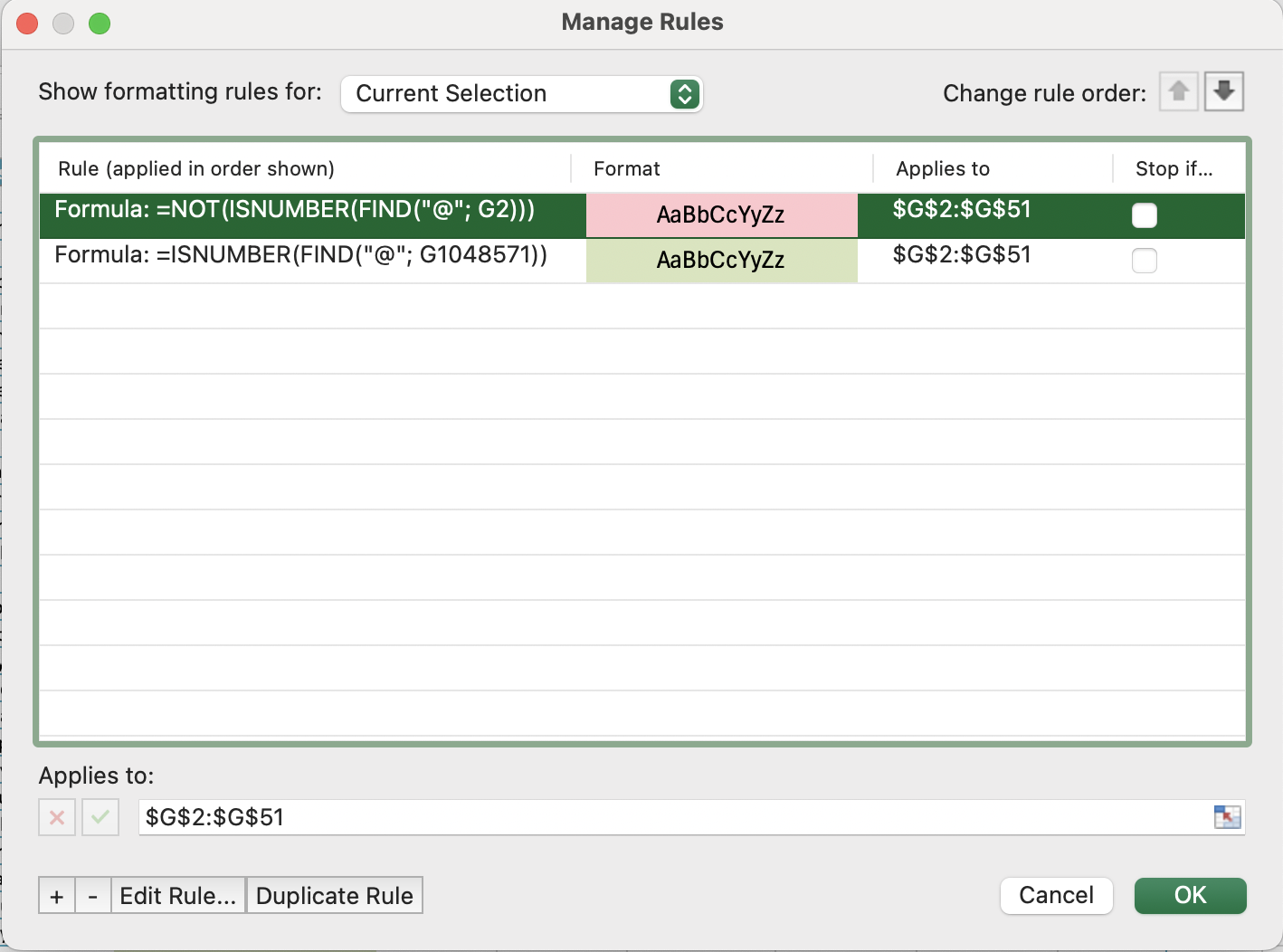
Voorwaardelijke opmaak evalueert regels op volgorde — zorg dat de meer specifieke regel hoger in de prioriteitenlijst staat (Regels beheren → gebruik de pijltjestoetsen om te herschikken).
Prioriteit van regels beheren
Wanneer meerdere regels voor voorwaardelijke opmaak op dezelfde cel van toepassing zijn, evalueert Excel deze van boven naar beneden en past de eerste overeenkomst toe. Dit is van belang wanneer regels elkaar overlappen.
Prioriteit beheren:
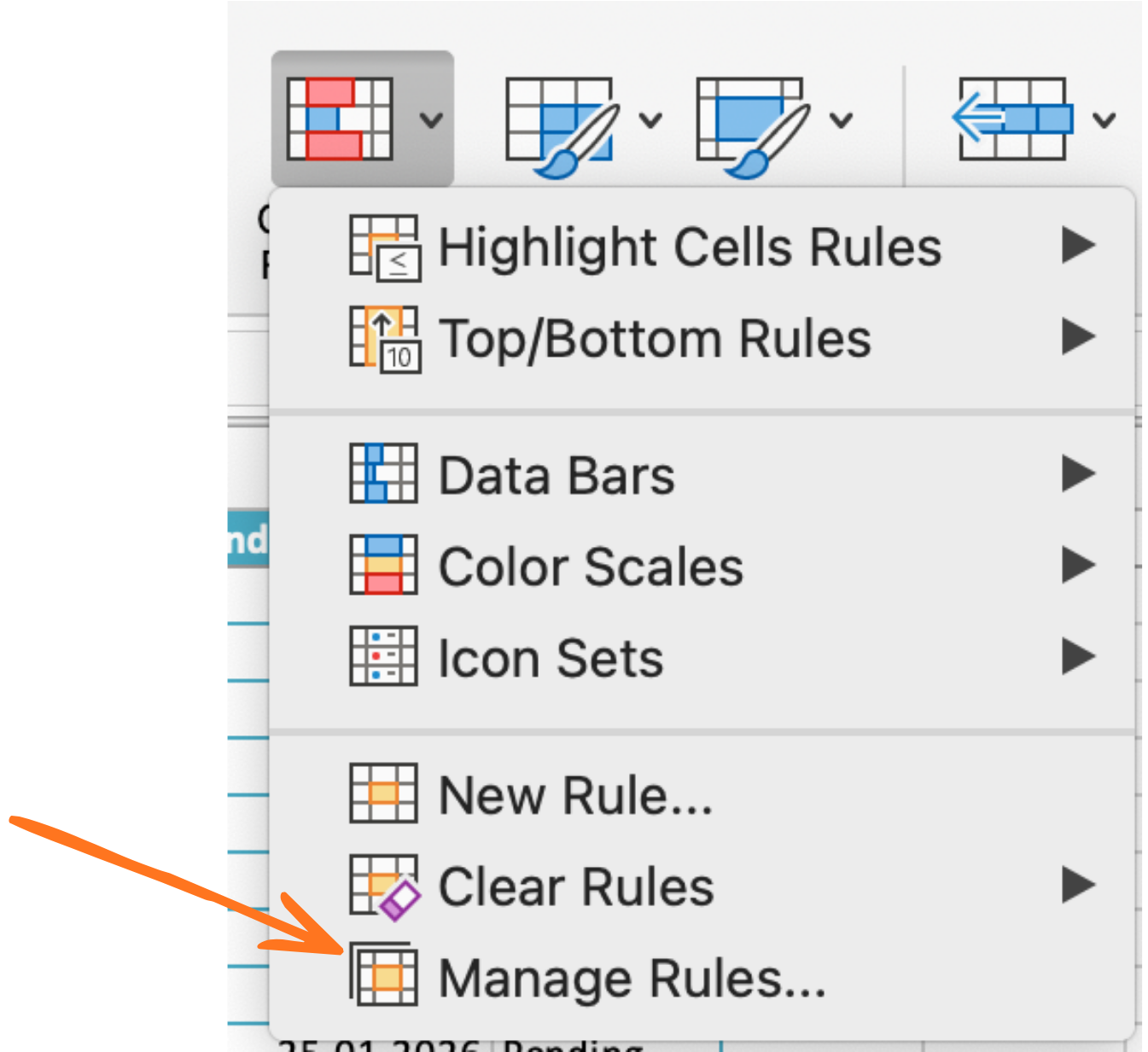
- Ga naar Start → Voorwaardelijke opmaak → Regels beheren;
- Selecteer het bladbereik bovenaan;
- Gebruik de pijlen omhoog/omlaag om regels te herschikken;
- Vink Stoppen als waar aan om te voorkomen dat lagere regels een overeenkomst overschrijven.

Voorwaardelijke opmaak en gegevensvalidatie zijn complementair maar onafhankelijk — het verwijderen van de ene heeft geen invloed op de andere. Voor een volledig robuust werkblad zijn beide gewenst: validatie om foutieve invoer in de toekomst te blokkeren, en voorwaardelijke opmaak om eventuele bestaande problemen in de gegevens zichtbaar te maken.
Taak
-
Pas een voorwaardelijke opmaakregel met rode opvulling toe op de Discount %-kolom:
- Formule:
=J2>30
- Formule:
-
Pas een oranje opvulregel toe op de End Date-kolom:
- Formule:
=AND(L2<>"", L2<=K2)
- Formule:
-
Pas een rode lettertype-regel toe op de Status-kolom:
- Formule:
=AND(M2="Closed", L2="")
- Formule:
-
Pas een verkeerslichtopmaak met twee regels toe op de Customer Email-kolom:
- Groene opvulling:
=ISNUMBER(FIND("@", G2)) - Rode opvulling:
=NOT(ISNUMBER(FIND("@", G2)))
- Groene opvulling:
-
Voer opzettelijk ongeldige waarden in elke kolom in en controleer of de opmaak correct wordt toegepast;
-
Open Manage Rules en oefen met het herschikken van de e-mailregels — observeer hoe prioriteit bepaalt welk formaat wordt toegepast wanneer beide voorwaarden van toepassing kunnen zijn;
-
Voeg een rij toe met Status
Closeden geen End Date — controleer of het rode lettertype verschijnt in de Status-cel.
Bedankt voor je feedback!
Vraag AI

Vraag AI

Vraag wat u wilt of probeer een van de voorgestelde vragen om onze chat te starten.
Validatie Gebruiken met Voorwaardelijke Opmaak
Waarom de twee combineren?
Gegevensvalidatie bepaalt wat er ingevoerd mag worden. Voorwaardelijke opmaak bepaalt hoe cellen eruitzien. Op zichzelf zijn beide nuttig — samen vormen ze een systeem dat zowel onjuiste gegevens voorkomt als de status van de gegevens visueel communiceert aan iedereen die het blad bekijkt.
Een gevalideerde cel met een ongeldige waarde (ingevoerd voordat regels van kracht waren, of geplakt) toont standaard geen visuele waarschuwing. Voorwaardelijke opmaak vult dat gat — problematische cellen worden met kleur gemarkeerd zodat problemen niet te missen zijn.
Hoe werken ze samen?
Het belangrijkste inzicht is dat beide hulpmiddelen gebruik kunnen maken van dezelfde logische voorwaarden. Als je validatie een korting boven de 30% afwijst, kan je voorwaardelijke opmaak elke cel waar de korting boven de 30% uitkomt rood markeren. Eén regel handhaaft, de andere visualiseert.
Voorwaardelijke opmaak instellen
- Selecteer de doelcellen;
- Ga naar Start → Voorwaardelijke opmaak → Nieuwe regel;
- Kies Een formule gebruiken om te bepalen welke cellen worden opgemaakt;
- Voer je formule in;
- Stel het opmaakprofiel in (opvulkleur, letterkleur, rand);
- Klik op OK.
Voorbeeld 1: Ongeldige kortingen markeren
Validatieregel weigert al kortingen boven de 30%. Maar wat als er waarden zijn binnengekomen voordat de regel actief was? Voorwaardelijke opmaak signaleert deze visueel.
Toegepast op de Discount % kolom (J):
=J2>30
Opmaak: rode opvulling. Elke cel boven de 30% wordt direct rood.
Voorbeeld 2: Einddatum vóór begindatum markeren
Validatie blokkeert nieuwe overtredingen, maar bestaande moeten zichtbaar blijven. Stel Start Date in kolom K en End Date in kolom L:
Toegepast op de kolom End Date L:
=AND(L2<>"", L2<=K2)
Opmaak: oranje opvulling. De controle L2<>"" zorgt ervoor dat lege End Dates niet onnodig worden gemarkeerd.
Voorbeeld 3: Incomplete rijen markeren
Een rij waarbij Status Closed is maar End Date leeg is, is logisch gezien incompleet. Laat deze opvallen:
Toegepast op de kolom Status (M):
=AND(M2="Closed", L2="")
Opmaak: rode letterkleur. Elke gesloten order zonder een End Date is direct zichtbaar.
Voorbeeld 4: Groen voor geldig, rood voor ongeldig
Voor een kolom zoals Customer Email kun je twee regels gebruiken om een verkeerslicht-effect te creëren:
- Groene opvulling:
=ISNUMBER(FIND("@", G2))— geldig e-mailadres; - Rode opvulling:
=NOT(ISNUMBER(FIND("@", G2)))— ongeldig e-mailadres.
Voorwaardelijke opmaak evalueert regels op volgorde — zorg dat de meer specifieke regel hoger in de prioriteitenlijst staat (Regels beheren → gebruik de pijltjestoetsen om te herschikken).
Prioriteit van regels beheren
Wanneer meerdere regels voor voorwaardelijke opmaak op dezelfde cel van toepassing zijn, evalueert Excel deze van boven naar beneden en past de eerste overeenkomst toe. Dit is van belang wanneer regels elkaar overlappen.
Prioriteit beheren:
- Ga naar Start → Voorwaardelijke opmaak → Regels beheren;
- Selecteer het bladbereik bovenaan;
- Gebruik de pijlen omhoog/omlaag om regels te herschikken;
- Vink Stoppen als waar aan om te voorkomen dat lagere regels een overeenkomst overschrijven.
Voorwaardelijke opmaak en gegevensvalidatie zijn complementair maar onafhankelijk — het verwijderen van de ene heeft geen invloed op de andere. Voor een volledig robuust werkblad zijn beide gewenst: validatie om foutieve invoer in de toekomst te blokkeren, en voorwaardelijke opmaak om eventuele bestaande problemen in de gegevens zichtbaar te maken.
Taak
-
Pas een voorwaardelijke opmaakregel met rode opvulling toe op de Discount %-kolom:
- Formule:
=J2>30
- Formule:
-
Pas een oranje opvulregel toe op de End Date-kolom:
- Formule:
=AND(L2<>"", L2<=K2)
- Formule:
-
Pas een rode lettertype-regel toe op de Status-kolom:
- Formule:
=AND(M2="Closed", L2="")
- Formule:
-
Pas een verkeerslichtopmaak met twee regels toe op de Customer Email-kolom:
- Groene opvulling:
=ISNUMBER(FIND("@", G2)) - Rode opvulling:
=NOT(ISNUMBER(FIND("@", G2)))
- Groene opvulling:
-
Voer opzettelijk ongeldige waarden in elke kolom in en controleer of de opmaak correct wordt toegepast;
-
Open Manage Rules en oefen met het herschikken van de e-mailregels — observeer hoe prioriteit bepaalt welk formaat wordt toegepast wanneer beide voorwaarden van toepassing kunnen zijn;
-
Voeg een rij toe met Status
Closeden geen End Date — controleer of het rode lettertype verschijnt in de Status-cel.
Bedankt voor je feedback!
