Begrijpen van het negeren van lege waarden
Veeg om het menu te tonen
Wat is "Lege cellen negeren"?
Als je goed hebt opgelet in het dialoogvenster Gegevensvalidatie, heb je misschien een selectievakje op het tabblad Instellingen gezien dat standaard is aangevinkt: Lege cellen negeren. Het is gemakkelijk over het hoofd te zien, maar het heeft direct invloed op hoe je validatieregels zich gedragen wanneer een cel leeg wordt gelaten.
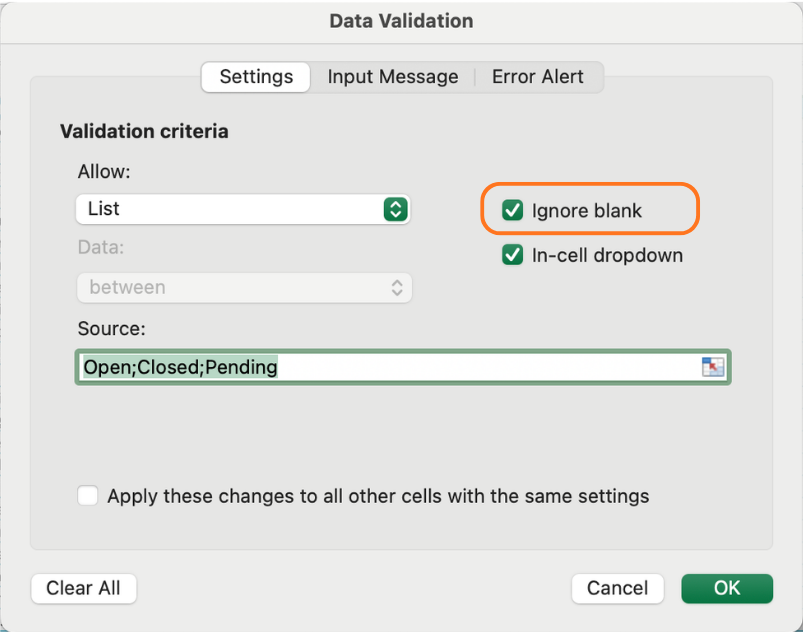
Wanneer Lege cellen negeren AAN staat, behandelt Excel lege cellen als vrijgesteld van de regel — er wordt geen foutmelding weergegeven, de cel wordt simpelweg overgeslagen. Wanneer Lege cellen negeren UIT staat, wordt het leeg laten van een cel als een overtreding beschouwd en zal Excel dit markeren.
Wanneer "Lege cellen negeren" logisch is
Voor de meeste velden is het verstandig om deze optie aan te laten staan. Niet elke rij is volledig ingevuld op het moment van invoer — bestellingen worden gestart voordat alle details bekend zijn, datums worden later toegevoegd, enzovoort. Het direct verplichten van elke invoer zorgt voor onnodige belemmeringen.
Goede kandidaten voor Lege cellen negeren AAN:
- Einddatum — mogelijk nog niet bekend bij het aanmaken van de bestelling;
- Korting % — nul korting is geldig, maar een lege waarde betekent "nog niet beslist";
- Notities of opmerkingen — optioneel van aard.
Wanneer je het moet uitschakelen
Sommige velden zijn per definitie verplicht. Als een kernidentificatie of verplicht veld leeg is, is het record onvolledig en mag het niet ongemerkt worden goedgekeurd.
Goede kandidaten voor Lege cellen negeren UIT:
- Order ID — elk record moet er één hebben;
- Orderdatum — een record zonder datum is niet te traceren;
- Status — een bestelling moet altijd een gedefinieerde status hebben;
- Aantal — een verkooprecord zonder aantal is betekenisloos.
Om het uit te schakelen: open Gegevensvalidatie → Instellingen en verwijder het vinkje bij Lege cellen negeren.
Een subtiel maar belangrijk detail
Het uitschakelen van Lege cellen negeren maakt een veld niet automatisch verplicht in de traditionele zin — Excel voorkomt niet dat de gebruiker verdergaat bij een lege cel, tenzij een regel actief wordt getriggerd. Wat het wel doet, is ervoor zorgen dat als validatie opnieuw wordt geëvalueerd (bijvoorbeeld via Ongeldige gegevens omcirkelen), lege cellen in die kolom als overtredingen worden gemarkeerd.
Dit is vooral nuttig bij het auditen van een dataset achteraf — een onderwerp dat later in de cursus wordt behandeld.
Lege cellen negeren en lijstvalidatie
Er is één specifieke interactie die je moet kennen: als je een Lijst-regel hebt en Lege cellen negeren staat AAN, zal een lege cel geen foutmelding geven, ook al staat een lege tekenreeks niet in je lijst. Zet het UIT als je wilt dat lege cellen worden gemarkeerd in een verplichte keuzelijstkolom zoals Status.
Taak
- Open Gegevensvalidatie voor de Status-kolom en schakel Negeer leeg uit — dit veld is altijd verplicht.
- Doe hetzelfde voor Order Date en Quantity.
- Laat Negeer leeg AAN voor Discount % en End Date.
- Ga naar het tabblad Gegevens en klik op Ongeldige gegevens omcirkelen — let op welke lege cellen worden gemarkeerd.
- Vul enkele van de omcirkelde cellen in en merk op dat de cirkels verdwijnen zodra geldige gegevens zijn ingevoerd.

De knop Ongeldige gegevens omcirkelen bevindt zich in het Gegevensvalidatie dropdownmenu op het tabblad Gegevens — klik op het kleine pijltje onder de knop Gegevensvalidatie om deze te tonen.
Bedankt voor je feedback!
Vraag AI

Vraag AI

Vraag wat u wilt of probeer een van de voorgestelde vragen om onze chat te starten.
