Invoervelden en Foutmeldingen
Veeg om het menu te tonen
In het vorige hoofdstuk zag je de standaardfoutmelding van Excel — een generieke pop-up met bijvoorbeeld "The value you entered is not valid." Deze blokkeert de invoer, maar geeft de gebruiker geen nuttige informatie: niet wat de regel is, niet welk formaat verwacht wordt, niet hoe het opgelost kan worden.
Excel biedt twee hulpmiddelen om deze ervaring te verbeteren: Invoerberichten en Foutmeldingen.
Invoerberichten
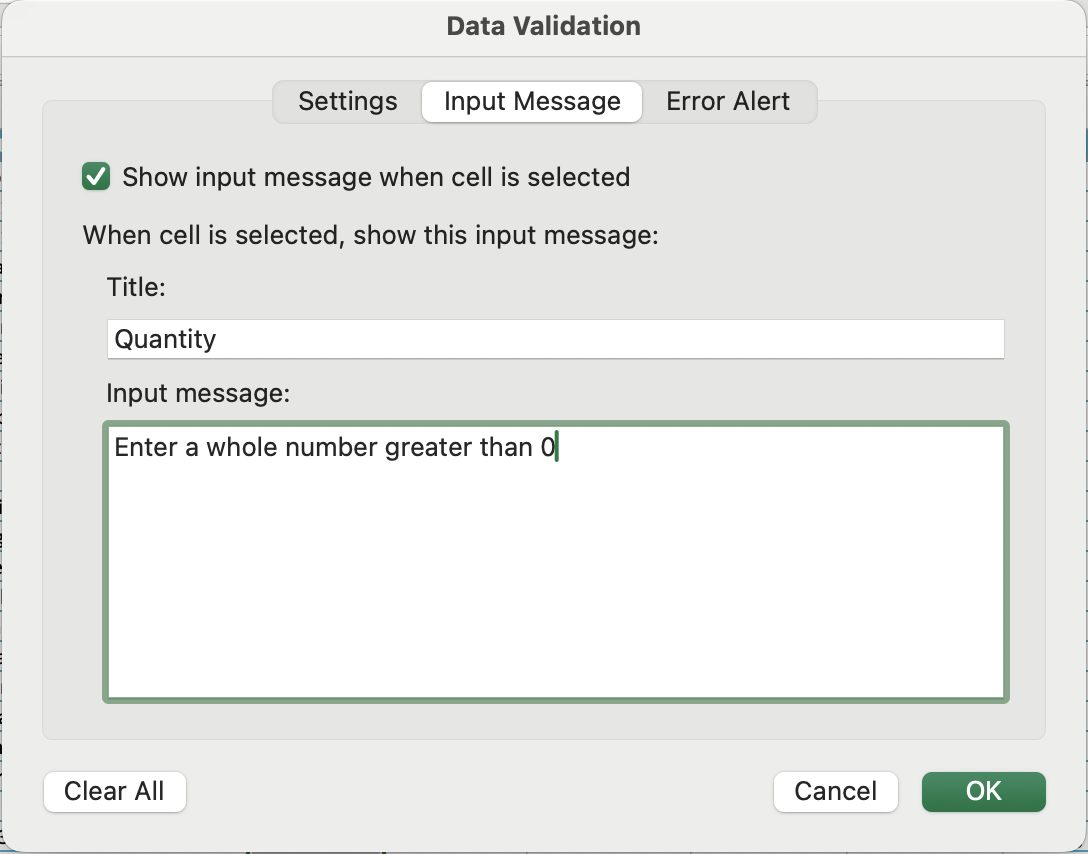
Een invoerbericht verschijnt als een kleine tooltip wanneer de gebruiker op een gevalideerde cel klikt — nog voordat er iets wordt getypt. Het is een proactieve hint, geen reactie op een fout.
Instellen:
- Selecteer de gevalideerde cel of het bereik;
- Open Gegevensvalidatie → ga naar het tabblad Invoerbericht;
- Vink Invoerbericht weergeven wanneer cel is geselecteerd aan;
- Voer een Titel in (vetgedrukt, kort — bijv.
Quantity); - Voer een Bericht in (bijv.
Enter a whole number greater than 0); - Klik op OK.
Gebruik invoerberichten om gebruikers vooraf te begeleiden voordat fouten optreden — vooral handig bij minder voor de hand liggende regels zoals datumformaten of kortingslimieten.
Foutmeldingen
Een foutmelding verschijnt nadat een ongeldige waarde is ingevoerd. Je bepaalt zowel de inhoud van het bericht als hoe streng Excel reageert.
Instellen:
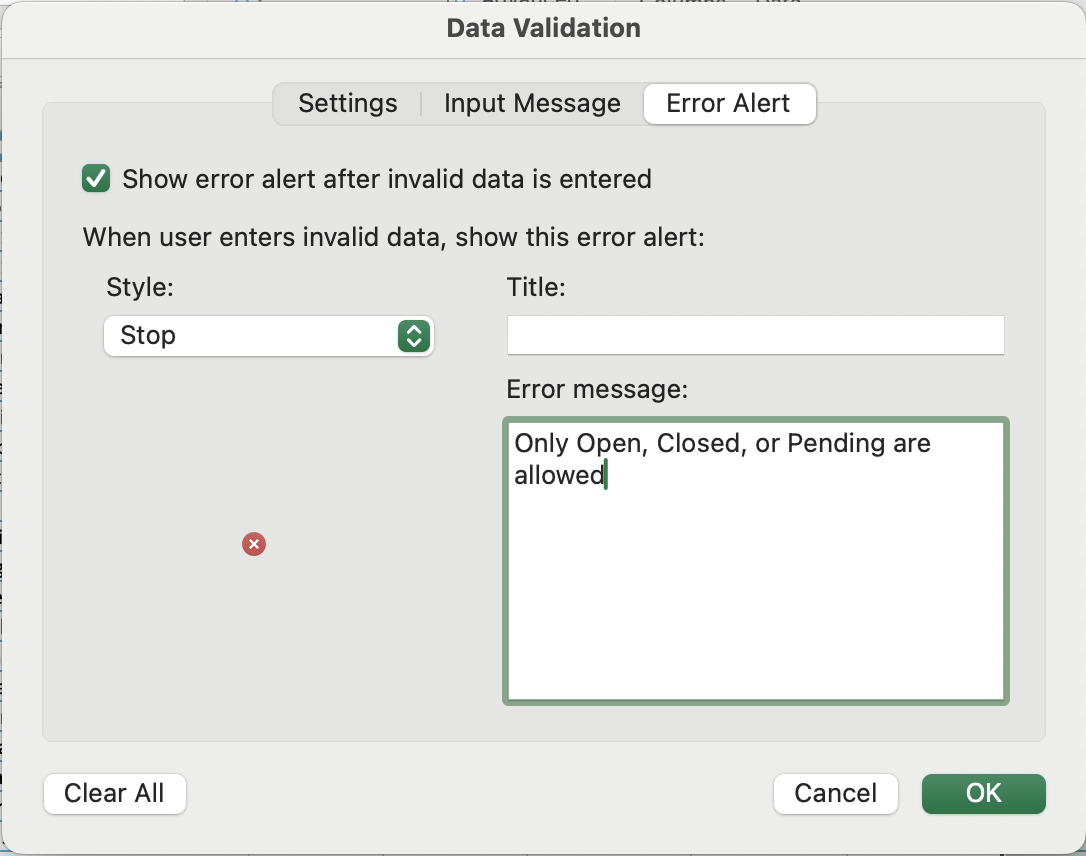
- Open Gegevensvalidatie → ga naar het tabblad Foutmelding;
- Vink Foutmelding weergeven na invoer van ongeldige gegevens aan;
- Kies een Stijl, vul een Titel en een Foutmelding in.
De drie meldingsstijlen
Dit is de belangrijkste keuze bij het instellen van een foutmelding:
Stop
De strengste optie. Excel blokkeert de invoer volledig — de gebruiker kan niet doorgaan totdat een geldige waarde is ingevoerd of op Annuleren wordt gedrukt. Gebruik dit wanneer onjuiste gegevens je logica zouden verstoren.
Waarschuwing
Excel markeert het probleem maar geeft de gebruiker een keuze: toch doorgaan of annuleren. Handig wanneer de regel een richtlijn is en geen harde eis.
Informatie
De meest soepele optie. Excel toont het bericht, maar accepteert de waarde toch. Ideaal voor informatieve meldingen waarbij flexibiliteit gewenst is.
Taak
Bestand: S1_data_validation.xlsx → Hoofdstuk 4-blad na het toepassen van alle validatieregels.
De vijf validatieregels uit Hoofdstuk 3 zijn al toegepast. De opdracht is om Invoermeldingen en Foutmeldingen toe te voegen aan elke kolom:
Na het instellen van alles, test elke kolom door eerst op een cel te klikken (controleer of de tooltip verschijnt) en vervolgens een ongeldige waarde in te voeren (controleer of de waarschuwing met jouw bericht verschijnt). Merk op dat de Waarschuwing bij Korting % je nog steeds laat doorgaan, terwijl Stop bij Aantal dat niet doet.
Bedankt voor je feedback!
Vraag AI

Vraag AI

Vraag wat u wilt of probeer een van de voorgestelde vragen om onze chat te starten.
