Dynamische Dropdowns Maken uit Tabellen
Veeg om het menu te tonen
Je hebt al geleerd hoe je een dropdown koppelt aan een vast bereik, zoals de kolom Status. Dat werkt, maar zodra je lijst groeit, werkt het niet meer — de nieuwe invoer valt buiten de referentie en verschijnt niet in de dropdown.
Excel-tabellen lossen dit probleem eenvoudig op. Wanneer de bron van een dropdown een kolom in een Excel-tabel is, wordt de referentie automatisch uitgebreid zodra je rijen toevoegt.
Een referentieblad instellen
Voordat je een tabel maakt, is het goede praktijk om je lijstgegevens op een apart blad te plaatsen — gescheiden van het hoofdgegevensinvoerveld. Dit houdt het werkboek overzichtelijk en maakt lijsten eenvoudig te beheren.
Stap 1 — Een nieuw blad maken:
- Klik eenvoudig op het
+-icoon naast het laatste tabblad; - Dubbelklik op het nieuwe tabblad en hernoem het naar
Lists.
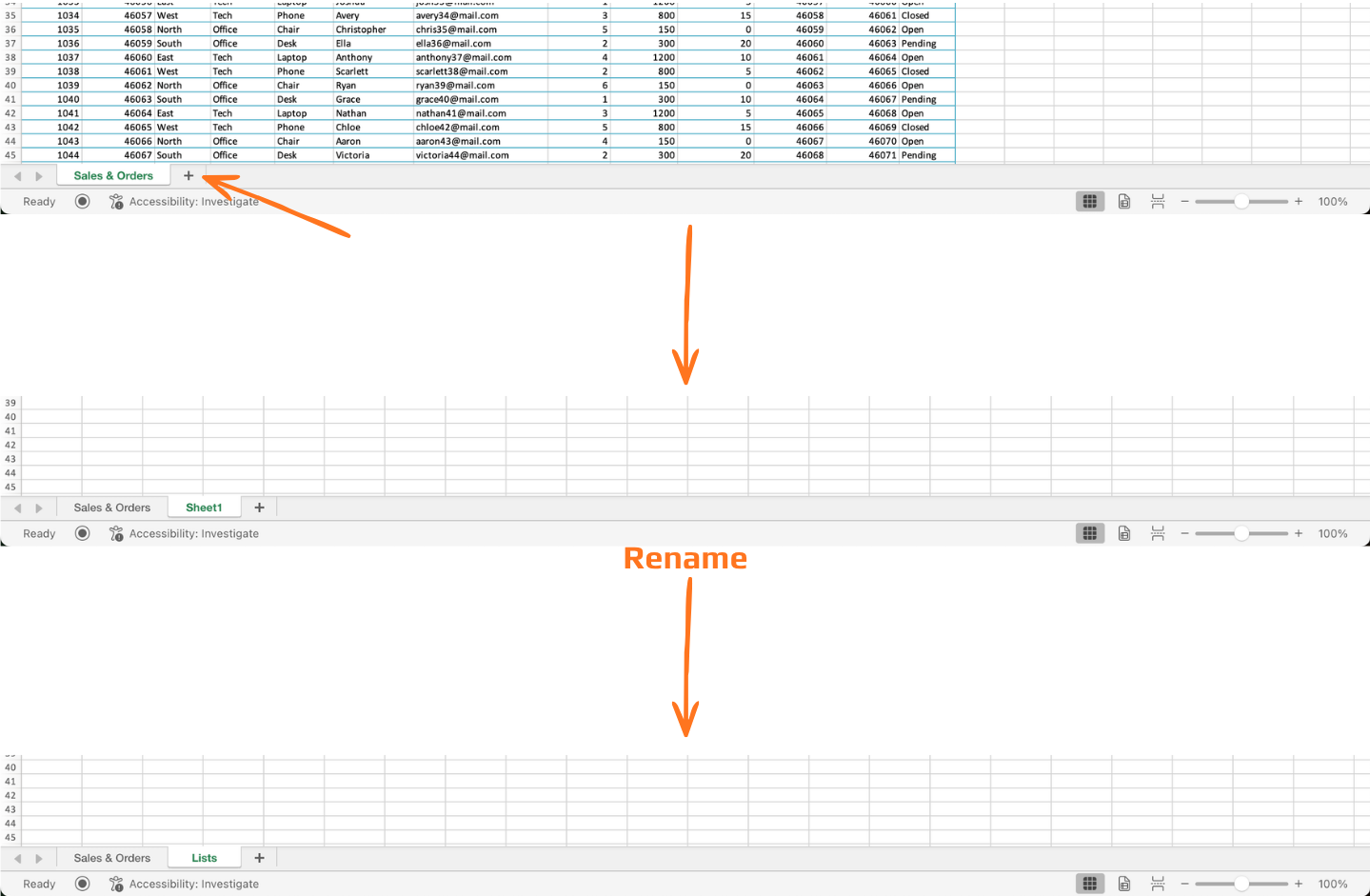
Stap 2 — Je eerste lijst toevoegen:
- Klik op cel A1 en typ een koptekst — bijvoorbeeld
Status; - Voer elke waarde in de rijen eronder in, één per cel:
- A2:
Open - A3:
Closed - A4:
Pending
- A2:
- Houd de kolom netjes — geen lege rijen, geen extra spaties, geen samengevoegde cellen.
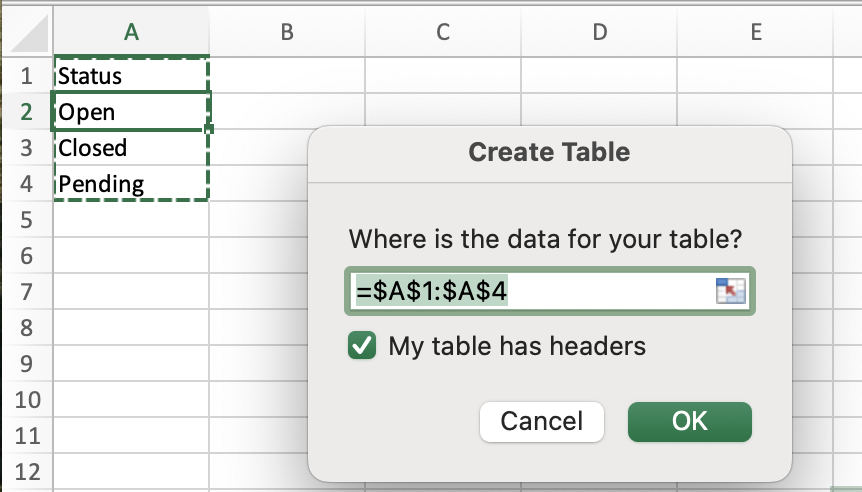
Stap 3 — Een bereik omzetten naar een Excel-tabel:
Voordat een dropdown aan een tabel kan worden gekoppeld, moet de lijst als tabel worden opgemaakt:
- Klik ergens binnen het bereik van je lijst;
- Druk op
Ctrl + T(Win) ofcmd + T(Mac); - Bevestig het bereik en vink Mijn tabel bevat kopteksten aan;
- Klik op OK.
Excel geeft de tabel standaard een naam zoals Table1. Hernoem deze naar iets betekenisvols — bijvoorbeeld Statuses — via het tabblad Tabelontwerp.
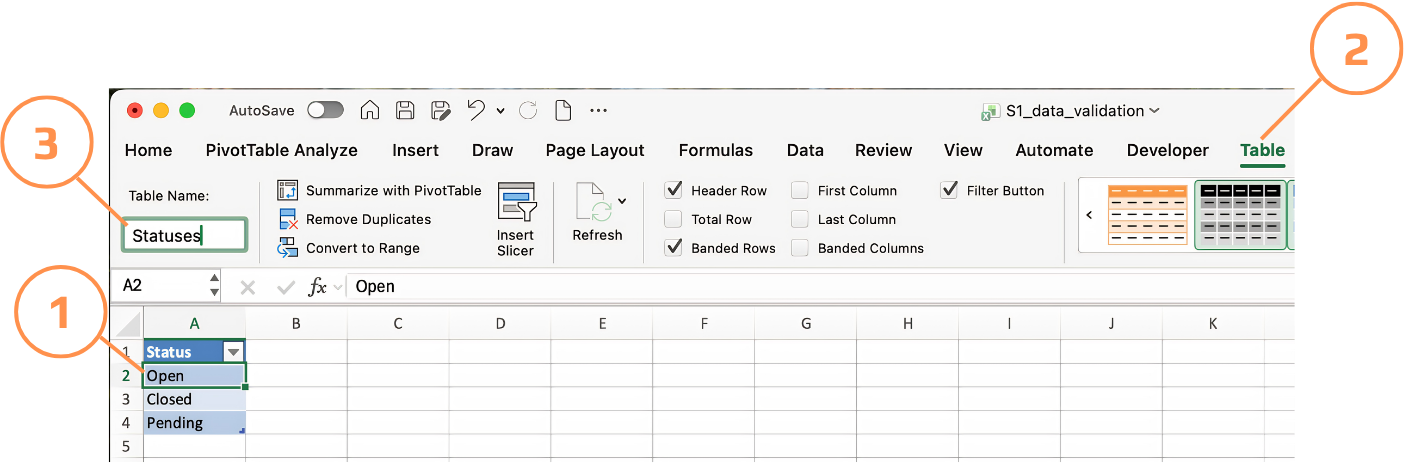
Een tabelkolom verwijzen in validatie
Je kunt geen gestructureerde verwijzing zoals =Statuses[Status] direct in het bronveld van Gegevensvalidatie typen — Excel accepteert dit daar niet. Een nette oplossing is het gebruik van de functie INDIRECT, die een tekststring omzet in een geldige bereikverwijzing.
Stapsgewijs:
- Selecteer de cellen van de kolom
Statusin je hoofdtafel; - Open Gegevensvalidatie → Instellingen → Lijst;
- Typ bij Bron:
=INDIRECT("Statuses"); - Klik op OK.
Wanneer nu een nieuwe waarde wordt toegevoegd aan Statuses, wordt de dropdown direct bijgewerkt — geen Naambeheer nodig.

INDIRECT is een vluchtige functie, wat betekent dat Excel deze elke keer opnieuw berekent wanneer de werkmap wordt herberekend. Voor een kleine referentielijst zoals deze is dat geen probleem. In zeer grote werkmappen met veel gevalideerde cellen kan het echter vertragen — in dat geval is de Named Range-aanpak te verkiezen. Meer over deze afweging leer je in het volgende hoofdstuk.
Opdracht
Bestand: werk verder met hetzelfde bestand uit de vorige sectie.
- Ga naar het blad Lists en voeg een nieuwe waarde toe onder
Pendingin de tabel Statuses:- A5:
Cancelled
- A5:
- Ga terug naar het hoofdblad en klik op de dropdown in een willekeurige Status-cel.
- Controleer dat
Cancellednu in de lijst verschijnt naastOpen,ClosedenPending.
Dit bevestigt dat de INDIRECT-verwijzing actief is — de dropdown is bijgewerkt zonder wijzigingen aan de validatieregel zelf.
Bedankt voor je feedback!
Vraag AI

Vraag AI

Vraag wat u wilt of probeer een van de voorgestelde vragen om onze chat te starten.
