Gebruik van benoemde bereiken in gegevensvalidatie
Veeg om het menu te tonen
Een benoemd bereik is een label dat je toekent aan een cel of een groep cellen. In plaats van =$A$2:$A$5 te schrijven in je validatiebron, schrijf je =RegionList — en Excel weet precies wat je bedoelt.
Een benoemd bereik instellen voor regio's
Stap 1 — Voeg de lijst toe aan het Lists-blad:
- Ga naar het
Lists-blad; - Voeg in kolom
Chet volgende toe:- C1:
East - C2:
West - C3:
North - C4:
South
- C1:

Omdat benoemde bereiken worden gebruikt, zijn kopteksten niet per se nodig, maar je kunt ze voor het gemak behouden. In dit voorbeeld worden de kopteksten niet gebruikt binnen deze kleine celbereiken.
Stap 2 — De benoemde bereik maken:
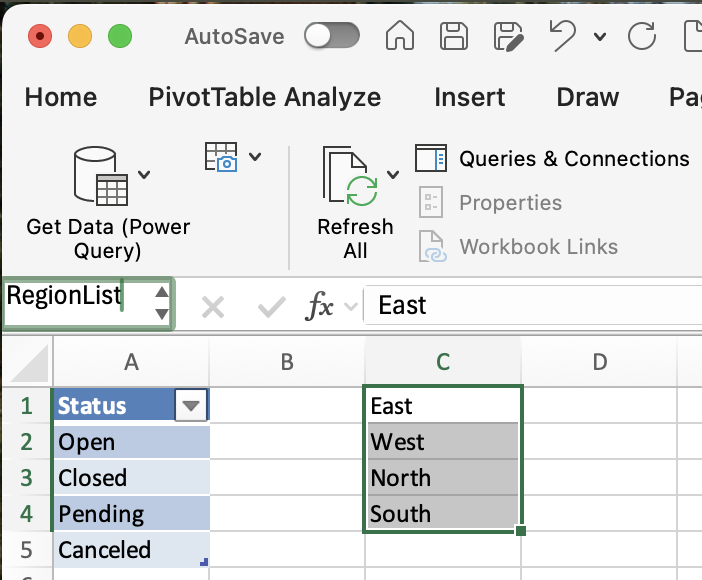
- Selecteer cellen
C1:C4; - Klik op het Naamvak (linksboven, waar het celadres wordt weergegeven);
- Typ
RegionListen druk op Enter.
Dat is alles — RegionList verwijst nu naar deze vier cellen.
Stap 3 — Gebruik het in Gegevensvalidatie:
- Ga naar het hoofdblad en selecteer de cellen in de kolom Region;
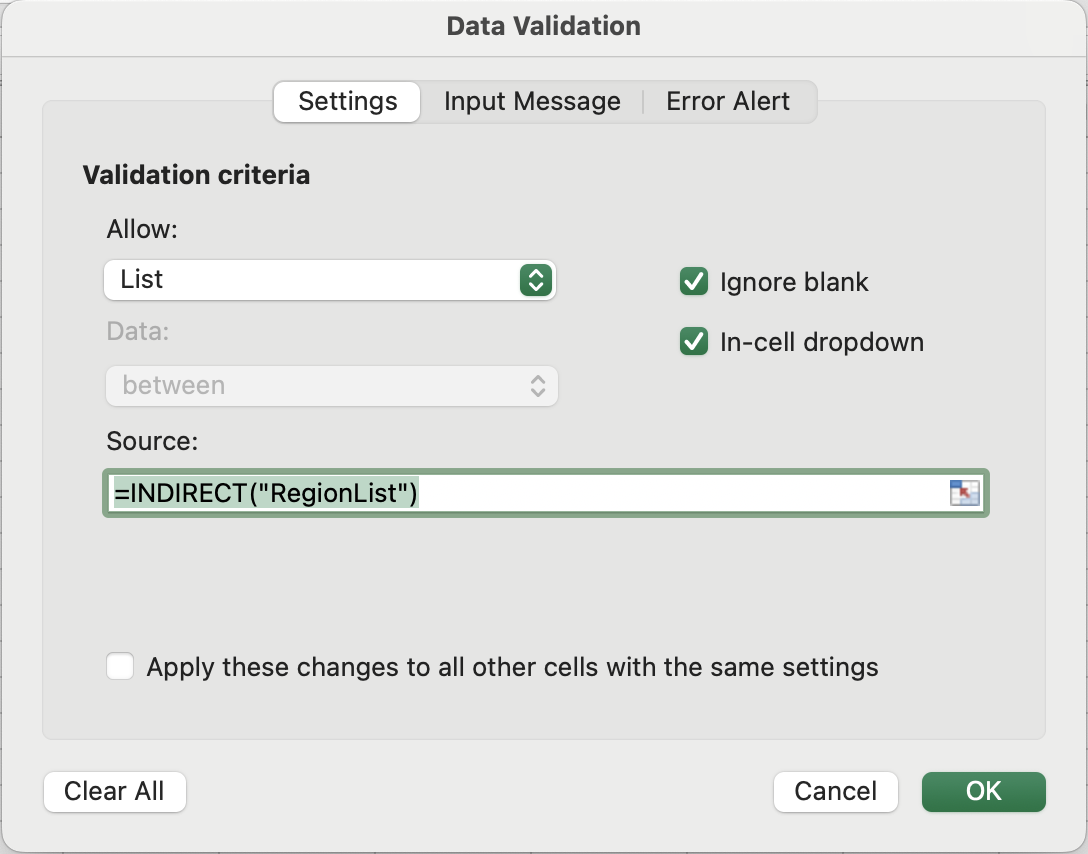
- Open Gegevensvalidatie → Instellingen → Lijst;
- Typ bij Bron:
=INDIRECT("RegionList"); - Klik op OK.
De keuzelijst toont nu East, West, North, South — opgehaald uit het benoemde bereik.
De belangrijkste beperking
Hier tonen benoemde bereiken hun zwakte. Het bereik RegionList verwijst exact naar $C$1:$C$4 — vier vaste cellen. Als je een vijfde regio toevoegt, bijvoorbeeld Central, in cel C5, verschijnt deze niet in de keuzelijst.
Probeer het:
- Ga naar het blad
Listsen typCentralinC5; - Ga terug naar het hoofdblad en klik op de Region keuzelijst;
- Merk op dat
Centralontbreekt.
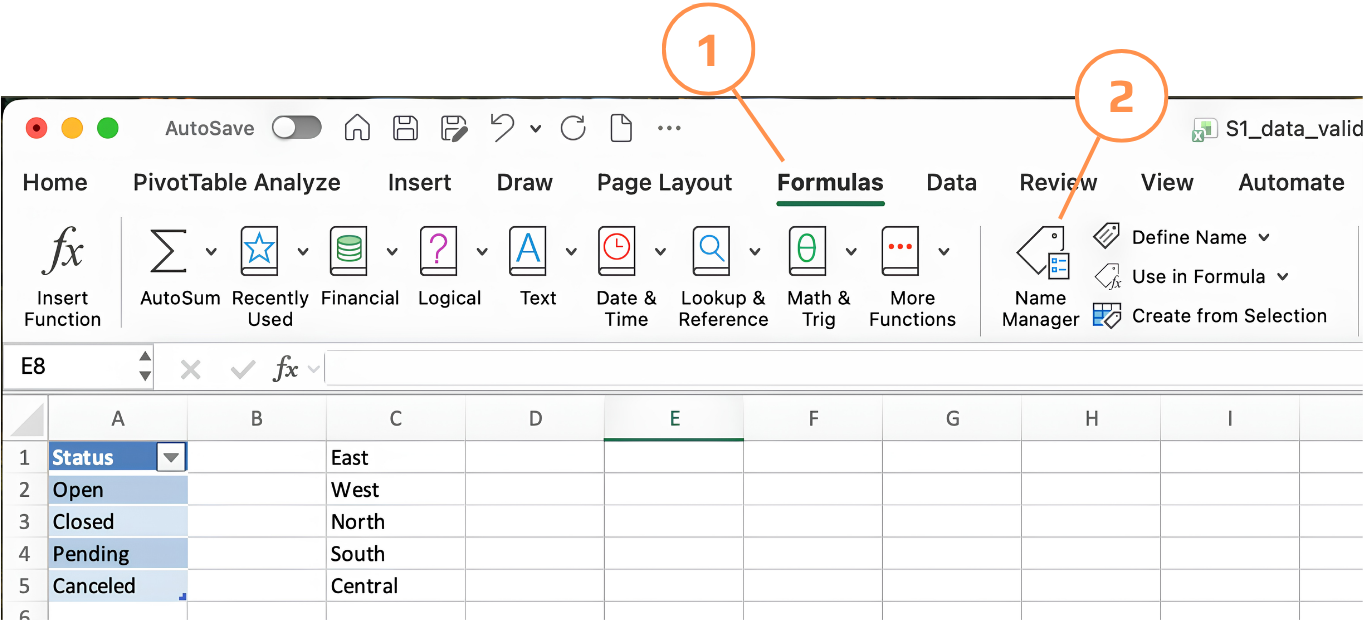
Om dit op te lossen, breid je het bereik handmatig uit:
- Ga naar Formules → Naambeheer;
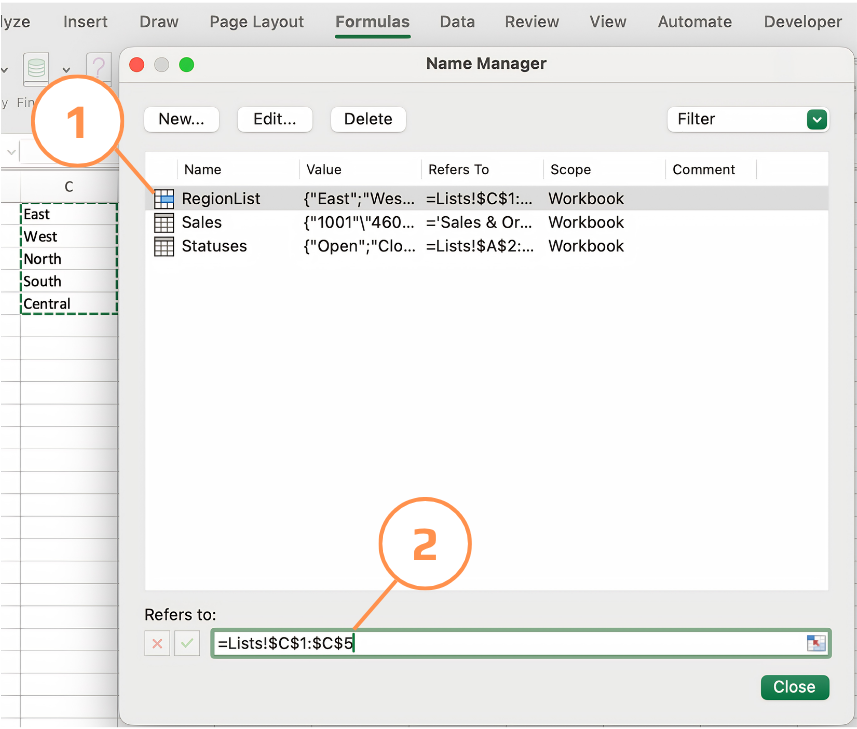
- Zoek
RegionListen klik op Bewerken; - Wijzig Verwijst naar van
=Lists!$C$1:$C$4naar=Lists!$C$1:$C$5; - Klik op OK.
Dit werkt, maar vereist handmatige aanpassing telkens wanneer de lijst groeit.
Naamgevingsregels om te onthouden
- Geen spaties — gebruik underscores indien nodig:
Region_Listen nietRegion List; - Mag niet beginnen met een cijfer;
- Niet hoofdlettergevoelig, maar houd het consistent;
- Geen namen gebruiken die lijken op celverwijzingen (bijv.
A1,B2).
Bedankt voor je feedback!
Vraag AI

Vraag AI

Vraag wat u wilt of probeer een van de voorgestelde vragen om onze chat te starten.
