Afhankelijke vervolgkeuzelijsten
Veeg om het menu te tonen
Een afhankelijke dropdown is een lijst die verandert op basis van wat in een andere cel is geselecteerd. Het klassieke voorbeeld in onze tabel: wanneer een gebruiker Tech kiest in de Categorie-kolom, moet de Product-dropdown alleen Laptop en Phone tonen — niet Chair of Desk. Wijzig de categorie naar Office, en de productlijst past zich dienovereenkomstig aan.
Dit wordt cascaderende validatie genoemd — de ene selectie bepaalt de volgende.
De logica erachter
De truc is het combineren van twee dingen die je al kent:
- Genoemde bereiken — één per categorie, elk verwijzend naar de relevante productlijst;
INDIRECT— om dynamisch te bepalen welk genoemd bereik wordt gebruikt op basis van de categoriecel.
Als je genoemde bereiken Tech en Office heten, en de categorie is geselecteerd in cel D2, dan gebruik je deze formule in het productvalidatieveld:
=INDIRECT(D2).
Stap voor stap instellen
Stap 1 — Bereid je lijsten voor op het Lists-werkblad:
- E1:
Laptop - E2:
Phone - F1:
Chair - F2:
Desk

Omdat de genoemde bereiken worden gebruikt, hoef je niet per se kopteksten te hebben, maar je kunt ze voor je eigen gemak behouden. In dit voorbeeld worden de kopteksten niet gebruikt binnen deze kleine celbereiken.
Stap 2 — Maak een benoemd bereik voor elke categorie:
- Selecteer
E1:E2→ typ in de NaamvakTech; - Selecteer
F1:F2→ typ in de NaamvakOffice.
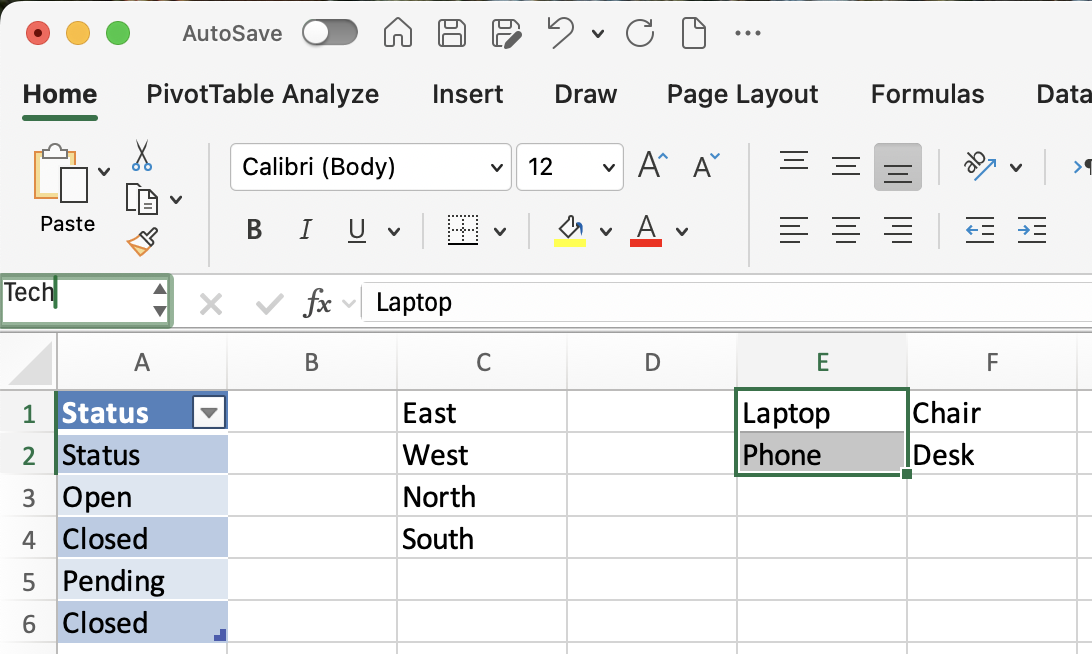
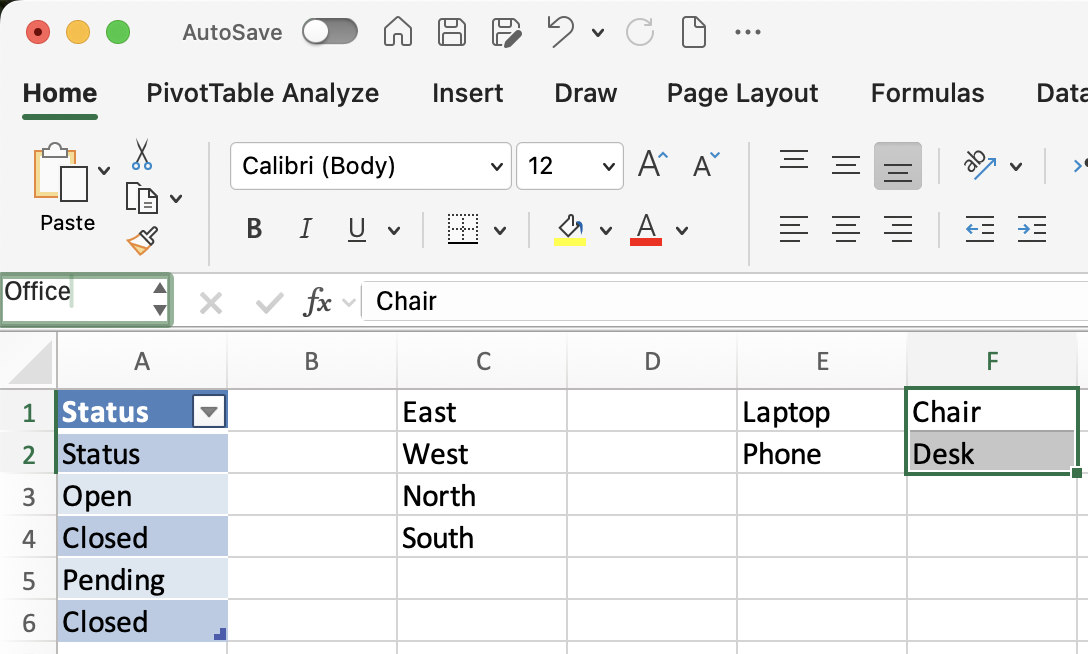
Het benoemde bereik moet exact overeenkomen met de categoriewaarde, inclusief hoofdletters. Als de categoriecellen Tech aangeven, moet het benoemde bereik Tech zijn — niet tech of TECH.
Stap 3 — Validatie toepassen op de Product-kolom:
- Selecteer de cellen in de Product-kolom (
E2:E51); - Open Gegevensvalidatie → Instellingen → Lijst;
- Typ bij Bron:
=INDIRECT(D2)— waarbij D2 de eerste Category-cel is; - Klik op OK
Eén bekende beperking
Als de Category-cel leeg is, heeft INDIRECT niets om te verwerken en geeft Excel een validatiefout wanneer de gebruiker op de Product-dropdown klikt. Dit kun je onderdrukken door Lege cellen negeren aan te vinken bij de Product-validatieregel — behandeld in Section 1, Chapter 5.
Taak
- Test door
Techte selecteren bij Category — controleer of alleenLaptopenPhoneverschijnen in de Product-kolom; - Wijzig Category naar
Office— controleer of de Product-lijst verandert naarChairenDeskof controleer een cel in de Product-kolom naast de waardeOfficein de Category-kolom (bijvoorbeeld celE4); - Ga naar het
Lists-werkblad en voegTablettoe onderPhonein kolom E; - Open Formules → Namenbeheer, zoek het
Techbenoemde bereik en breid dit uit zodat de nieuwe rij (E1:E3) wordt meegenomen; - Controleer de Product-dropdown opnieuw — bevestig dat
Tabletnu verschijnt.
Bedankt voor je feedback!
Vraag AI

Vraag AI

Vraag wat u wilt of probeer een van de voorgestelde vragen om onze chat te starten.
