Configurando o Ambiente VBA
Deslize para mostrar o menu
As ferramentas do VBA ficam ocultas por padrão porque a maioria dos usuários do Excel nunca precisa delas. Antes de escrever qualquer linha de código, é necessário ativar a guia Desenvolvedor, se familiarizar com o Editor do Visual Basic (VBE) e compreender a única regra de formato de arquivo que confunde quase todos os iniciantes.
Ativando a Guia Desenvolvedor
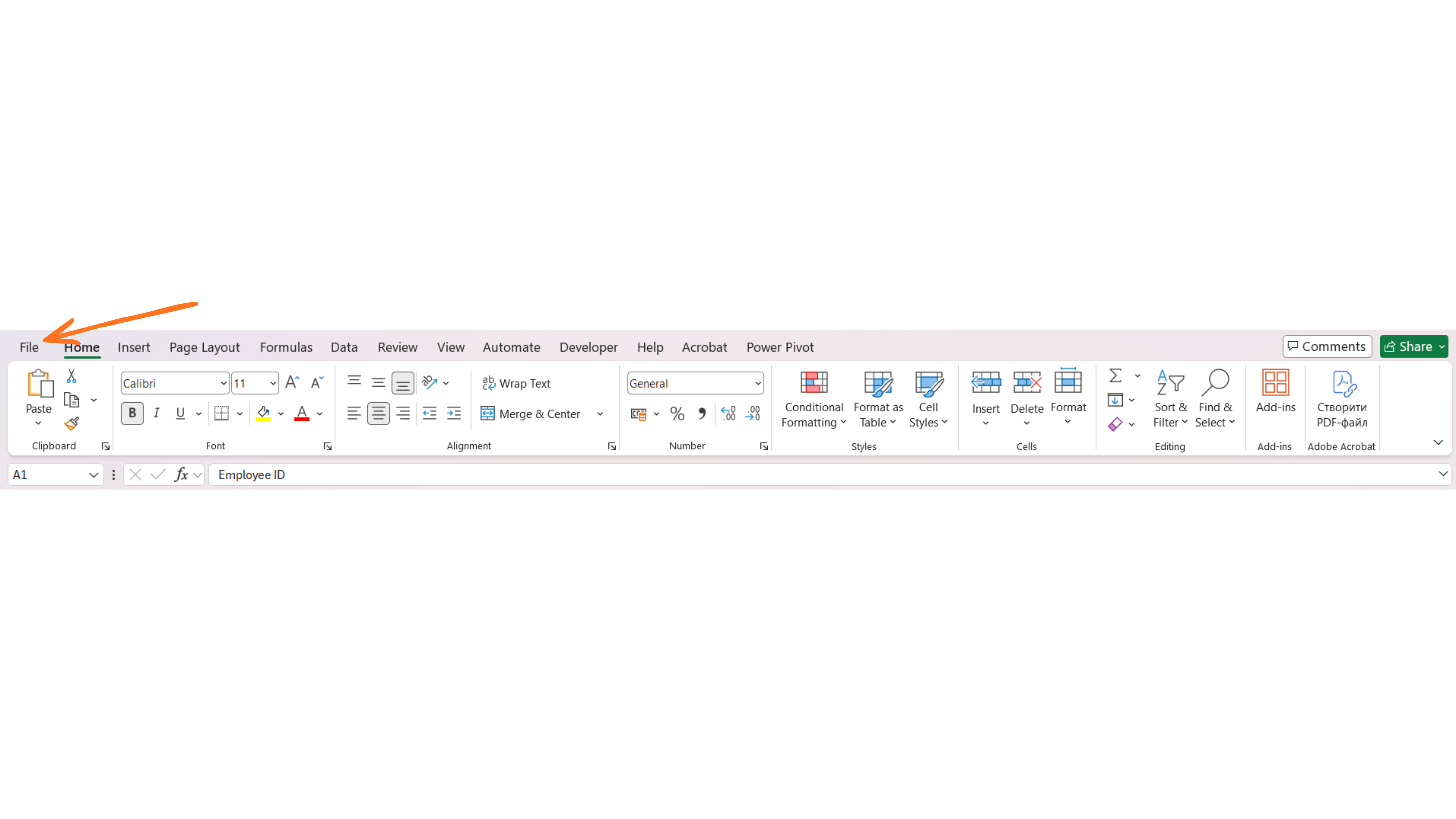
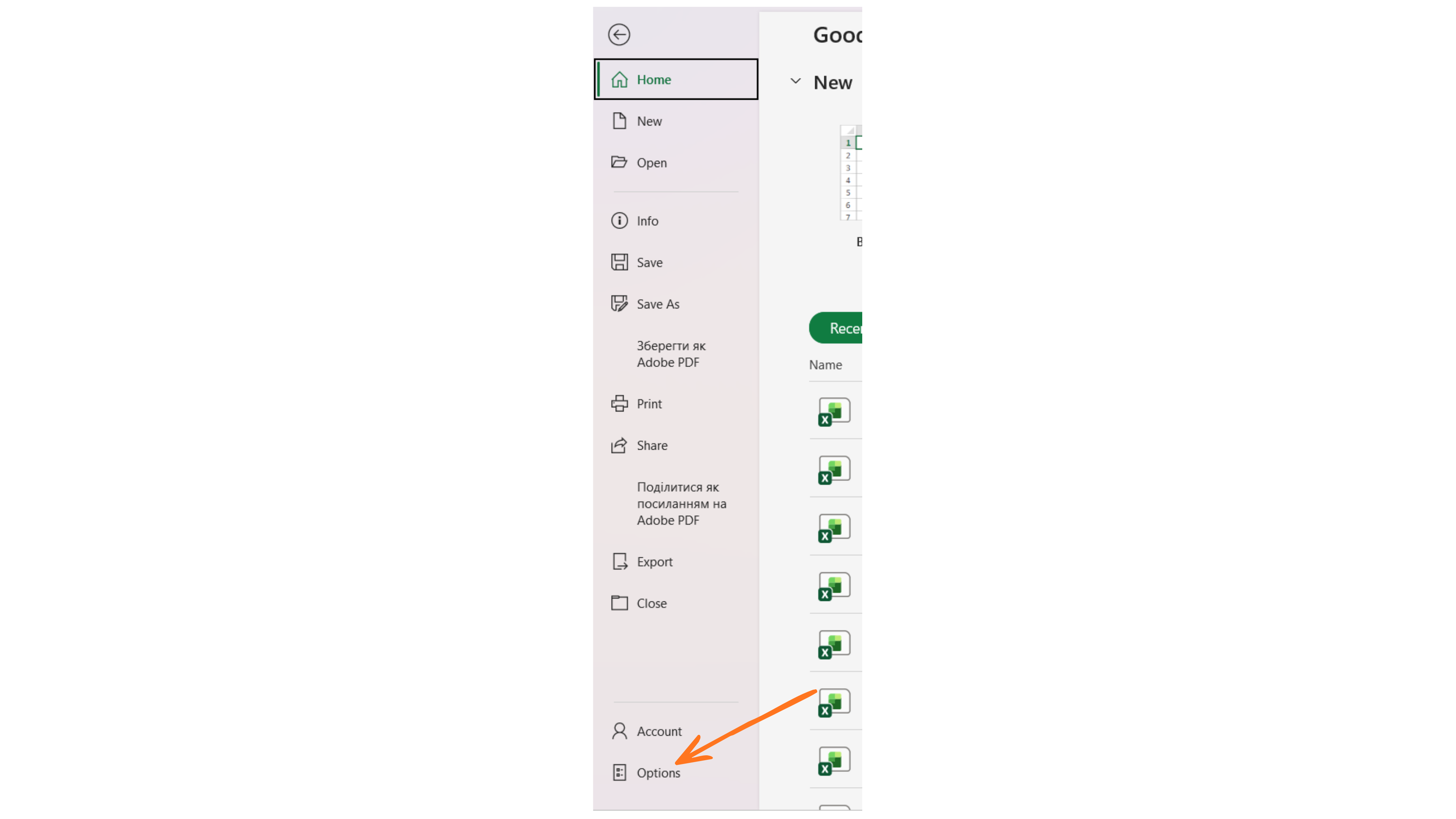
- Vá em Arquivo → Opções;
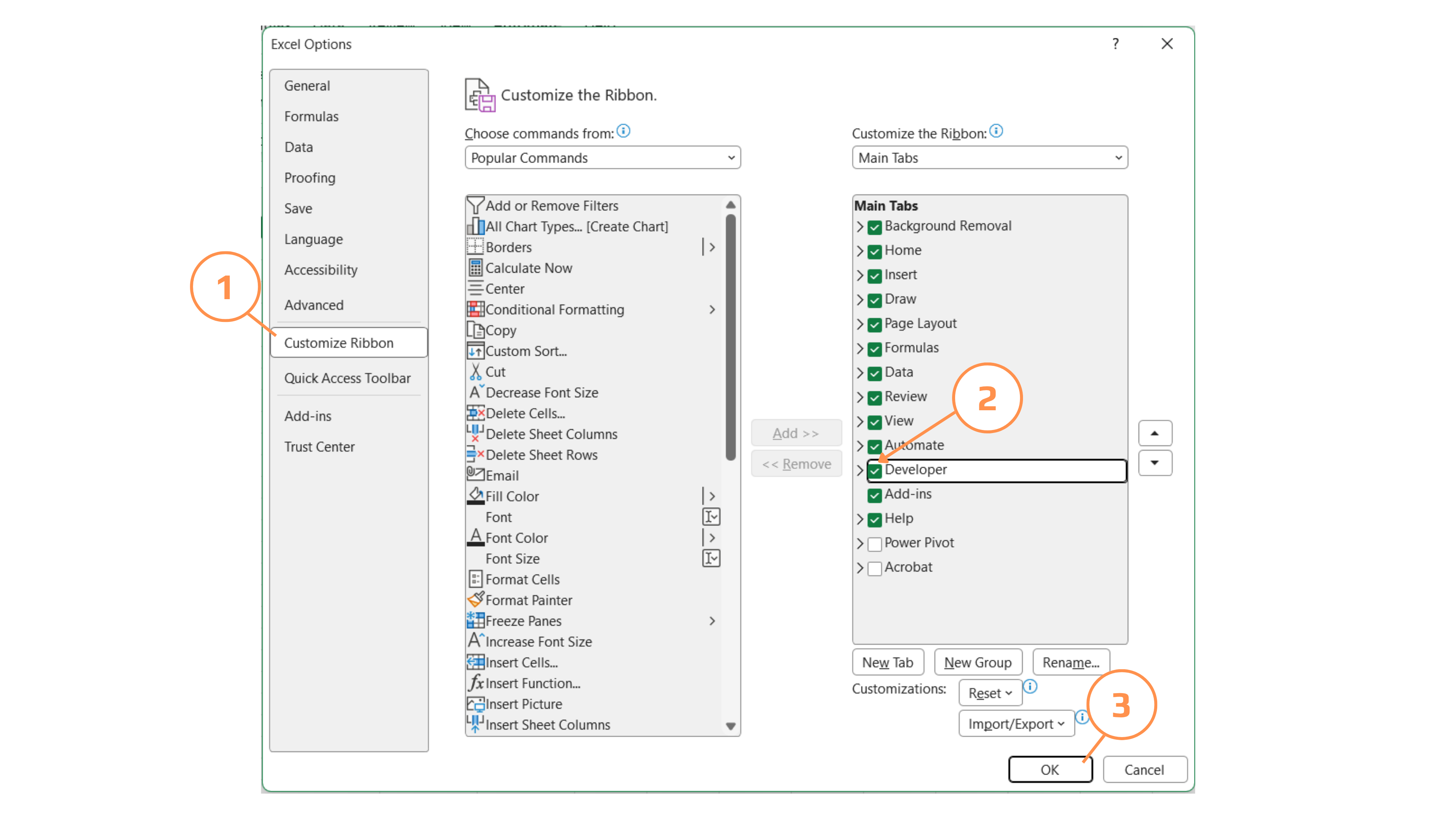
- Clique em Personalizar Faixa de Opções;
- Na lista à direita das guias principais, marque a caixa ao lado de Desenvolvedor;
- Clique em OK. A guia Desenvolvedor agora aparece na sua faixa de opções.
Abrindo o Editor do Visual Basic
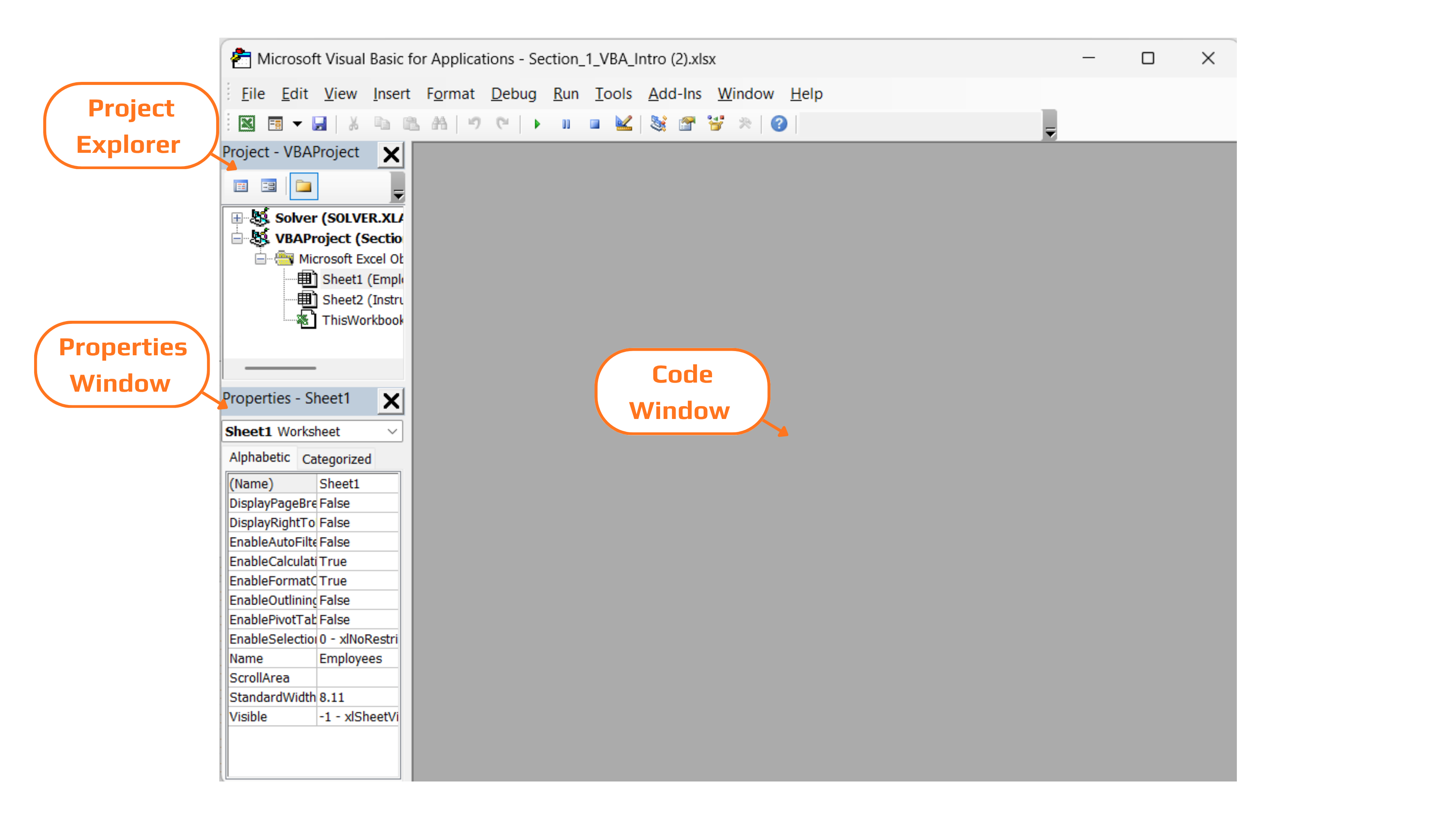
Pressione Alt+F11 de qualquer lugar no Excel (ou clique em Visual Basic na guia Desenvolvedor). Isso abre o VBE — uma janela de aplicativo separada onde todo o código VBA é armazenado. Três painéis são os mais importantes enquanto você está aprendendo:
- Project Explorer (canto superior esquerdo) — uma visualização em árvore de todas as pastas de trabalho abertas, suas planilhas e seus módulos de código;
- Properties window (canto inferior esquerdo) — configurações para o objeto selecionado no Project Explorer;
- Code window (direita) — onde você lê, escreve e executa procedimentos VBA.
Explorando o Project Explorer
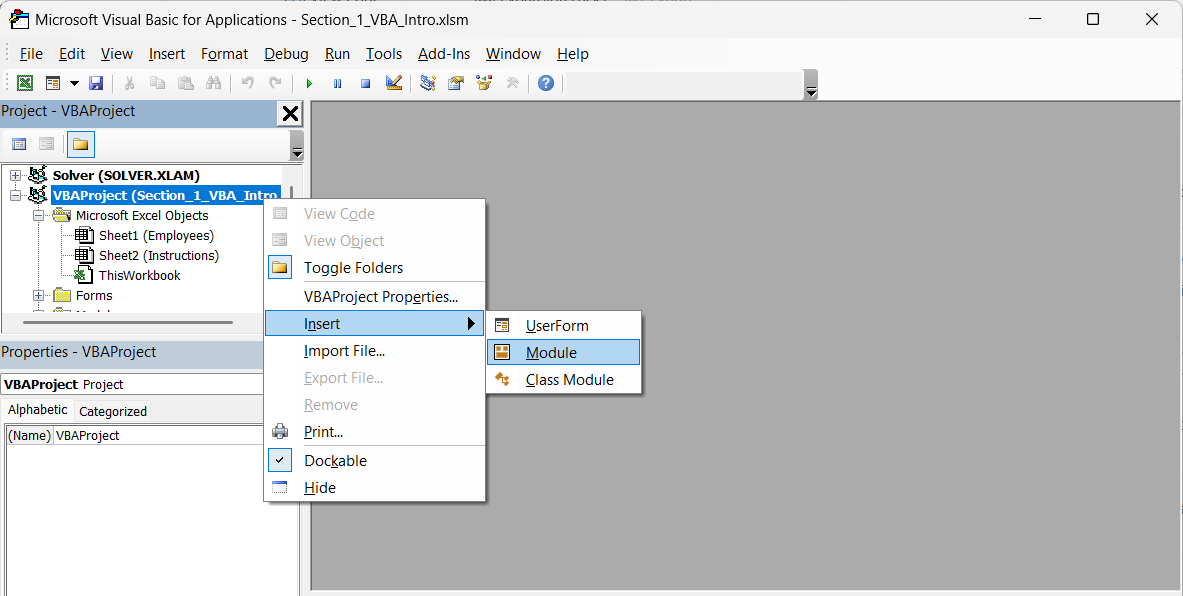
Na imagem acima, observe a hierarquia: VBAProject (Section_1_VBA_Intro.xlsm) contém Microsoft Excel Objects (uma entrada para cada planilha, além de ThisWorkbook) e, após adicionar qualquer código, uma pasta Modules. O código padrão — o tipo que você escreverá na maior parte deste curso — deve ser colocado em um Module, não diretamente atrás de uma planilha ou do ThisWorkbook. Clique com o botão direito em VBAProject → Insert → Module para adicionar um.
Salvando Pastas de Trabalho Habilitadas para Macro (.xlsm)

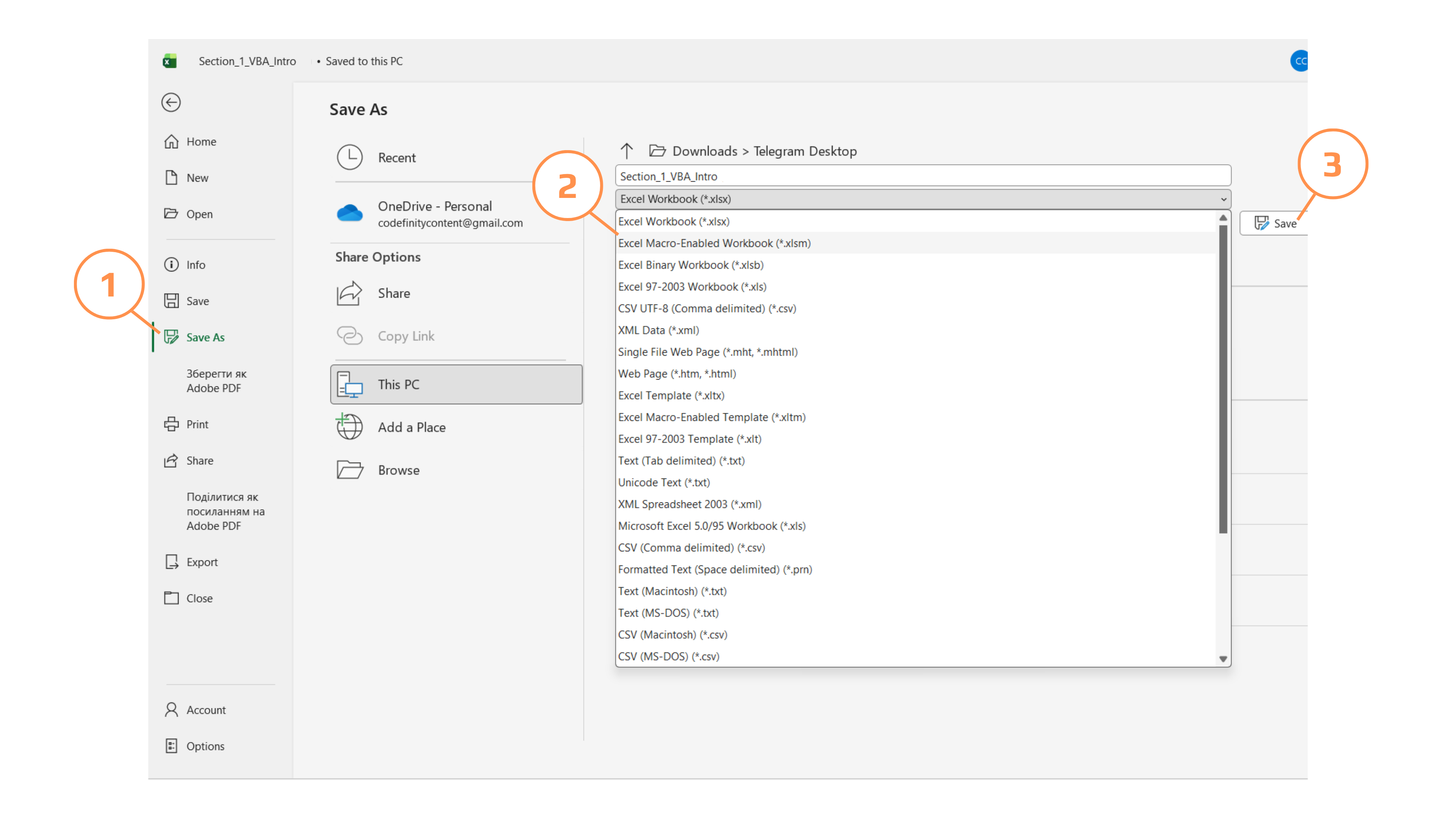
Se você salvar uma pasta de trabalho que contém código VBA como uma Pasta de Trabalho Excel normal (.xlsx), o Excel exclui silenciosamente todas as macros. Não há uma caixa de diálogo de aviso que você possa perder — o Excel realmente avisa, mas é fácil clicar sem ler. Sempre escolha Pasta de Trabalho Habilitada para Macro do Excel (*.xlsm) na lista suspensa "Salvar como tipo" sempre que um arquivo contiver código.
Tarefa
Preparação do ambiente.
- Abra o Section_1_VBA_Intro.xlsx e habilite a guia Desenvolvedor caso ainda não esteja visível.
- Pressione
Alt+F11e localize a planilha Employees e o ThisWorkbook no Explorador de Projetos. - Insira um novo Módulo (clique com o botão direito em VBAProject → Inserir → Módulo) e renomeie-o na janela de Propriedades para
modIntro. - Salve o arquivo como Section_1_VBA_Intro.xlsm usando Arquivo → Salvar Como → Pasta de Trabalho Habilitada para Macro do Excel.
Obrigado pelo seu feedback!
Pergunte à IA

Pergunte à IA

Pergunte o que quiser ou experimente uma das perguntas sugeridas para iniciar nosso bate-papo
