Gravando Sua Primeira Macro
Deslize para mostrar o menu
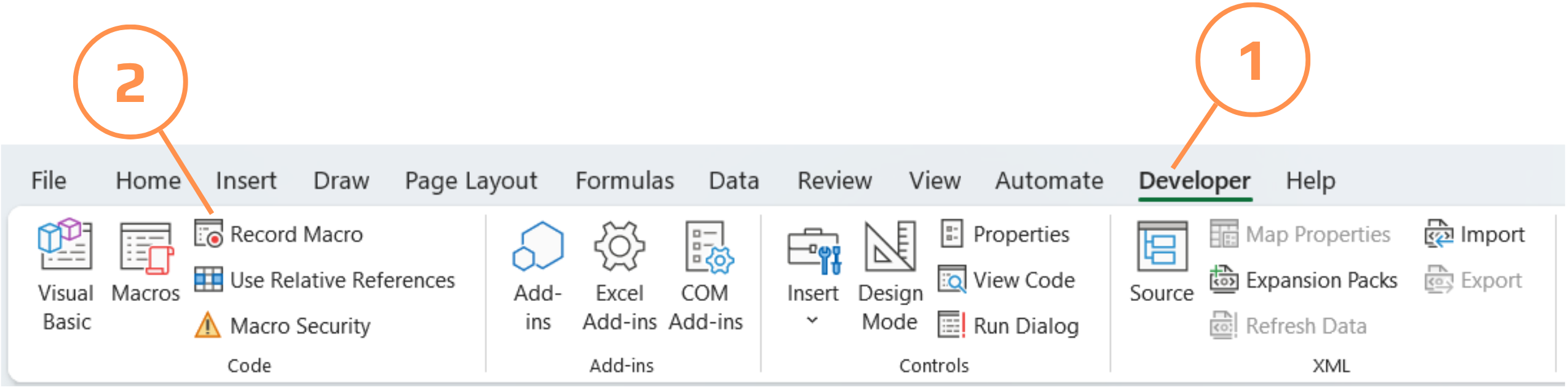
O Gravador de Macros é a maneira mais rápida de visualizar código VBA real sem precisar escrever nada: você executa uma ação manualmente, o Excel registra cada clique como uma instrução VBA, e você pode reproduzi-la — ou ler para aprender a sintaxe dos objetos que acabou de utilizar.
Gravando uma Tarefa Repetitiva
- Na guia Desenvolvedor, clique em Gravar Macro;
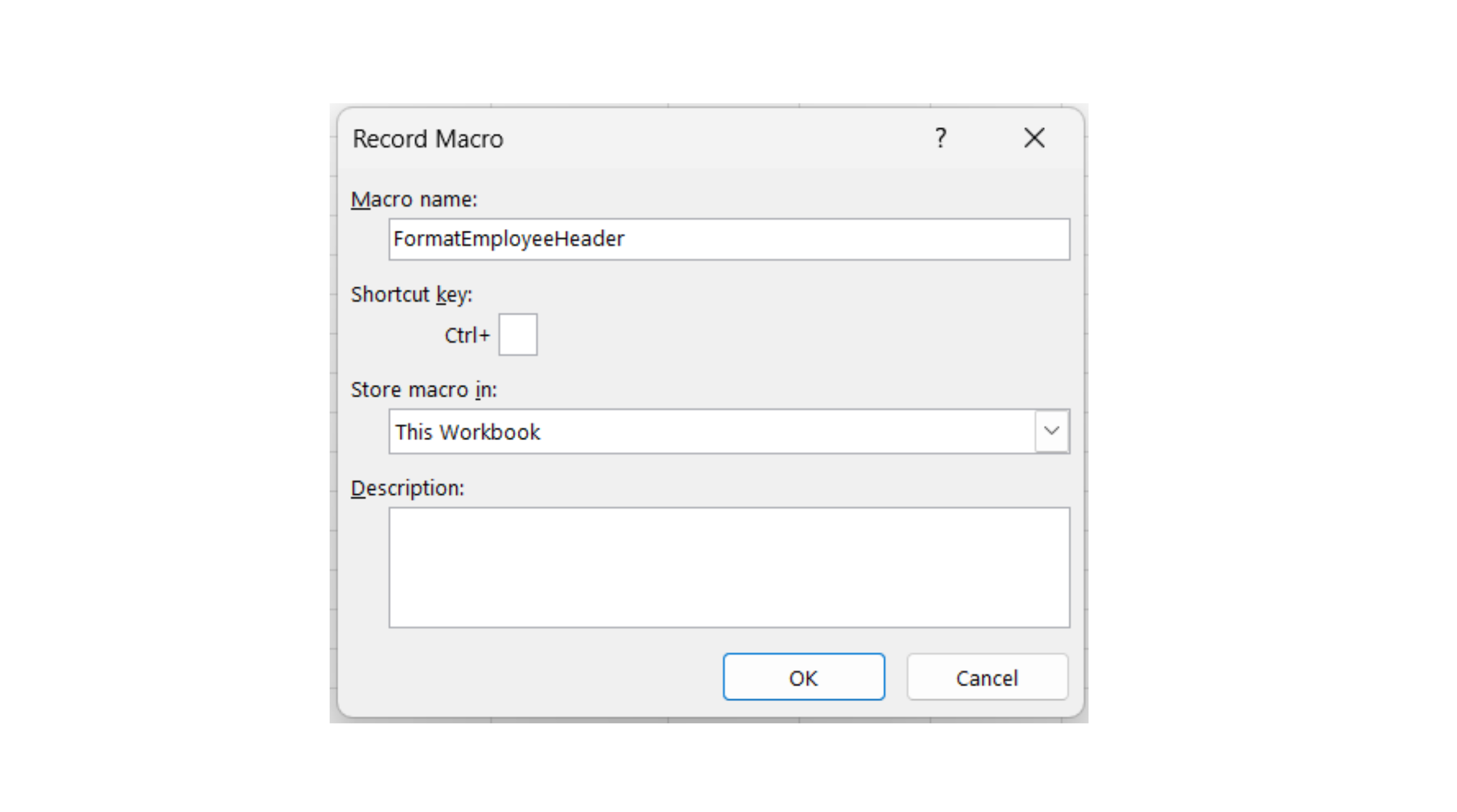
- Dê o nome
FormatEmployeeHeader(não são permitidos espaços em nomes de macros); - Escolha Esta Pasta de Trabalho em "Armazenar macro em."
- Clique em OK — o Excel está gravando agora;
- Selecione a linha 1 (a linha de cabeçalho), coloque em negrito e aplique um preenchimento verde claro;
- Clique em Parar Gravação na guia Desenvolvedor.

Executando a Macro Novamente
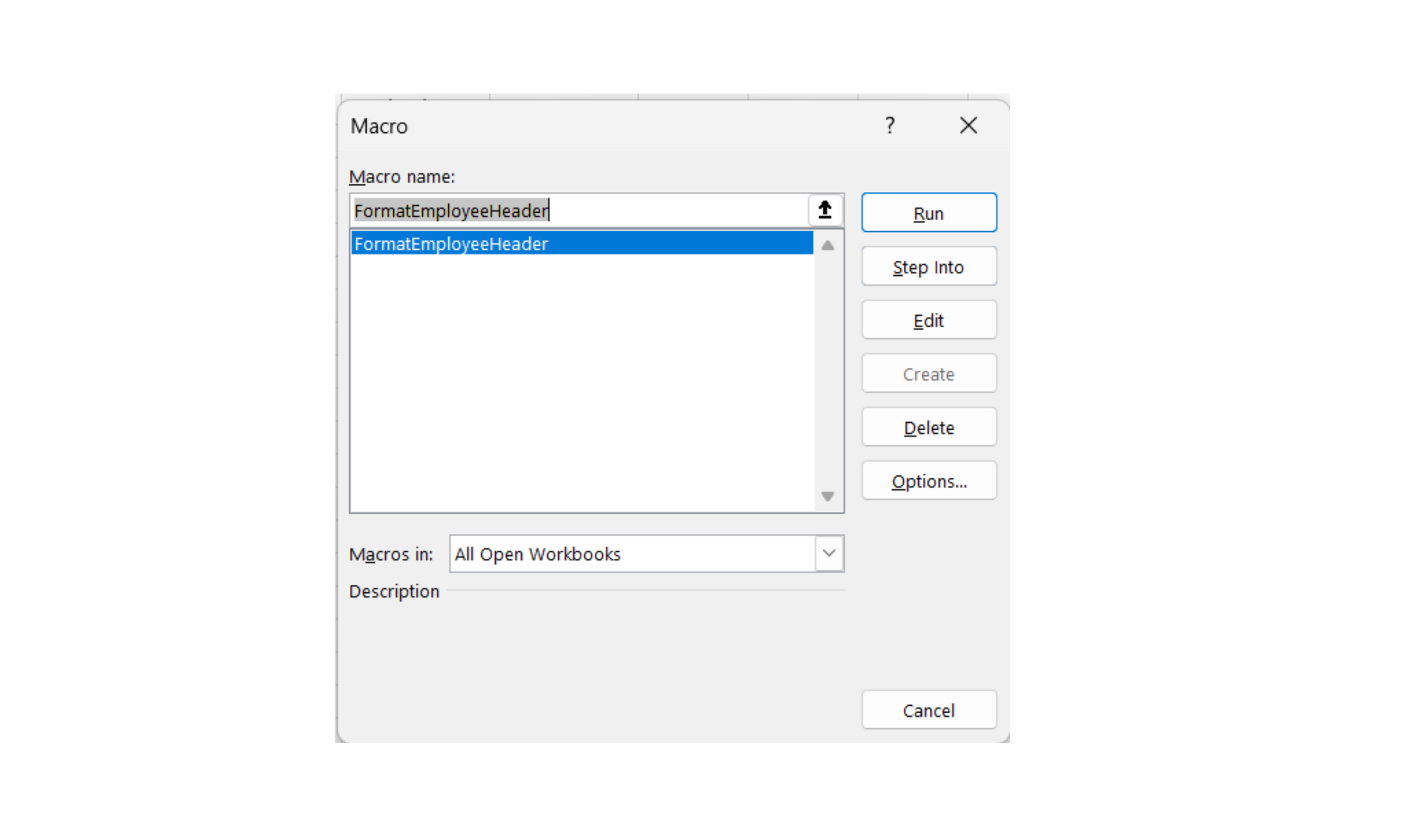
Desfaça a formatação manual (Ctrl+Z) para que o cabeçalho volte ao texto preto simples. Em seguida, clique em Macros na guia Desenvolvedor, selecione FormatEmployeeHeader e clique em Executar. O Excel reaplica instantaneamente a formatação exata — porque agora está reproduzindo o código que escreveu enquanto você trabalhava.
Compreendendo o Código Gerado
Abra o VBE (Alt+F11) e observe o novo módulo. Você verá algo semelhante a isto:
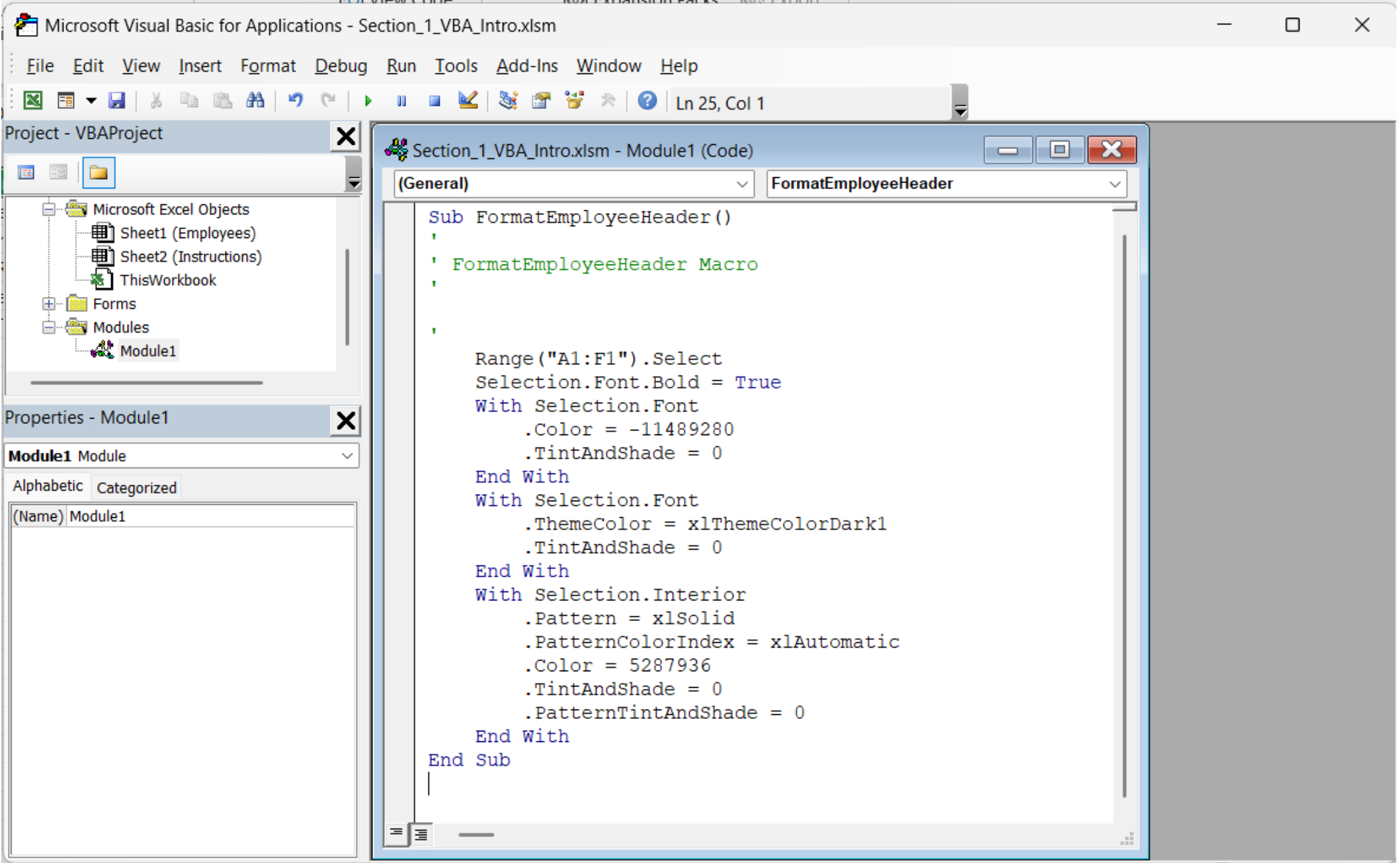
Duas coisas merecem atenção imediatamente. Primeiro, cada ação que você realizou corresponde a uma linha de VBA — selecionar um intervalo tornou-se Range("A1:F1").Select, e aplicar negrito tornou-se Selection.Font.Bold = True.
Segundo, observe o padrão de Select seguido por uma ação em Selection. Isso é conveniente para o gravador, mas não é assim que desenvolvedores experientes de VBA escrevem código manualmente.
O que o Gravador Não Pode Fazer
- Não pode tomar decisões — sem instruções
If, sem loops, sem lógica condicional; - Codifica intervalos e valores exatos, então quebra assim que seus dados mudam de formato;
- Não pode solicitar entrada do usuário ou validar nada;
- Frequentemente gera código mais volumoso e lento do que um equivalente escrito manualmente;
- Não pode se comunicar com outros aplicativos como o Outlook.
Pense no gravador como um tradutor, não um mecanismo de automação: ele é excelente para aprender os nomes de objetos e propriedades, e útil para macros rápidas de formatação pontual, mas a automação real de negócios — aquela com lógica, loops e tratamento de erros — precisa ser escrita manualmente. Essa é a habilidade que todo este curso irá desenvolver.
Tarefa
Gravar, quebrar e ler.
- Grave uma segunda macro chamada
HighlightITque seleciona a coluna Department e aplica uma fonte em negrito e itálico a qualquer célula — não se preocupe em torná-la condicional ainda, apenas grave a formatação manual. - Execute ambas as macros em sequência e confirme se a formatação é reaplicada corretamente.
Obrigado pelo seu feedback!
Pergunte à IA

Pergunte à IA

Pergunte o que quiser ou experimente uma das perguntas sugeridas para iniciar nosso bate-papo
