Exibição e Visualização de Resultados
Deslize para mostrar o menu

A função display() é um comando integrado do Databricks utilizado para exibir dados em formato interativo, tabular ou gráfico. Permite explorar conjuntos de dados e criar gráficos visuais diretamente em um notebook, sem a necessidade de bibliotecas externas.
No Databricks, ao executar apenas o nome de uma variável ou uma consulta, os dados brutos serão exibidos. No entanto, para tornar esses dados legíveis e "prontos para apresentação", utilizamos o comando display(). Este é o principal recurso para transformar números brutos em insights visuais.
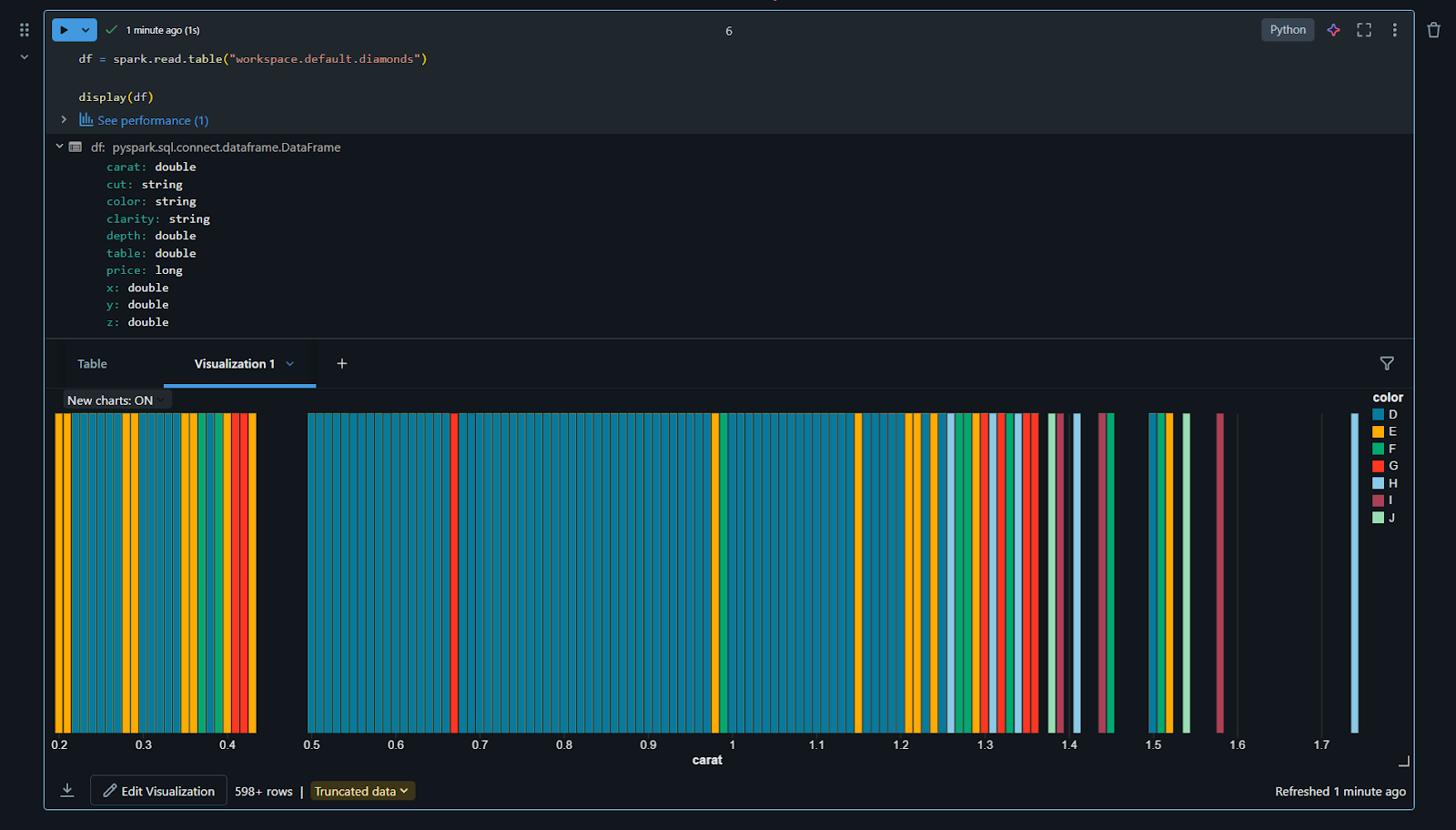
O Poder do display()
Ao trabalhar com Python, você pode estar acostumado a usar print(). Embora print() funcione para texto, não é ideal para grandes conjuntos de dados. Ao utilizar display(your_dataframe), o Databricks exibe os dados como uma tabela interativa.
É possível rolar por milhares de linhas. É possível clicar nos cabeçalhos das colunas para ordenar os dados em ordem crescente ou decrescente. É possível utilizar a barra de pesquisa integrada nos resultados para encontrar valores específicos instantaneamente:
- É possível rolar por milhares de linhas;
- É possível clicar nos cabeçalhos das colunas para ordenar os dados em ordem crescente ou decrescente;
- É possível utilizar a barra de pesquisa integrada nos resultados para encontrar valores específicos instantaneamente.
Criação de Gráficos Automáticos
Após executar uma célula usando display() ou rodar uma consulta SQL, uma tabela de resultados aparece. Logo abaixo dessa tabela, você verá um ícone "+". Ao clicar nele, é possível selecionar "Visualização".
- Isso abre o Editor de Visualização;
- É possível escolher entre vários tipos de gráficos: Barra, Linha, Área, Pizza, Dispersão e outros;
- Basta arrastar e soltar as colunas desejadas para o eixo X e o eixo Y. O Databricks realiza a agregação (como somar ou calcular a média dos valores) automaticamente.
Personalização dos Visuais
O Editor de Visualizações é projetado para rapidez. Você pode:
- Alterar Cores: atribuir cores específicas a diferentes séries de dados;
- Rotular Eixos: adicionar títulos personalizados aos seus eixos horizontal e vertical;
- Agrupar Dados: usar o campo "Agrupar por" para dividir um único gráfico de linhas em várias linhas com base em uma categoria, como "Região" ou "Tipo de Produto."
Adicionando Visuais ao Notebook
Após salvar sua visualização, ela aparece como uma aba separada ao lado da tabela de dados. É possível ter várias visualizações para a mesma célula. Por exemplo, uma aba pode mostrar os dados brutos de vendas, a segunda pode exibir um gráfico de barras de vendas por região e a terceira pode apresentar um gráfico de pizza da distribuição de produtos. Isso mantém o notebook organizado e permite que as partes interessadas visualizem a "história" por trás dos dados sem acessar o código subjacente.
Perfilamento de Dados
Além dos gráficos, o Databricks oferece uma aba "Perfil de Dados" na área de resultados. Ao clicar nela, você obtém um resumo estatístico instantâneo dos seus dados, mostrando a distribuição dos valores, contagem de ausências e intervalos mínimo/máximo para cada coluna. Esta é uma etapa essencial para a limpeza dos dados antes de iniciar uma análise mais aprofundada.
1. Qual é a principal vantagem de usar display() em vez de print() para um conjunto de dados?
2. Onde você clica para começar a criar um gráfico a partir dos resultados da sua consulta?
Obrigado pelo seu feedback!
Pergunte à IA

Pergunte à IA

Pergunte o que quiser ou experimente uma das perguntas sugeridas para iniciar nosso bate-papo
Exibição e Visualização de Resultados
A função display() é um comando integrado do Databricks utilizado para exibir dados em formato interativo, tabular ou gráfico. Permite explorar conjuntos de dados e criar gráficos visuais diretamente em um notebook, sem a necessidade de bibliotecas externas.
No Databricks, ao executar apenas o nome de uma variável ou uma consulta, os dados brutos serão exibidos. No entanto, para tornar esses dados legíveis e "prontos para apresentação", utilizamos o comando display(). Este é o principal recurso para transformar números brutos em insights visuais.
O Poder do display()
Ao trabalhar com Python, você pode estar acostumado a usar print(). Embora print() funcione para texto, não é ideal para grandes conjuntos de dados. Ao utilizar display(your_dataframe), o Databricks exibe os dados como uma tabela interativa.
É possível rolar por milhares de linhas. É possível clicar nos cabeçalhos das colunas para ordenar os dados em ordem crescente ou decrescente. É possível utilizar a barra de pesquisa integrada nos resultados para encontrar valores específicos instantaneamente:
- É possível rolar por milhares de linhas;
- É possível clicar nos cabeçalhos das colunas para ordenar os dados em ordem crescente ou decrescente;
- É possível utilizar a barra de pesquisa integrada nos resultados para encontrar valores específicos instantaneamente.
Criação de Gráficos Automáticos
Após executar uma célula usando display() ou rodar uma consulta SQL, uma tabela de resultados aparece. Logo abaixo dessa tabela, você verá um ícone "+". Ao clicar nele, é possível selecionar "Visualização".
- Isso abre o Editor de Visualização;
- É possível escolher entre vários tipos de gráficos: Barra, Linha, Área, Pizza, Dispersão e outros;
- Basta arrastar e soltar as colunas desejadas para o eixo X e o eixo Y. O Databricks realiza a agregação (como somar ou calcular a média dos valores) automaticamente.
Personalização dos Visuais
O Editor de Visualizações é projetado para rapidez. Você pode:
- Alterar Cores: atribuir cores específicas a diferentes séries de dados;
- Rotular Eixos: adicionar títulos personalizados aos seus eixos horizontal e vertical;
- Agrupar Dados: usar o campo "Agrupar por" para dividir um único gráfico de linhas em várias linhas com base em uma categoria, como "Região" ou "Tipo de Produto."
Adicionando Visuais ao Notebook
Após salvar sua visualização, ela aparece como uma aba separada ao lado da tabela de dados. É possível ter várias visualizações para a mesma célula. Por exemplo, uma aba pode mostrar os dados brutos de vendas, a segunda pode exibir um gráfico de barras de vendas por região e a terceira pode apresentar um gráfico de pizza da distribuição de produtos. Isso mantém o notebook organizado e permite que as partes interessadas visualizem a "história" por trás dos dados sem acessar o código subjacente.
Perfilamento de Dados
Além dos gráficos, o Databricks oferece uma aba "Perfil de Dados" na área de resultados. Ao clicar nela, você obtém um resumo estatístico instantâneo dos seus dados, mostrando a distribuição dos valores, contagem de ausências e intervalos mínimo/máximo para cada coluna. Esta é uma etapa essencial para a limpeza dos dados antes de iniciar uma análise mais aprofundada.
Obrigado pelo seu feedback!
