Dicas e Truques Essenciais para Notebooks
Deslize para mostrar o menu

A eficiência no Databricks é impulsionada pelo domínio da interface do notebook. O uso de atalhos de teclado, técnicas de gerenciamento de células e opções de execução permite navegar por grandes projetos e depurar códigos de forma significativamente mais rápida.
Para concluir nossa seção sobre a experiência com o Notebook, vamos focar nos recursos "profissionais" que vão economizar horas de cliques manuais. Dominar esses atalhos e ferramentas de gerenciamento é o que diferencia um iniciante de um usuário profissional.
Atalhos de Teclado Essenciais
Atalhos de teclado são a maneira mais rápida de trabalhar. A maioria segue o padrão de convenção do Jupyter. Para acessá-los, a célula deve estar no Modo de Comando (pressione Esc para que a borda da célula fique azul).
- A: insere uma nova célula Acima da atual;
- B: insere uma nova célula Abaixo da atual;
- D, D: pressionar 'D' duas vezes Exclui a célula atual;
- Z: Desfaz a última ação na célula (útil se você excluiu código acidentalmente).
Opções Avançadas de Execução
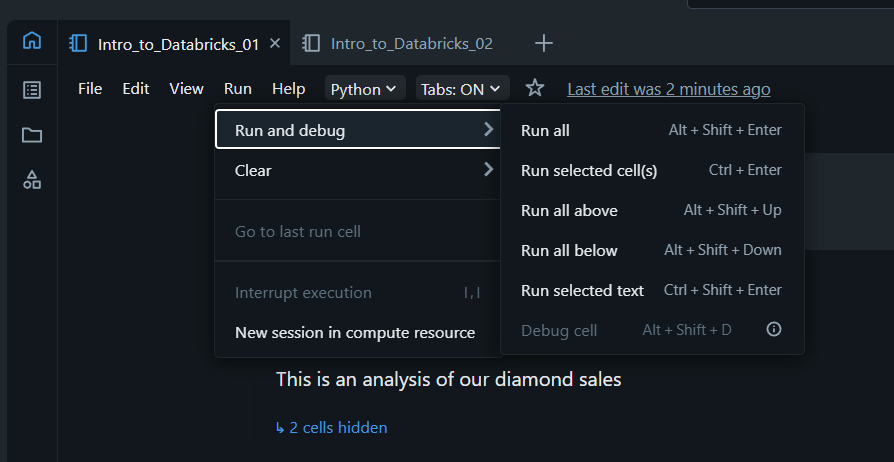
Às vezes, executar uma célula por vez é muito lento. No topo do notebook, há o botão "Executar Tudo", mas existem opções mais precisas disponíveis no menu suspenso da célula ou no menu "Executar":
- Executar Tudo Acima: executa todas as células do início do notebook até sua posição atual. Use para garantir que todas as variáveis estejam inicializadas;
- Executar Tudo Abaixo: executa da sua posição atual até o final do documento;
- Limpar Estado e Resultados: limpa a saída da tela e apaga da memória do cluster suas variáveis. Esta é uma "boa prática" antes de compartilhar um notebook para garantir que o código funcione a partir de um início limpo.
Gerenciamento e Organização de Células
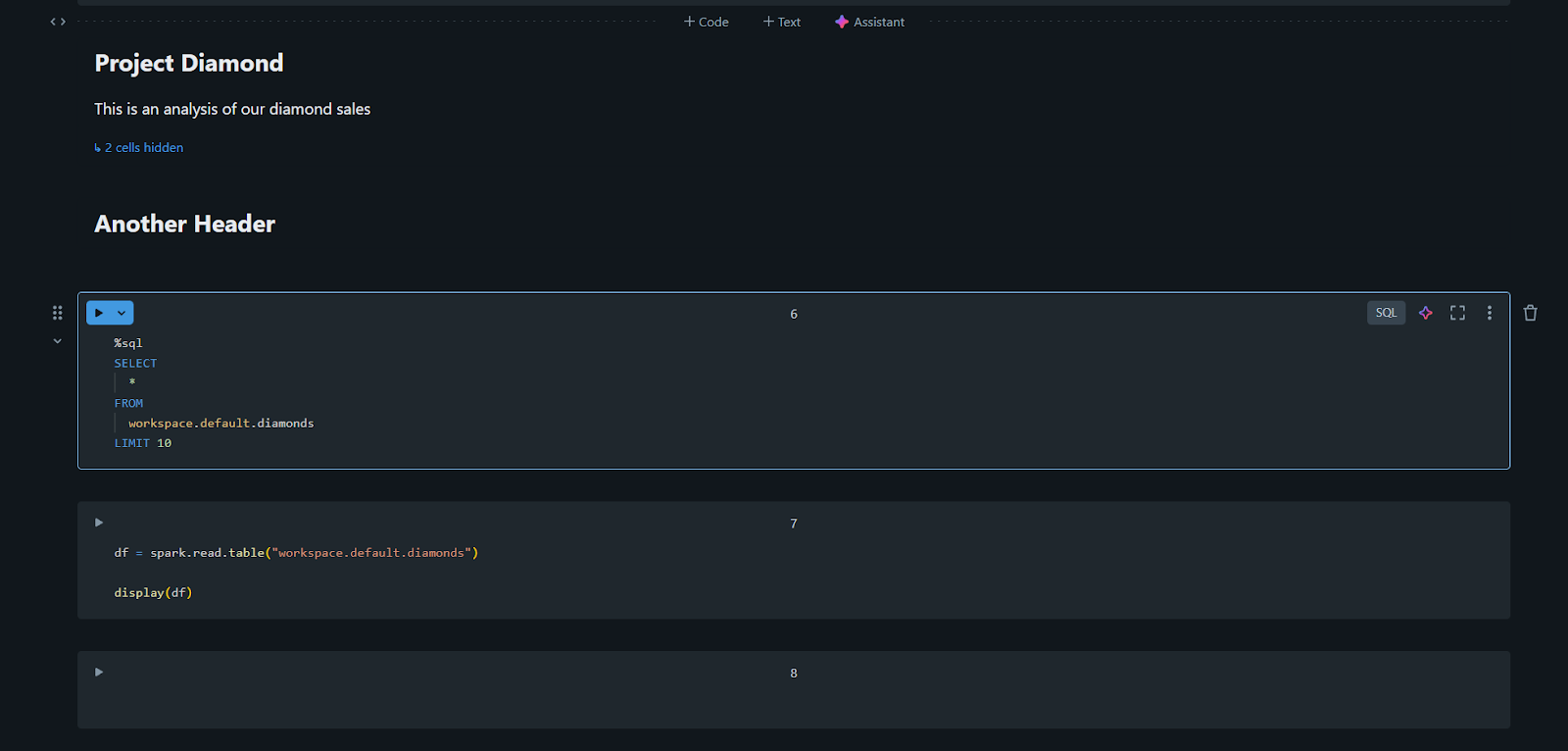
À medida que seus notebooks crescem, eles podem se tornar difíceis de navegar. É possível utilizar Cabeçalhos Colapsáveis para manter a organização. Ao criar um cabeçalho usando Markdown (por exemplo, # My Header), você pode clicar na pequena seta ao lado dele para recolher todas as células abaixo. Isso permite "ocultar" blocos de código complexos e exibir apenas os resultados ou resumos relevantes.
Localizar e Substituir
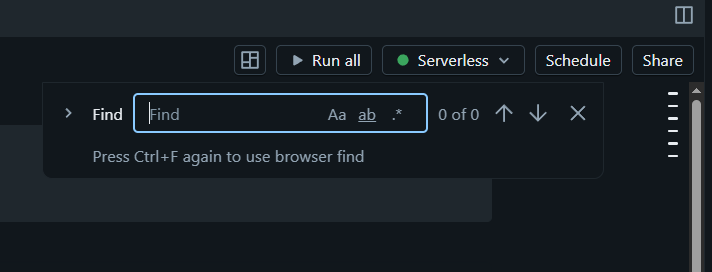
Assim como em um editor de texto, o Databricks possui uma ferramenta integrada de Localizar e Substituir. Utilize Ctrl + F (ou Cmd + F no Mac). Isso é especialmente útil quando você decide renomear uma tabela ou variável e precisa atualizar todas as células do notebook simultaneamente.
1. Se você acidentalmente excluir uma célula em um notebook, qual atalho de teclado (no Modo de Comando) desfaz essa ação?
2. Por que você usaria o comando "Executar Tudo Acima"?
Obrigado pelo seu feedback!
Pergunte à IA

Pergunte à IA

Pergunte o que quiser ou experimente uma das perguntas sugeridas para iniciar nosso bate-papo
Dicas e Truques Essenciais para Notebooks
A eficiência no Databricks é impulsionada pelo domínio da interface do notebook. O uso de atalhos de teclado, técnicas de gerenciamento de células e opções de execução permite navegar por grandes projetos e depurar códigos de forma significativamente mais rápida.
Para concluir nossa seção sobre a experiência com o Notebook, vamos focar nos recursos "profissionais" que vão economizar horas de cliques manuais. Dominar esses atalhos e ferramentas de gerenciamento é o que diferencia um iniciante de um usuário profissional.
Atalhos de Teclado Essenciais
Atalhos de teclado são a maneira mais rápida de trabalhar. A maioria segue o padrão de convenção do Jupyter. Para acessá-los, a célula deve estar no Modo de Comando (pressione Esc para que a borda da célula fique azul).
- A: insere uma nova célula Acima da atual;
- B: insere uma nova célula Abaixo da atual;
- D, D: pressionar 'D' duas vezes Exclui a célula atual;
- Z: Desfaz a última ação na célula (útil se você excluiu código acidentalmente).
Opções Avançadas de Execução
Às vezes, executar uma célula por vez é muito lento. No topo do notebook, há o botão "Executar Tudo", mas existem opções mais precisas disponíveis no menu suspenso da célula ou no menu "Executar":
- Executar Tudo Acima: executa todas as células do início do notebook até sua posição atual. Use para garantir que todas as variáveis estejam inicializadas;
- Executar Tudo Abaixo: executa da sua posição atual até o final do documento;
- Limpar Estado e Resultados: limpa a saída da tela e apaga da memória do cluster suas variáveis. Esta é uma "boa prática" antes de compartilhar um notebook para garantir que o código funcione a partir de um início limpo.
Gerenciamento e Organização de Células
À medida que seus notebooks crescem, eles podem se tornar difíceis de navegar. É possível utilizar Cabeçalhos Colapsáveis para manter a organização. Ao criar um cabeçalho usando Markdown (por exemplo, # My Header), você pode clicar na pequena seta ao lado dele para recolher todas as células abaixo. Isso permite "ocultar" blocos de código complexos e exibir apenas os resultados ou resumos relevantes.
Localizar e Substituir
Assim como em um editor de texto, o Databricks possui uma ferramenta integrada de Localizar e Substituir. Utilize Ctrl + F (ou Cmd + F no Mac). Isso é especialmente útil quando você decide renomear uma tabela ou variável e precisa atualizar todas as células do notebook simultaneamente.
Obrigado pelo seu feedback!
