Criando e Anexando Seu Primeiro Notebook
Deslize para mostrar o menu

Um Notebook do Databricks é um documento interativo baseado na web que contém código executável, visualizações e texto explicativo. Para executar o código, o notebook deve estar "anexado" a um recurso de computação ativo (cluster).
Neste capítulo, será criado o primeiro arquivo de trabalho e ele será vinculado ao poder de processamento necessário para executar o código. No Databricks, um notebook é basicamente uma estrutura vazia até ser conectado a um cluster.
Criando um Novo Notebook
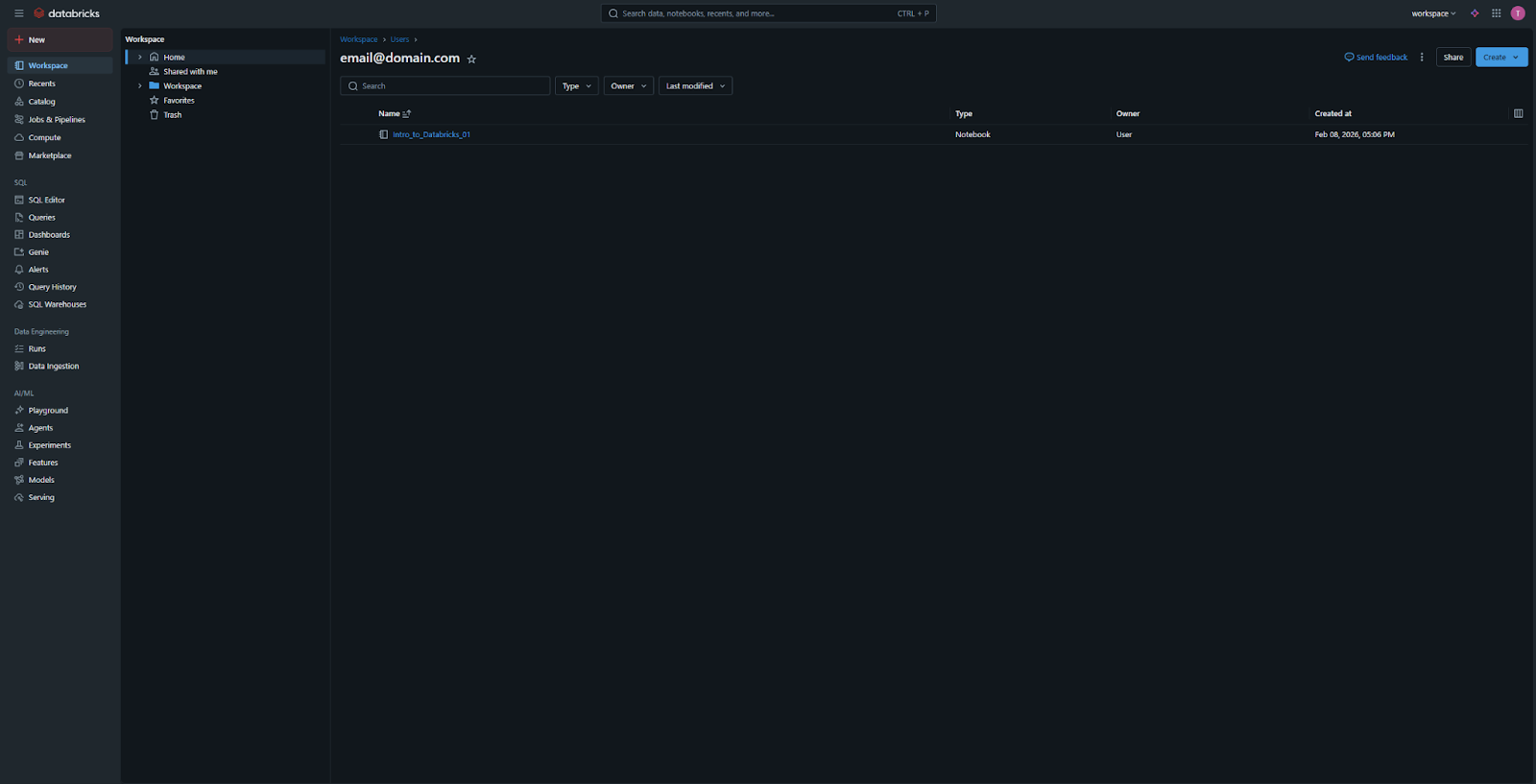
Existem duas maneiras principais de criar um notebook na interface:
- Botão "Novo": clique no botão "Novo" na barra lateral e selecione "Notebook". Este é o método mais rápido;
- Menu Workspace: Navegue até a guia Workspace, clique com o botão direito na sua pasta de usuário (ou em uma pasta de projeto específica) e selecione Create > Notebook.
Configuração básica do notebook
Ao criar um novo notebook, será solicitado o fornecimento de detalhes básicos:
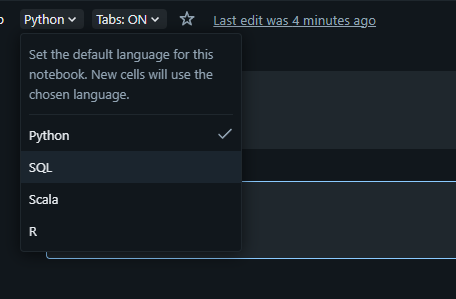
- Nome: inserir um nome descritivo (por exemplo,
01_Intro_to_Notebooks); - Linguagem padrão: selecionar a linguagem principal do notebook. As opções são SQL, Python, Scala ou R. Neste curso, o foco será principalmente em Python ou SQL. É possível alterar essa configuração posteriormente ou misturar linguagens no mesmo notebook.
Conectando ao Computador
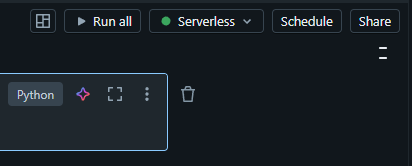
Assim que o notebook for aberto, você verá um menu suspenso no canto superior direito rotulado como "Conectar" ou exibindo um ícone de computação.
- Clique no menu suspenso para ver uma lista de clusters disponíveis;
- Selecione o cluster criado na Seção 2 (por exemplo,
Student_Cluster_1); - Indicadores de Status:
- Se o cluster estiver Terminated, é possível iniciá-lo diretamente por este menu;
- Um Círculo Verde indica que o notebook está conectado com sucesso e pronto para executar código;
- Um Círculo Cinza significa que o notebook está desconectado e não pode executar comandos.
O Databricks permite selecionar e utilizar o próprio poder de processamento deles em vez de um Cluster próprio, e isso pode ser feito selecionando Serverless no menu suspenso de Clusters.
Desconectando e Reconectando
É possível alternar entre clusters a qualquer momento. Isso é útil caso seja necessário mover um notebook de um cluster pequeno e econômico para outro maior e mais potente para uma tarefa específica. Para isso, basta clicar novamente no menu suspenso de computação e selecionar "Desconectar" ou escolher outro cluster da lista.
1. O que você deve fazer antes de executar qualquer código dentro de um notebook Databricks?
2. Qual das opções a seguir NÃO é uma linguagem padrão em um notebook Databricks?
3. Se o seu cluster estiver "Encerrado", é possível iniciá-lo diretamente pela interface do Notebook?
Obrigado pelo seu feedback!
Pergunte à IA

Pergunte à IA

Pergunte o que quiser ou experimente uma das perguntas sugeridas para iniciar nosso bate-papo
