Visão Geral da Conta e Interface do Claude
Deslize para mostrar o menu
Criando sua conta
Para começar, abra seu navegador e acesse claude.ai/login. Você verá a página de login, onde pode criar uma conta usando seu endereço de e-mail ou uma conta do Google. Após o login, o Claude irá guiá-lo por um breve processo de configuração:

Leia e aceite os termos e condições. Você também pode escolher se deseja receber e-mails promocionais. Embora opcionais, esses e-mails podem ser úteis para saber sobre novos recursos e atualizações.
Insira e verifique seu número de telefone para concluir a configuração da conta.
Selecione Uso Pessoal ou Uso em Equipe. Para este curso, escolha Uso Pessoal.
Escolha o Plano Gratuito para começar. Você pode fazer upgrade depois, caso precise de limites maiores ou recursos adicionais. Os planos disponíveis serão detalhados no Capítulo 5.
O Claude oferece um aplicativo para desktop para Windows e macOS. Muitos usuários acham mais conveniente do que usar o navegador, mas a instalação é totalmente opcional.
Insira seu nome e selecione alguns interesses. O Claude utiliza essas informações para sugerir possíveis casos de uso e prompts iniciais. Sinta-se à vontade para pular qualquer parte que não queira preencher.
Um breve tour pela interface
Após o login, você será direcionado para a interface principal do Claude. O design é propositalmente simples, facilitando o foco na conversa em vez de navegar por menus e configurações. A interface é composta por três áreas principais: a área de chat, a caixa de entrada e a barra lateral do histórico de conversas.
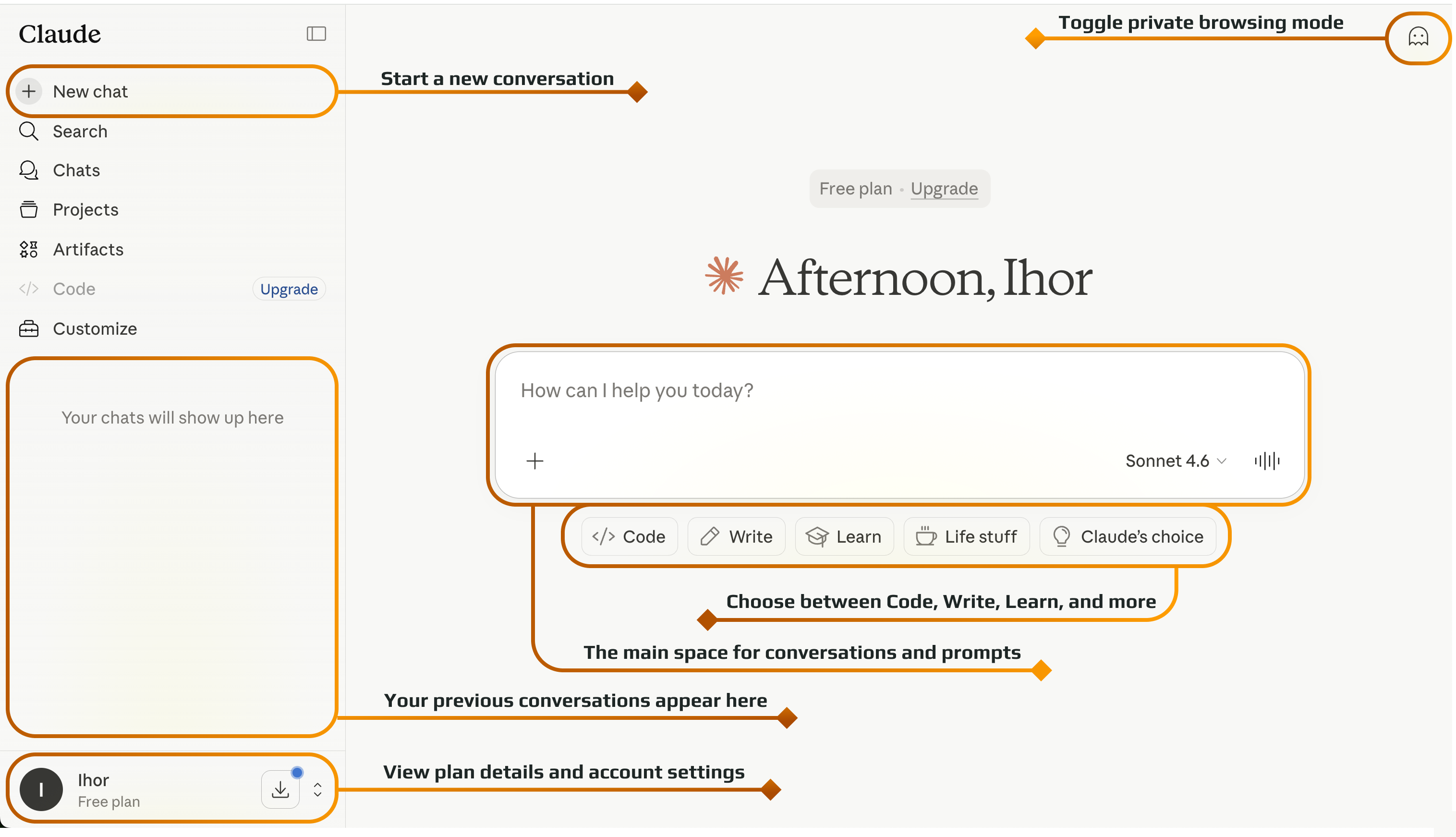

Cada nova conversa é uma página em branco. O Claude possui ótima memória dentro de uma conversa, mas não consegue acessar outros chats que você teve. Existem alguns recursos de memória, mas para melhores resultados, mantenha trabalhos relacionados dentro de uma única conversa.
Obrigado pelo seu feedback!
Pergunte à IA

Pergunte à IA

Pergunte o que quiser ou experimente uma das perguntas sugeridas para iniciar nosso bate-papo
