Rastreamento com Meta Pixel e UTM
Deslize para mostrar o menu
Antes de veicular anúncios no Meta, é fundamental configurar o rastreamento adequado para entender o que os usuários fazem após clicarem no seu anúncio. Este tutorial mostra como instalar o Meta Pixel e criar URLs com tags UTM para que você possa acompanhar conversões e origens de tráfego com precisão.
Primeiro, crie seu Pixel no Events Manager selecionando "Conectar Dados", escolhendo "Web", nomeando seu Pixel e conectando seu site.

Pixel + UTM funcionam juntos: Pixel rastreia ações do usuário, UTM mostra origem do tráfego na análise.
Depois de criado, instale-o em seu site.
Opção 1: Integração com Parceiros
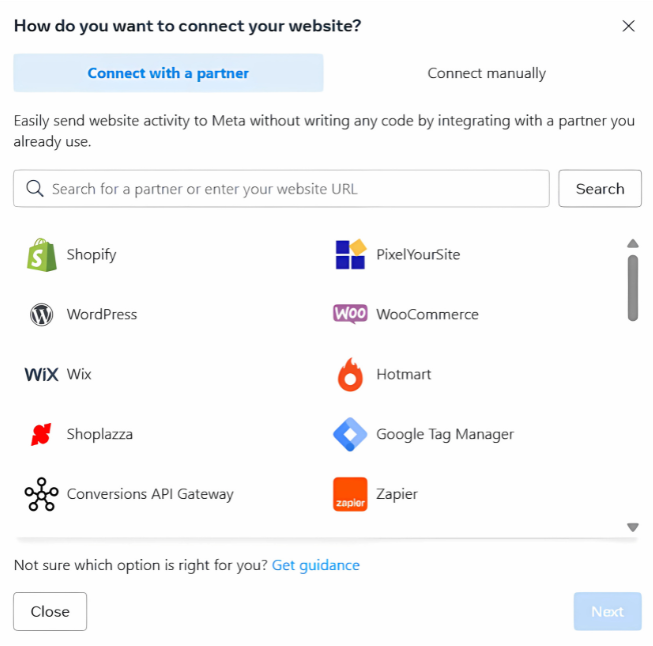
Se você utiliza plataformas como Shopify, WordPress ou qualquer outra integração parceira possível:
- Escolha seu parceiro;
- Siga as instruções para conectar o pixel, geralmente basta colar seu ID do Pixel em um campo de plugin ou integração.
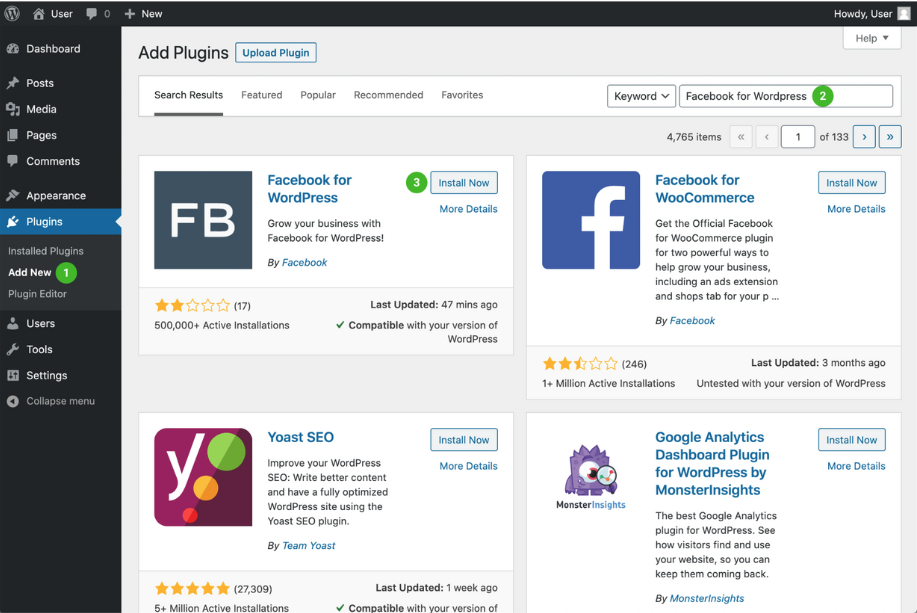
Se você estiver usando o Wordpress, por exemplo:
- Clique em "Plugins", depois em "Adicionar Novo" e pesquise por "Facebook for Wordpress";
- Clique no link "Conectar com o Facebook" que irá direcioná-lo ao Business Manager.
Opção 2: Instalação Manual
1. Selecionar "Instalar código manualmente";
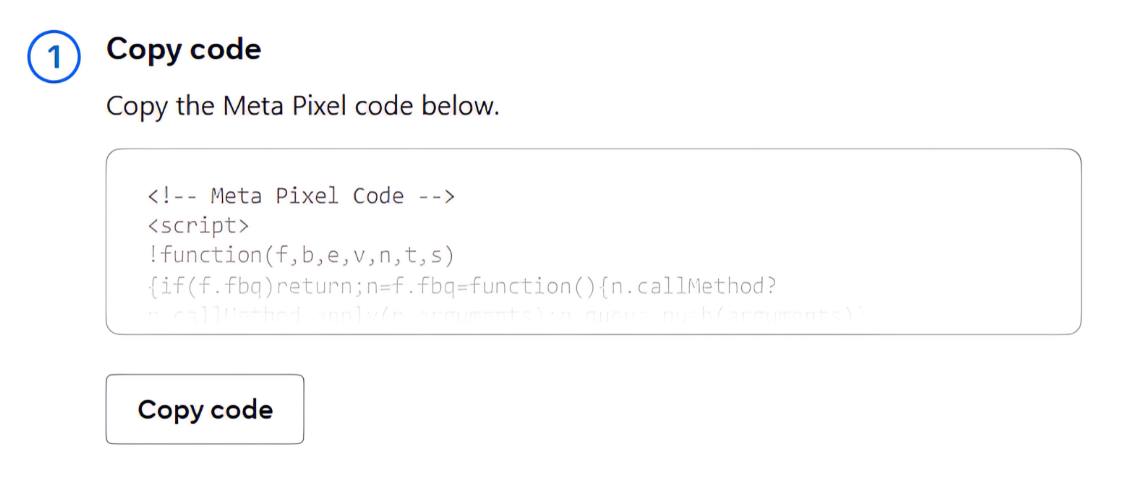
2. Copiar o código base do Pixel.
Ele será semelhante a isto:
3. Colar o código na seção <head> de todas as páginas do seu site. Isso pode ser feito acessando os arquivos do tema ou utilizando o Google Tag Manager.
No Google Tag Manager, criar uma nova tag HTML Personalizado, colar o código do Pixel, definir o acionador para Todas as Páginas e publicar as alterações.
Passo a passo detalhado:
- Clicar em "Tags" no menu à esquerda;
- Clicar em "Novo";
- Clicar em "Configuração da Tag" e selecionar "HTML Personalizado";
- Colar o trecho de código no campo HTML;
- Inserir o código sob o título "insert head tags code below" na página do plugin do tag manager.
Após a instalação, verificar utilizando a extensão Meta Pixel Helper Chrome. Acesse seu site e clique no ícone da extensão — se o Pixel estiver ativo, aparecerá uma confirmação. Caso contrário, revise o posicionamento e a configuração. É possível baixar a Meta Pixel Helper na Chrome Store.
Em seguida, criar parâmetros UTM para rastrear a origem do tráfego. Utilizar o Google UTM Builder para criar um link com tags. Inserir a página de destino e preencher os campos como:
- Source:
facebook - Medium:
cpc - Campaign Name:
spring_sale - Content (opcional):
image1
Isso irá gerar uma URL como:
https://yourwebsite.com/offer?utm_source=facebook&utm_medium=cpc&utm_campaign=spring_sale&utm_content=image1
Colar esse link UTM no anúncio no campo Website URL no nível do Anúncio dentro do Ads Manager. Quando os usuários clicarem, o Pixel irá rastrear as ações e ferramentas como o Google Analytics mostrarão insights detalhados utilizando os rótulos UTM.
1. Qual é a principal função do Meta Pixel?
2. Onde o código base do Pixel deve ser inserido ao instalar manualmente?
3. Qual é o objetivo dos parâmetros UTM em anúncios Meta?
Obrigado pelo seu feedback!
Pergunte à IA

Pergunte à IA

Pergunte o que quiser ou experimente uma das perguntas sugeridas para iniciar nosso bate-papo
