Agrupando Dados
Deslize para mostrar o menu
Agrupamento de Datas
O agrupamento de datas é o uso mais comum deste recurso. O Excel pode agrupar datas em vários níveis simultaneamente — ao selecionar tanto Meses quanto Trimestres, ambos são adicionados como níveis de linha, permitindo visualizar subtotais trimestrais com detalhamento mensal aninhado. A caixa de diálogo de agrupamento aparece ao clicar com o botão direito em qualquer célula de data na tabela dinâmica e escolher Agrupar.
Como agrupar datas:
- Colocar Order Date na área de Linhas. A tabela dinâmica mostrará inicialmente datas individuais.
- Clique com o botão direito em qualquer célula de data na tabela dinâmica → escolha Agrupar. A caixa de diálogo de agrupamento será aberta.
- Na caixa de diálogo, selecione um ou mais intervalos da lista. Clique em vários para combinar níveis — por exemplo, selecione tanto Months quanto Quarters para obter subtotais trimestrais com detalhamento mensal.
- Clique em OK. A tabela dinâmica será reorganizada imediatamente.
- Para remover o agrupamento: clique com o botão direito em qualquer célula agrupada → Desagrupar.
Agrupamento Numérico
O mesmo mecanismo de agrupamento funciona em qualquer campo numérico. Em vez de agrupar por intervalos de tempo, você define um valor inicial, valor final e o tamanho do intervalo. O Excel coloca cada transação no intervalo apropriado automaticamente — produzindo uma distribuição de frequência sem nenhuma fórmula.
Isso é especialmente útil para entender como a receita está distribuída. A maioria das transações são pedidos pequenos ou a receita é impulsionada por alguns grandes? Um agrupamento numérico do campo Revenue responde a essa pergunta em segundos.
Tarefa
- Agrupar datas por mês
Na sua Tabela Dinâmica, remova os campos existentes das Linhas, se necessário. Arraste Order Date para Linhas e mantenha Revenue em Valores.
Clique com o botão direito em qualquer data, selecione Agrupar, escolha Meses e clique em OK.
- Comparar visualização agrupada vs não agrupada
Clique com o botão direito em um dos meses agrupados e selecione Desagrupar.
A Tabela Dinâmica voltará a mostrar as datas de transações individuais, tornando a leitura mais difícil. Agrupe novamente as datas por Meses.
- Adicionar um segundo nível de tempo
Clique com o botão direito em uma data, selecione Agrupar e escolha Meses e Anos.
A Tabela Dinâmica agora exibe uma estrutura hierárquica (Ano → Mês).
- Agrupamento numérico (faixas de receita)
Remova Order Date das Linhas. Arraste Category para Linhas e Revenue abaixo dela em Linhas.
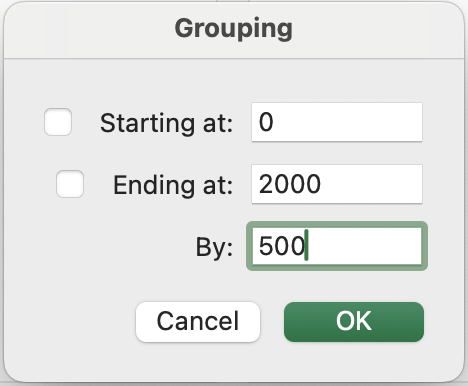
Clique com o botão direito em qualquer valor de Revenue, selecione Agrupar e defina:
- Início em 0
- Fim em 2000
- De 500 em 500
A Tabela Dinâmica agrupará os valores em faixas como 0–500, 500–1000, 1000–1500 e 1500–2000.
- Analisar distribuição
Observe os resultados agrupados e identifique quais categorias aparecem com mais frequência nas faixas inferiores (0–500) e quais aparecem mais nas faixas superiores (acima de 1000).
- Ajustar ou remover agrupamento
Clique com o botão direito em qualquer faixa agrupada e selecione Desagrupar para retornar aos valores detalhados.
Obrigado pelo seu feedback!
Pergunte à IA

Pergunte à IA

Pergunte o que quiser ou experimente uma das perguntas sugeridas para iniciar nosso bate-papo
