Criando Tabelas Dinâmicas
Deslize para mostrar o menu
Todo resumo que você construiu até agora — SUMIFS por categoria, COUNTIFS por status, AVERAGE em um intervalo — exigiu que você escrevesse fórmulas. Cada fórmula foi criada para uma pergunta específica. Para responder a uma pergunta diferente, você escreveu uma fórmula diferente.
Uma tabela dinâmica elimina essa limitação. Em vez de escrever cálculos, você arrasta campos para áreas e o Excel produz o resumo instantaneamente. Mudou de ideia sobre como os dados são agrupados? Arraste outro campo. Quer totais em vez de médias? Dois cliques. Os mesmos dados brutos podem ser reorganizados em dezenas de resumos diferentes sem alterar uma única fórmula.
Antes de criar uma tabela dinâmica, os dados devem estar estruturados corretamente. Uma variável por coluna, um registro por linha e todas as colunas claramente rotuladas. O conjunto de dados deste capítulo é uma tabela de transações de vendas de um negócio varejista — cada linha representa uma venda.
Criando uma Tabela Dinâmica
- Certifique-se de que seus dados estejam formatados como uma Tabela do Excel (
Ctrl+T). Isso faz com que a tabela dinâmica seja atualizada automaticamente quando novas linhas forem adicionadas; - Clique em qualquer célula dentro da tabela. Vá até Guia Inserir → Tabela Dinâmica. O Excel detecta automaticamente toda a tabela como fonte de dados;
- Na caixa de diálogo, escolha Nova Planilha. Isso mantém os dados brutos e a análise separados — a tabela de origem nunca é modificada;
- Clique em OK. O Excel abre uma nova planilha com uma tabela dinâmica vazia e o painel Campos da Tabela Dinâmica à direita. Duas novas guias verdes — Analisar Tabela Dinâmica e Design — aparecem na faixa de opções.

Ambas as abas desaparecem quando você clica fora da tabela dinâmica — clique novamente dentro para restaurá-las. Os controles analíticos e a formatação visual estão deliberadamente separados entre as duas abas.
O painel de campos da Tabela Dinâmica
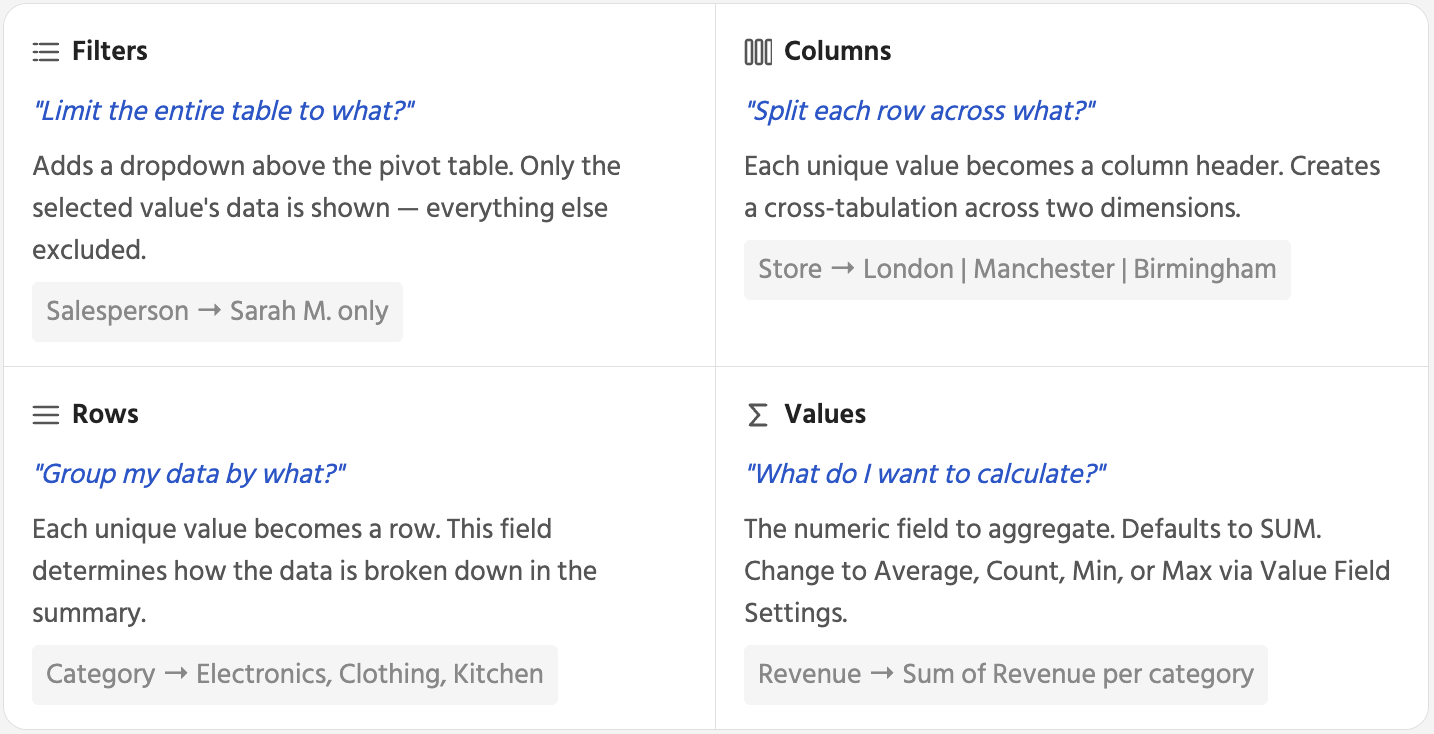
O painel de campos da Tabela Dinâmica possui quatro áreas de destino. A posição de um campo determina o papel que ele desempenha no resumo — se agrupa as linhas, cria colunas, agrega um valor ou filtra toda a tabela.
Alterando o Método de Agregação
A área de Valores utiliza por padrão a SOMA para campos numéricos. Porém, o mesmo campo Revenue pode ser resumido de seis maneiras diferentes — e alternar entre elas exige apenas dois cliques. Esta é uma das funcionalidades das tabelas dinâmicas que as fórmulas não conseguem igualar: um único campo pode responder a várias perguntas diferentes sem necessidade de reescrita.
Para alterar: no painel de Campos da Tabela Dinâmica, clique na seta ao lado do campo na área de Valores → Configurações do Campo de Valor → escolha Soma, Média, Contagem, Mín, Máx, etc. → OK.
Obrigado pelo seu feedback!
Pergunte à IA

Pergunte à IA

Pergunte o que quiser ou experimente uma das perguntas sugeridas para iniciar nosso bate-papo
