Controlando Referências e Resultados de Fórmulas
Deslize para mostrar o menu
Quando você arrasta uma fórmula para baixo, o Excel ajusta automaticamente cada referência de célula para uma linha abaixo. Na maioria das vezes, isso é exatamente o que você deseja: a fórmula da linha 10 deve referenciar os dados da linha 10. Mas algumas referências nunca devem mudar: uma taxa de imposto armazenada em uma única célula, uma taxa de câmbio, um limite fixo. Sem os sinais de cifrão, ao arrastar, essas referências são alteradas silenciosamente.

Se =D9*G1 for arrastado para baixo, a linha 10 se torna =D10*G2, a linha 11 se torna =D11*G3 e assim por diante. G2 e G3 estão vazias — então todo cálculo de imposto retorna zero. Nenhuma mensagem de erro. Apenas números errados que parecem plausíveis.
Referências de Células
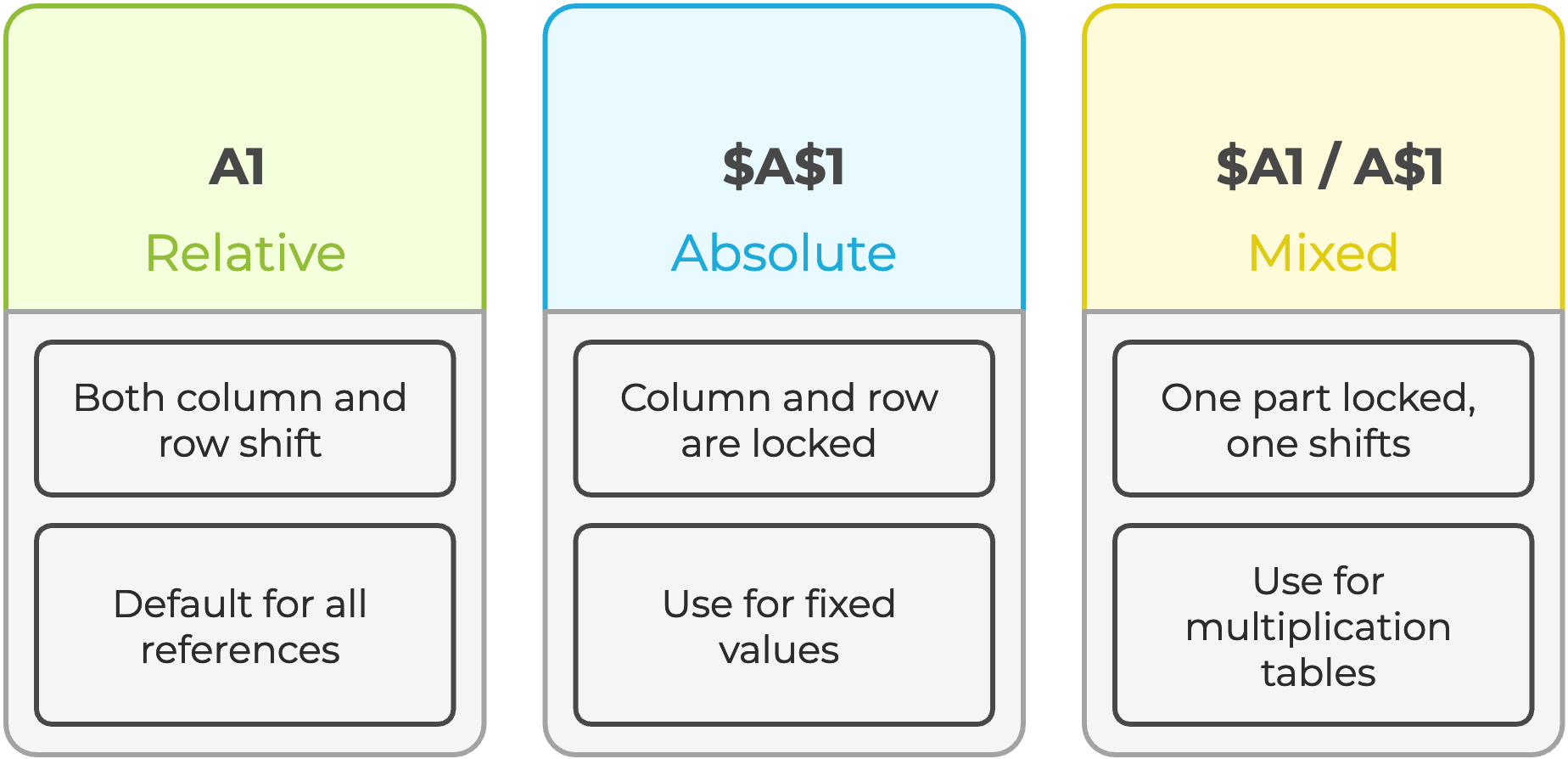
Selecione qualquer referência de célula dentro de uma fórmula na barra de fórmulas e pressione F4 para alternar automaticamente entre os quatro tipos de referência.
Colar Especial
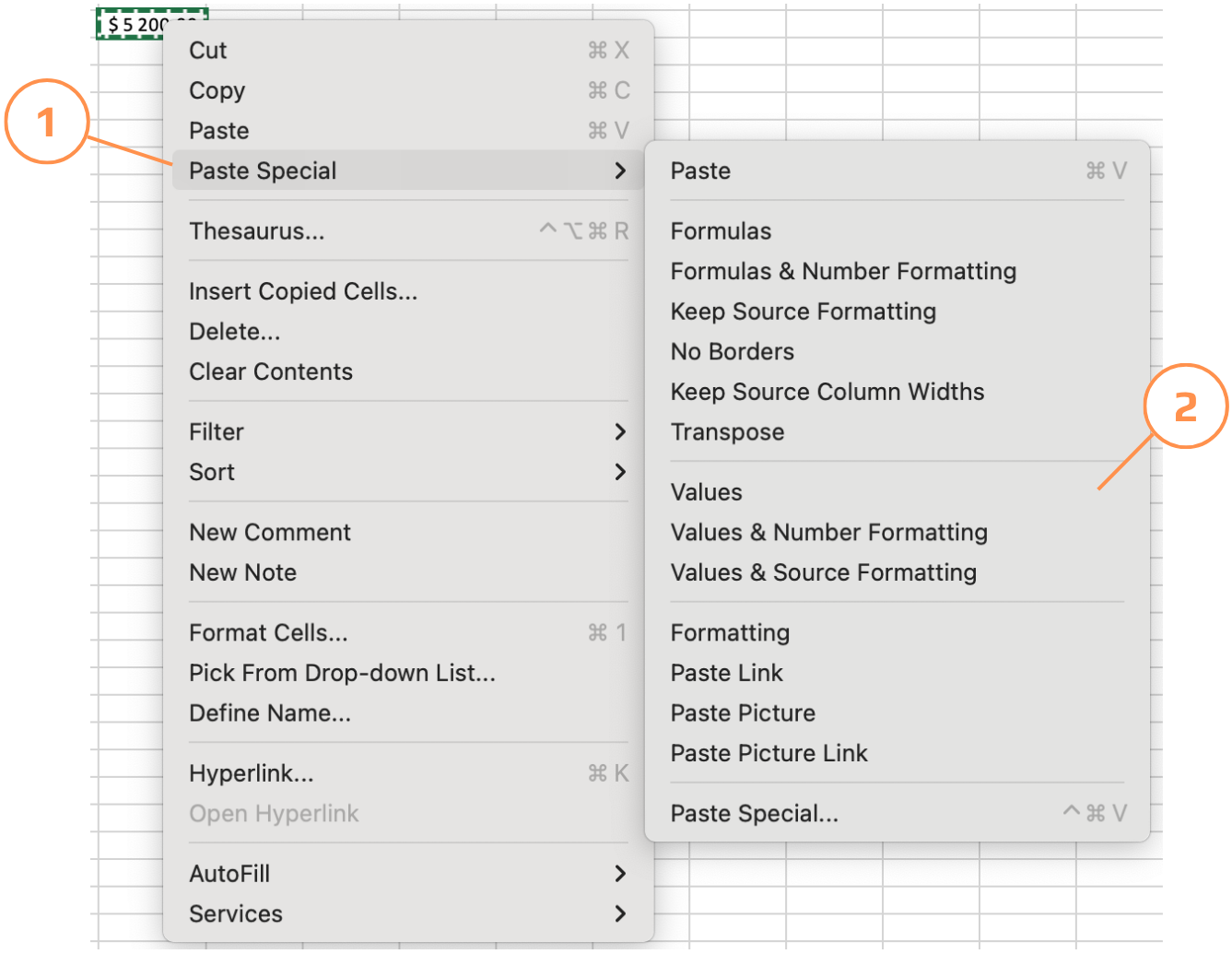
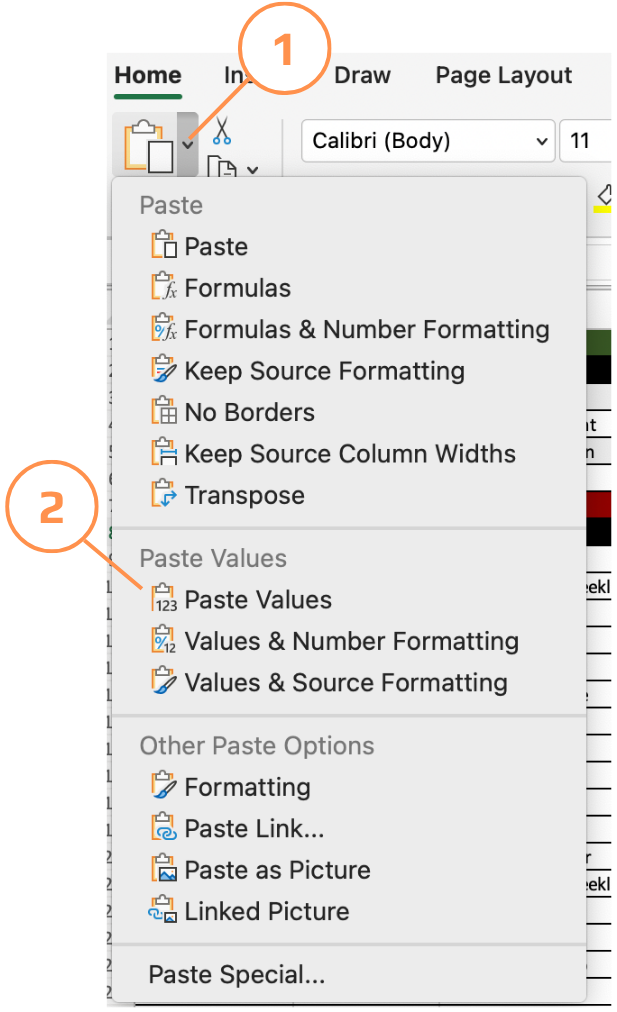
Em algumas situações, é necessário congelar resultados calculados, enviar uma captura para um colega, evitar recálculo ou quebrar uma dependência circular. Colar Valores remove a fórmula e mantém apenas o número produzido pela fórmula.
- Use o atalho
Ctrl+Alt+Vpara colar apenas os valores; - Copie as células → clique com o botão direito no destino → escolha Colar Especial → Valores;
- O menu Colar Especial oferece mais do que valores — é possível colar apenas formatações, apenas fórmulas, transpor linhas para colunas ou colar como imagem vinculada. Tudo acessível em Página Inicial → Colar → Colar Especial.
Extraindo dados de outra planilha
Quando um valor é utilizado em várias planilhas — como uma taxa de imposto, um ano ou o nome de uma empresa — armazená-lo uma única vez em uma planilha dedicada e referenciá-lo em todos os lugares é muito mais organizado do que duplicá-lo. Se o valor mudar, basta atualizá-lo em um único local e todas as fórmulas serão atualizadas automaticamente.
=D9*'Tax rate'!$A$2
O ! (ponto de exclamação) separa o nome da planilha do endereço da célula. O Excel insere isso automaticamente quando você clica em uma célula de outra planilha ao digitar uma fórmula, não sendo necessário digitar manualmente.
Obrigado pelo seu feedback!
Pergunte à IA

Pergunte à IA

Pergunte o que quiser ou experimente uma das perguntas sugeridas para iniciar nosso bate-papo
Controlando Referências e Resultados de Fórmulas
Quando você arrasta uma fórmula para baixo, o Excel ajusta automaticamente cada referência de célula para uma linha abaixo. Na maioria das vezes, isso é exatamente o que você deseja: a fórmula da linha 10 deve referenciar os dados da linha 10. Mas algumas referências nunca devem mudar: uma taxa de imposto armazenada em uma única célula, uma taxa de câmbio, um limite fixo. Sem os sinais de cifrão, ao arrastar, essas referências são alteradas silenciosamente.
Se =D9*G1 for arrastado para baixo, a linha 10 se torna =D10*G2, a linha 11 se torna =D11*G3 e assim por diante. G2 e G3 estão vazias — então todo cálculo de imposto retorna zero. Nenhuma mensagem de erro. Apenas números errados que parecem plausíveis.
Referências de Células
Selecione qualquer referência de célula dentro de uma fórmula na barra de fórmulas e pressione F4 para alternar automaticamente entre os quatro tipos de referência.
Colar Especial
Em algumas situações, é necessário congelar resultados calculados, enviar uma captura para um colega, evitar recálculo ou quebrar uma dependência circular. Colar Valores remove a fórmula e mantém apenas o número produzido pela fórmula.
- Use o atalho
Ctrl+Alt+Vpara colar apenas os valores; - Copie as células → clique com o botão direito no destino → escolha Colar Especial → Valores;
- O menu Colar Especial oferece mais do que valores — é possível colar apenas formatações, apenas fórmulas, transpor linhas para colunas ou colar como imagem vinculada. Tudo acessível em Página Inicial → Colar → Colar Especial.
Extraindo dados de outra planilha
Quando um valor é utilizado em várias planilhas — como uma taxa de imposto, um ano ou o nome de uma empresa — armazená-lo uma única vez em uma planilha dedicada e referenciá-lo em todos os lugares é muito mais organizado do que duplicá-lo. Se o valor mudar, basta atualizá-lo em um único local e todas as fórmulas serão atualizadas automaticamente.
=D9*'Tax rate'!$A$2
O ! (ponto de exclamação) separa o nome da planilha do endereço da célula. O Excel insere isso automaticamente quando você clica em uma célula de outra planilha ao digitar uma fórmula, não sendo necessário digitar manualmente.
Obrigado pelo seu feedback!
