Gerenciando Regras de Formatação
Deslize para mostrar o menu
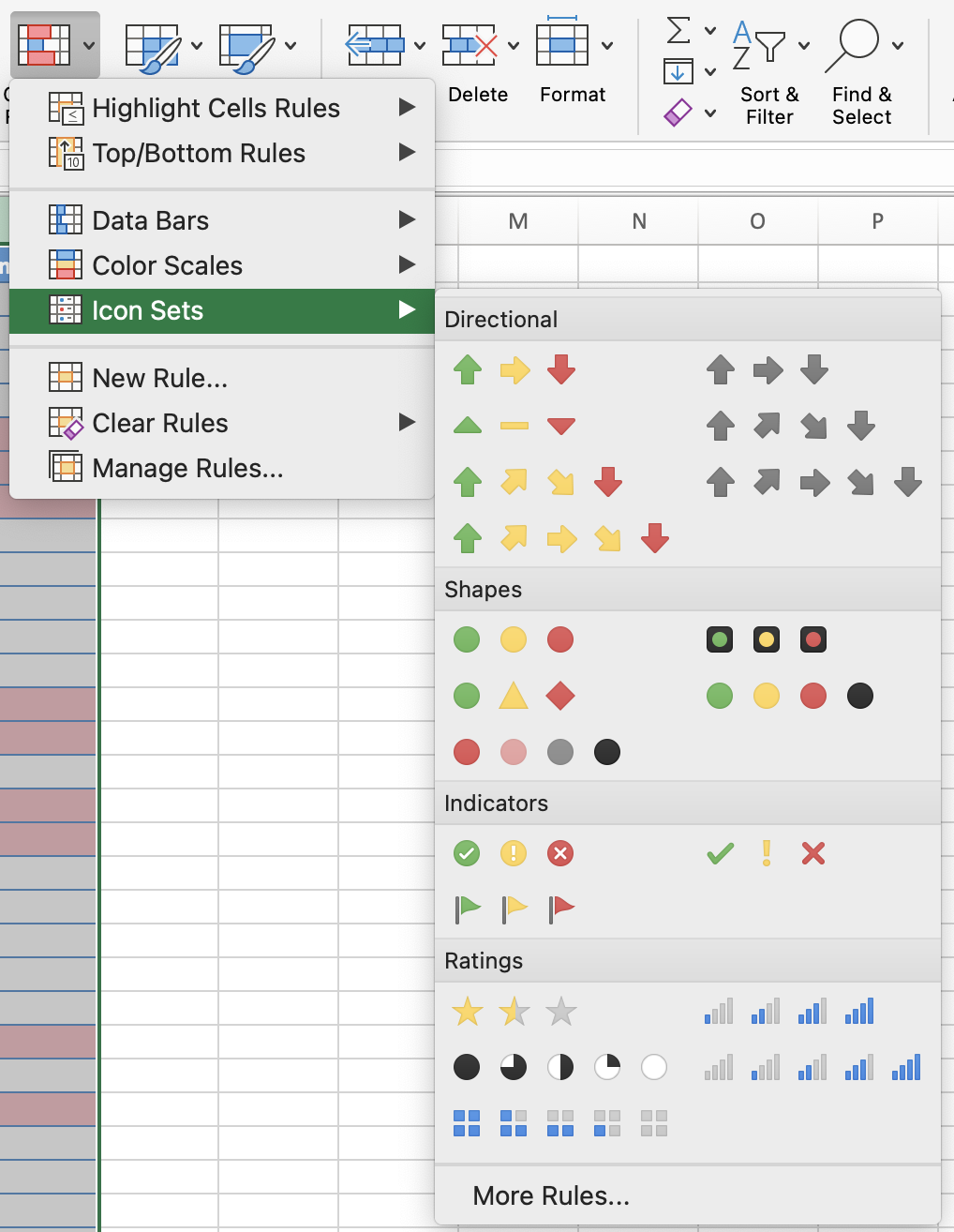
Conjuntos de ícones inserem um pequeno símbolo visual: um semáforo, uma seta, uma bandeira — diretamente dentro da célula. O leitor não precisa ler o número para entender se algo está bom, no limite ou problemático.
Regras baseadas em datas
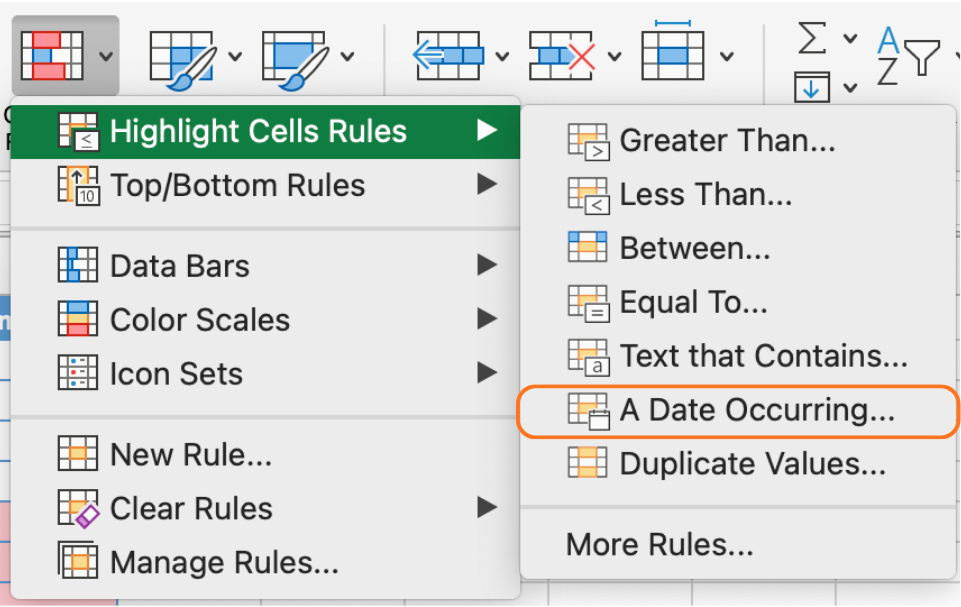
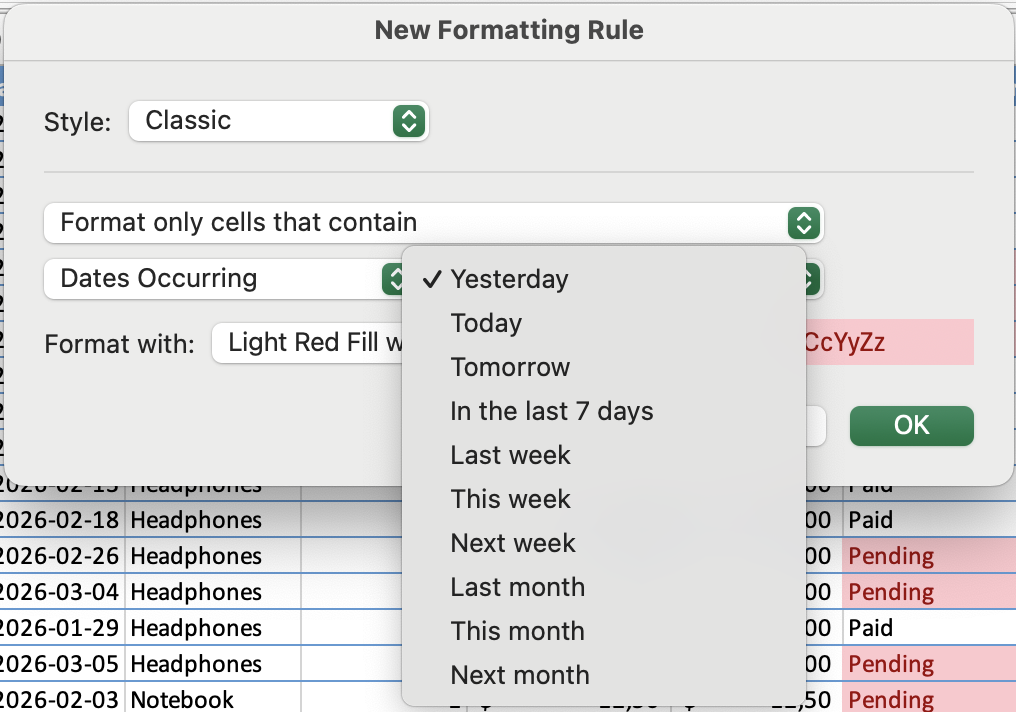
Regras baseadas em datas são mais úteis para prazos, datas de vencimento e cronogramas de pagamento. Uma coluna de prazo de pagamento pode destacar datas que caem nesta semana em âmbar, datas que já passaram em vermelho e datas com mais de um mês de antecedência permanecem sem formatação.
Tarefa
- Aplicar um conjunto de ícones ao Total Sales (KPI)
Localizar o valor de Total Sales na seção Summary.
Ir para Conditional Formatting → Icon Sets → More Rules.
Definir os limites com base na meta de 3000 USD:
- Verde → valor ≥ 3000
- Amarelo → em torno de 3000 (por exemplo, ≥ 2500)
- Vermelho → valor < 2500
Confirmar que o ícone reflete o valor atual de Total Sales.
- Exibir apenas o ícone
Abrir Conditional Formatting → Manage Rules e editar a regra do conjunto de ícones.
Ativar Show Icon Only.
Confirmar que apenas o ícone está visível (sem número).
- Testar comportamento dinâmico
Adicionar um novo pedido para aumentar o Total Sales.
Retornar à seção Summary.
Confirmar que o ícone é atualizado automaticamente com base no novo total.
- Aplicar uma regra baseada em data
Selecionar a coluna Payment Deadline.
Ir para Conditional Formatting → Highlight Cells Rules → A Date Occurring.
Escolher uma condição como This Week ou Next Week.
Confirmar que apenas as datas correspondentes estão destacadas.
- Revisar e gerenciar regras
Abrir Conditional Formatting → Manage Rules.
Localizar ambas as regras (conjunto de ícones e regra de data).
Confirmar que é possível editar os limites, alterar a formatação, excluir ou reordenar as regras.
Obrigado pelo seu feedback!
Pergunte à IA

Pergunte à IA

Pergunte o que quiser ou experimente uma das perguntas sugeridas para iniciar nosso bate-papo
