Formatação Condicional
Deslize para mostrar o menu
Em vez de você decidir quais células terão determinada aparência, você cria uma regra e o Excel aplica a formatação automaticamente a cada célula que satisfaz a condição, removendo-a assim que a célula não atender mais ao critério.
Você encontra a Formatação Condicional na guia Página Inicial → grupo Estilos. Ela sempre é aplicada a um intervalo selecionado — cada célula desse intervalo é avaliada individualmente em relação à regra, e a formatação é aplicada apenas às células em que a condição for verdadeira.
Regras de Realce
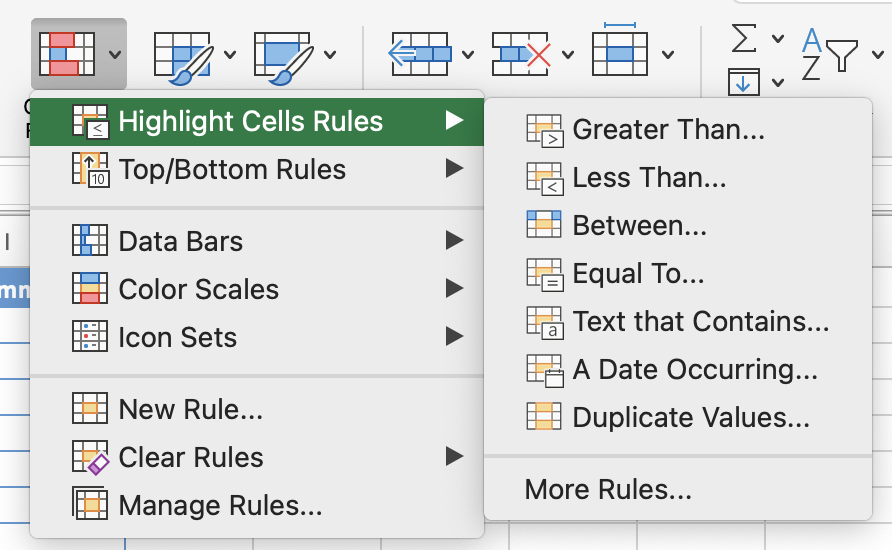
Você define uma condição como maior que, menor que, igual a ou contendo texto específico e o Excel aplica o formato escolhido a cada célula correspondente. As células que não atendem à condição permanecem inalteradas.
Página Inicial → Formatação Condicional → Regras de Realce de Células → Maior que / Texto que Contém / etc.
Escalas de Cores
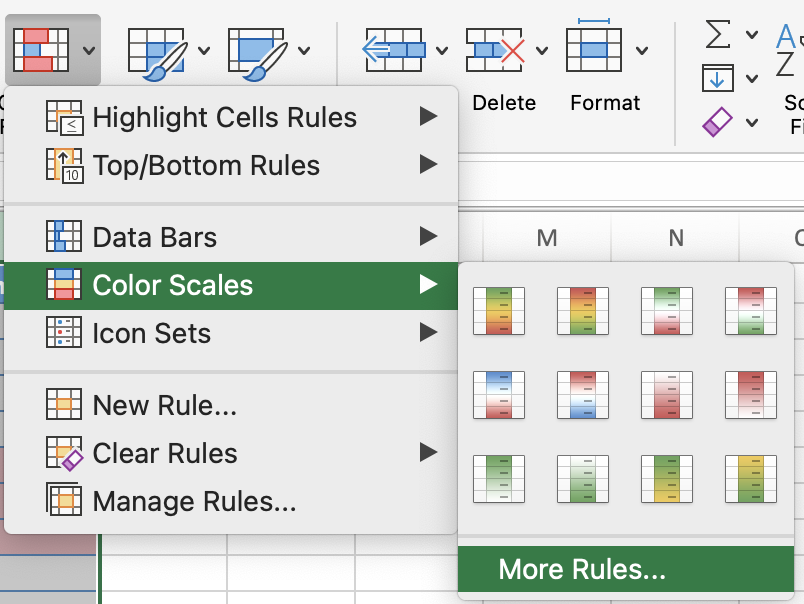
Em vez de um limite fixo, as escalas de cores atribuem um gradiente de cor em toda a faixa com base no valor relativo. Os valores mais baixos recebem uma cor, os mais altos recebem outra, e tudo entre eles é sombreado proporcionalmente. Isso torna outliers e tendências visíveis rapidamente, sem a necessidade de saber os números exatos.
Página Inicial → Formatação Condicional → Escalas de Cores → escolha uma escala de 2 ou 3 cores.
Regras para Células em Branco
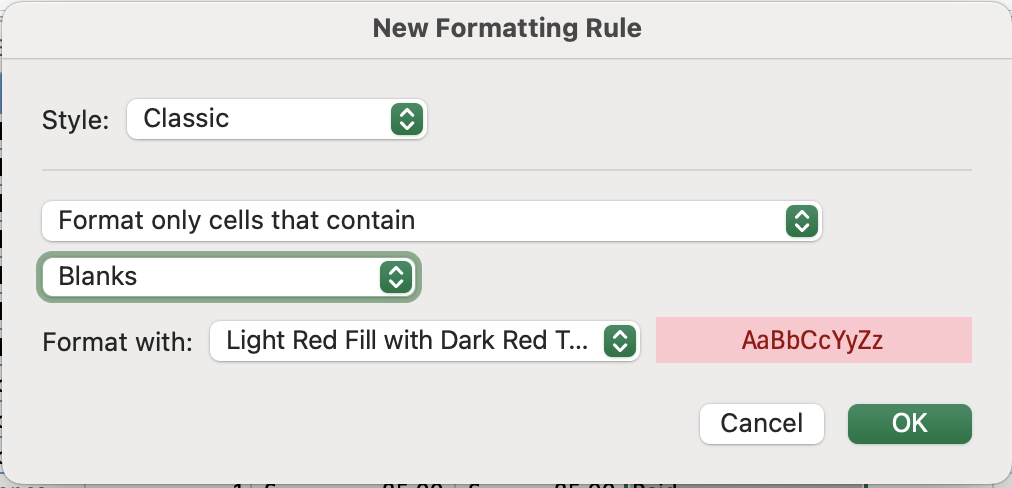
Uma célula em branco em uma coluna que sempre deveria ter um valor — uma data, um valor, um status — representa um problema de qualidade de dados. Isso pode fazer com que fórmulas retornem resultados incorretos, que as funções COUNT e COUNTA apresentem divergências inesperadas ou que relatórios fiquem incompletos. Destacar células em branco torna essas lacunas visíveis imediatamente, em vez de deixá-las escondidas em uma tabela grande.
Página Inicial → Formatação Condicional → Nova Regra → Formatar apenas células que contenham → Em branco.
Gerenciando e Editando Regras
Após aplicar regras, pode ser necessário editá-las, reordená-las ou removê-las. O Excel avalia várias regras no mesmo intervalo conforme a ordem de prioridade — a primeira regra correspondente é aplicada, a menos que você marque "Parar se Verdadeiro" em uma regra para impedir que regras de menor prioridade também sejam aplicadas. Todo esse gerenciamento é feito pelo Gerenciador de Regras.
Página Inicial → Formatação Condicional → Gerenciar Regras.
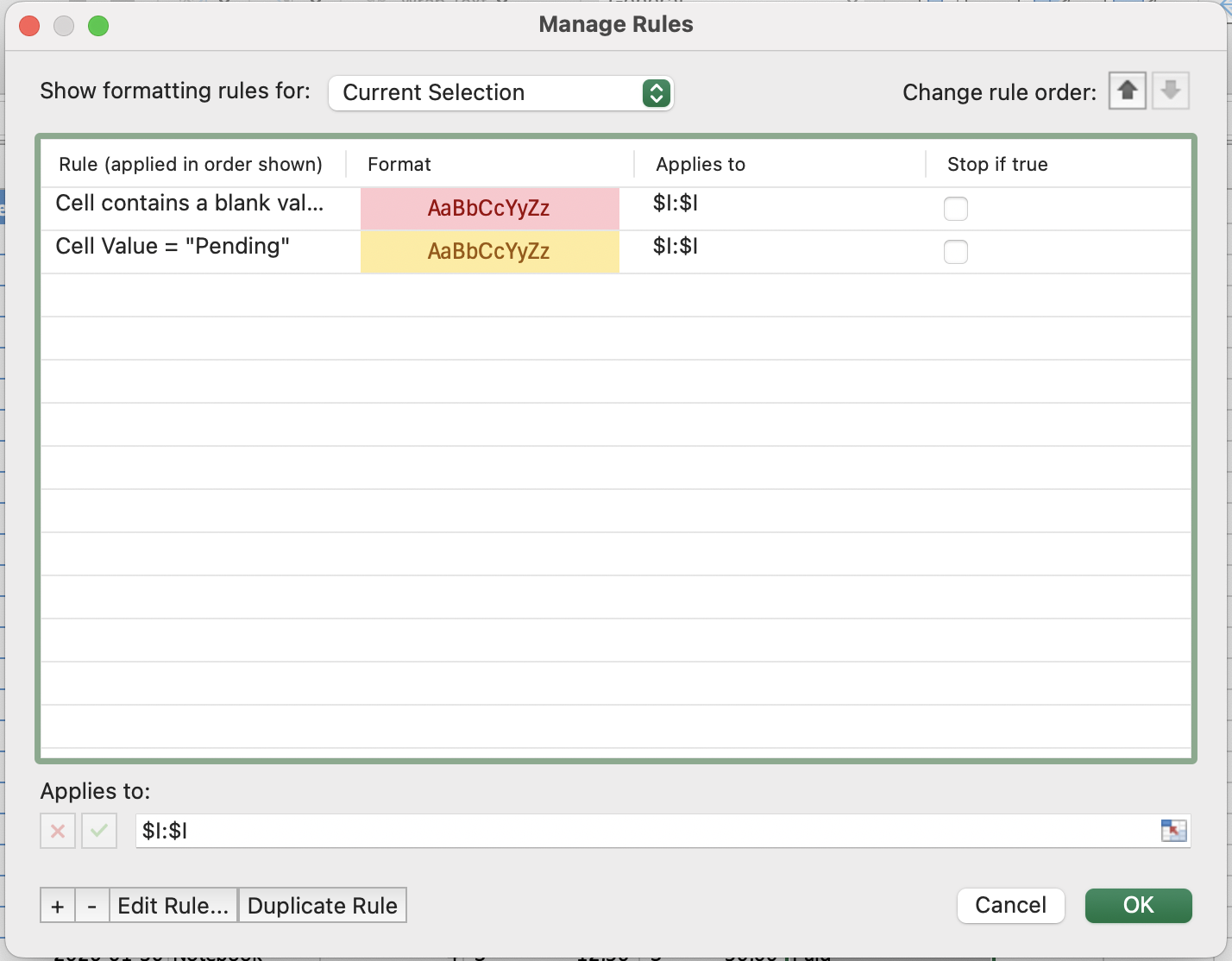

Quando várias regras se aplicam à mesma célula, o Excel as avalia de cima para baixo e aplica a primeira que corresponder. Use os botões de seta no Gerenciador de Regras para reordená-las. Se desejar que apenas uma regra seja aplicada, marque Parar se Verdadeiro na regra de maior prioridade.
Obrigado pelo seu feedback!
Pergunte à IA

Pergunte à IA

Pergunte o que quiser ou experimente uma das perguntas sugeridas para iniciar nosso bate-papo
