Prevenindo Entradas Incorretas
Deslize para mostrar o menu

Neste capítulo, continuamos trabalhando na mesma planilha do capítulo anterior.
O princípio estrutural mais importante em um arquivo Excel bem construído: entrada e cálculo são separados. Somente células específicas para entrada devem aceitar digitação manual. Todas as outras células devem estar bloqueadas, em branco ou conter fórmulas. Essa separação torna a planilha previsível à medida que cresce.

Validação de dados é uma regra aplicada a um intervalo específico de células que controla quais valores podem ser inseridos. Atua como um filtro antes que os dados cheguem às fórmulas ou tabelas. Aplicada em Dados → Validação de Dados.
O Excel oferece seis tipos de regras de validação. Cada uma controla uma dimensão diferente do que é permitido.
Listas suspensas
A entrada de texto livre em colunas categóricas ("Paid", "PAID", "paid", "Piad") cria inconsistências que quebram silenciosamente filtros e tabelas dinâmicas. As listas suspensas eliminam esse problema ao fazer com que os usuários escolham em vez de digitar.
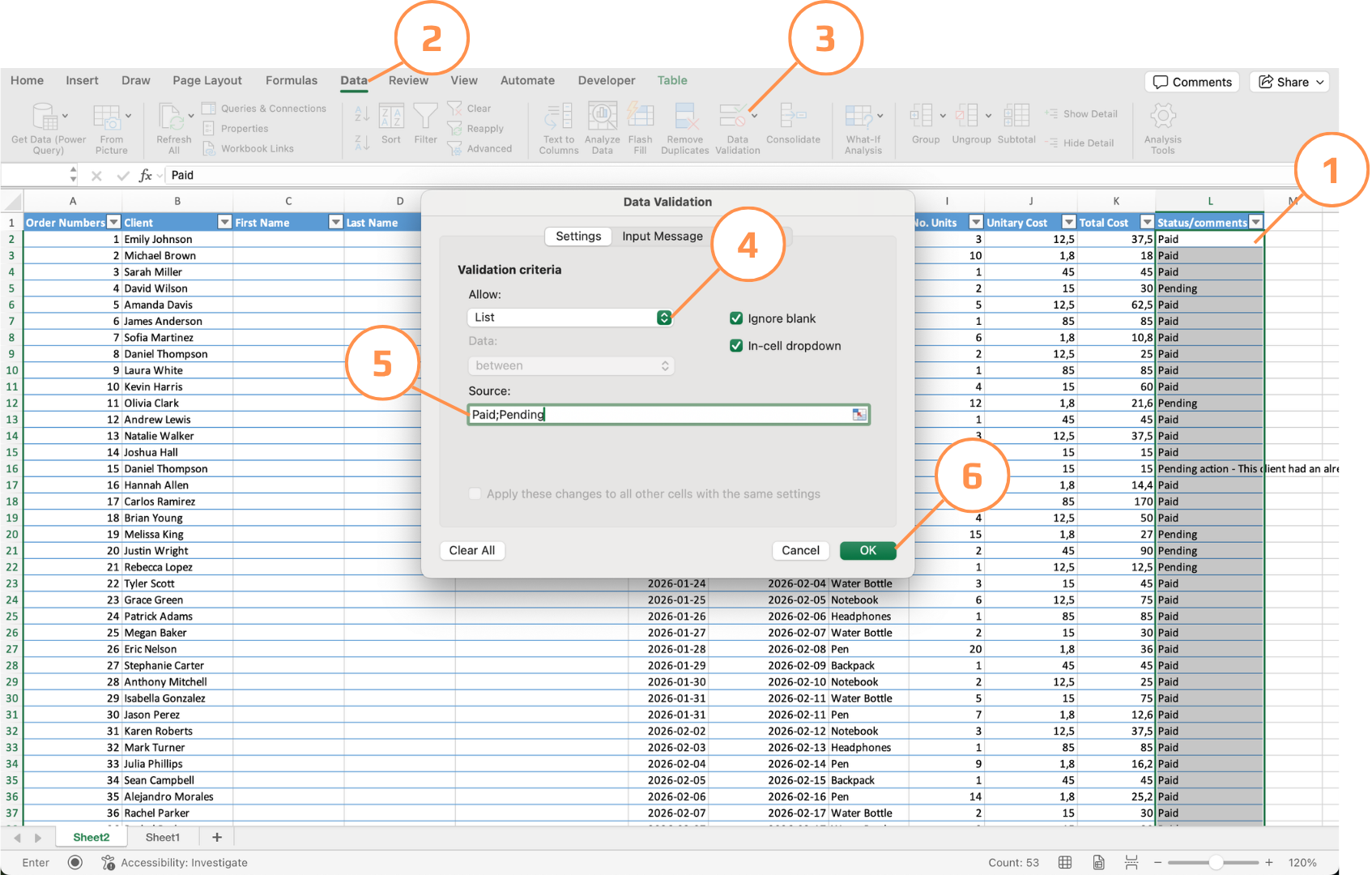
Selecione a(s) célula(s) → Dados → Validação de Dados → Permitir: Lista → Insira os valores separados por vírgulas ou ponto e vírgula (dependendo do delimitador do seu sistema), por exemplo, Paid,Pending,Cancelled. Clique em OK.
Regras de Validação
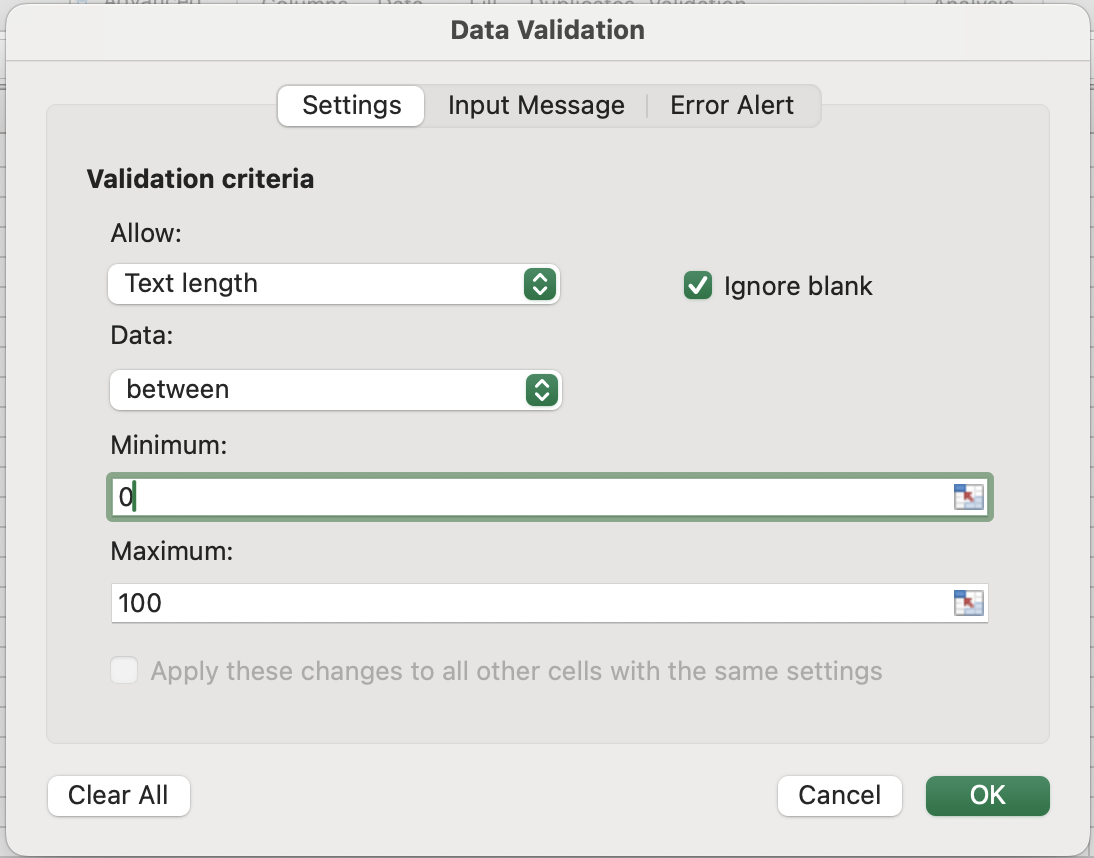
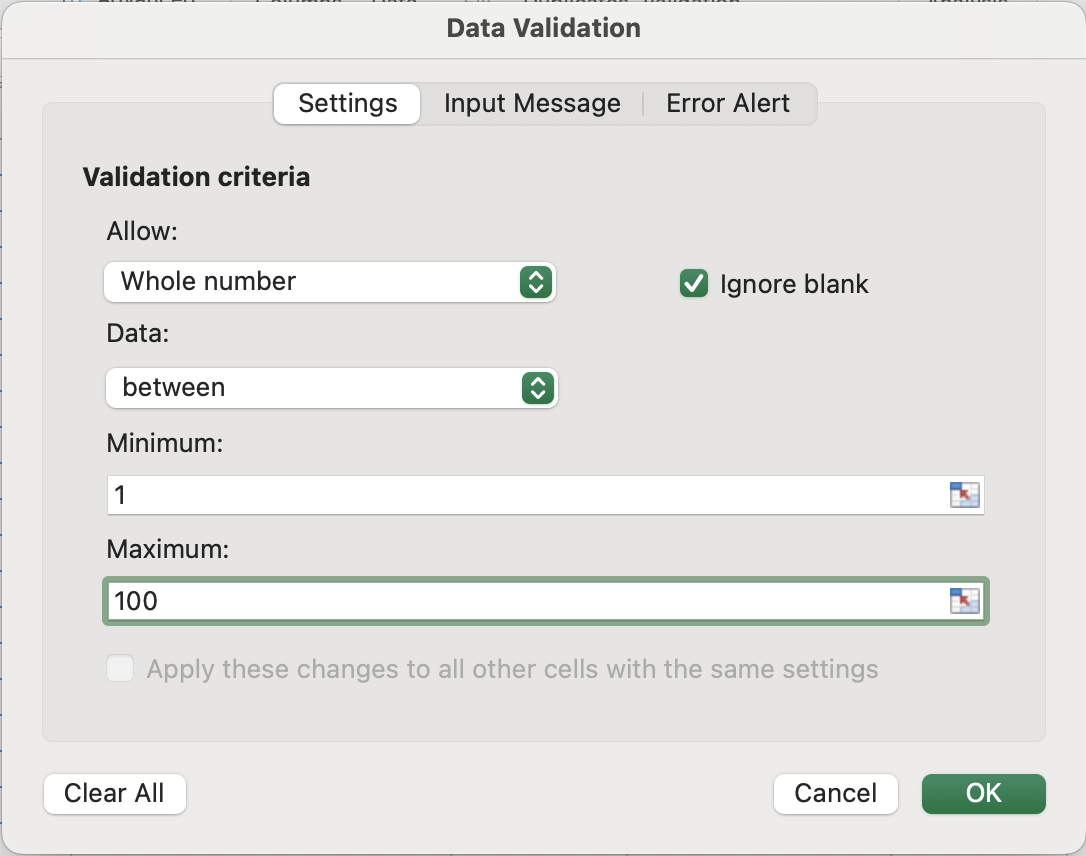
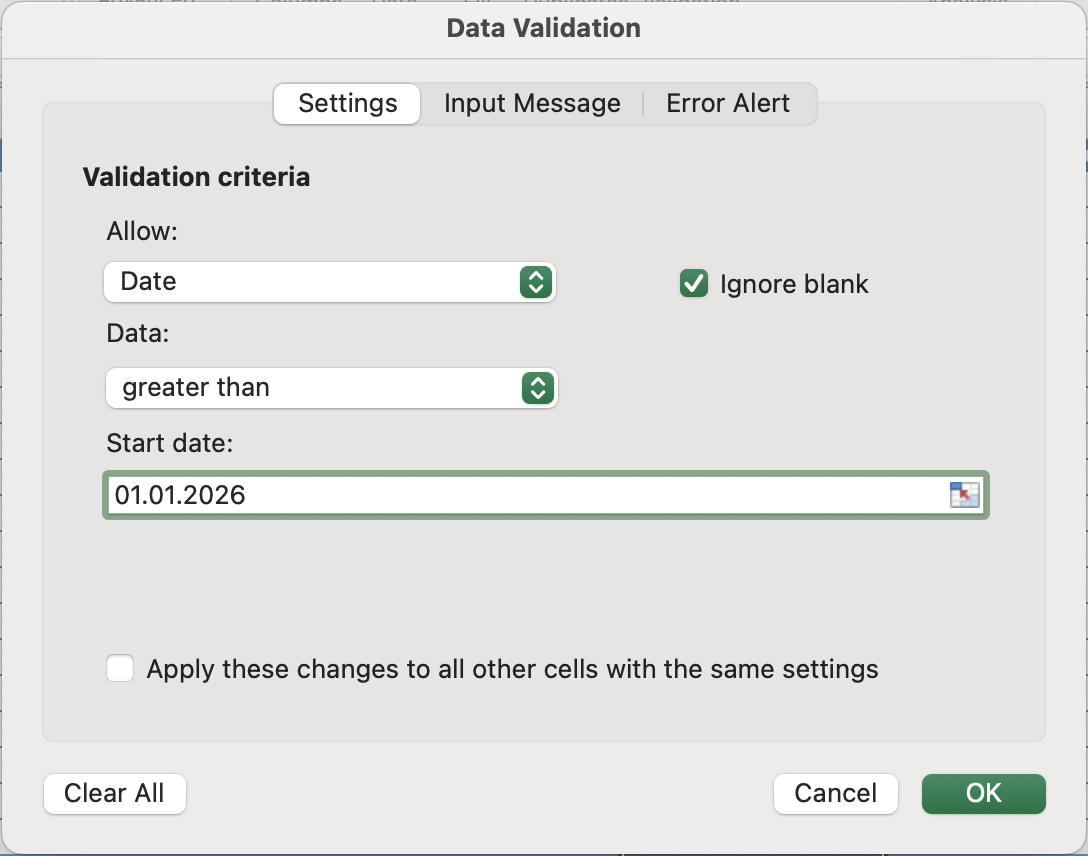
Validação de comprimento de texto, número inteiro e data funcionam da mesma forma internamente — você define uma condição, e o Excel bloqueia qualquer coisa que não atenda a ela. O que muda é a dimensão verificada:
- Comprimento de texto não analisa o valor em si — conta os caracteres usando
LEN()internamente. Assim,"1234"e"hello"têm comprimento 4, independentemente do tipo. Útil para números de telefone, CEPs ou qualquer campo com exigência de quantidade fixa de caracteres; - Número inteiro verifica se o valor está dentro de um intervalo numérico e não possui parte decimal;
- Decimal faz a mesma verificação de limites, mas permite valores fracionários, sendo útil para preços ou medições;
- Data é o mais sutil. Como datas são armazenadas como números de série, uma regra como "maior que hoje" é, na verdade, uma comparação numérica —
TODAY()retorna um inteiro, e a data inserida só precisa gerar um número maior para ser aceita.
Mensagens de Entrada vs Alertas de Erro
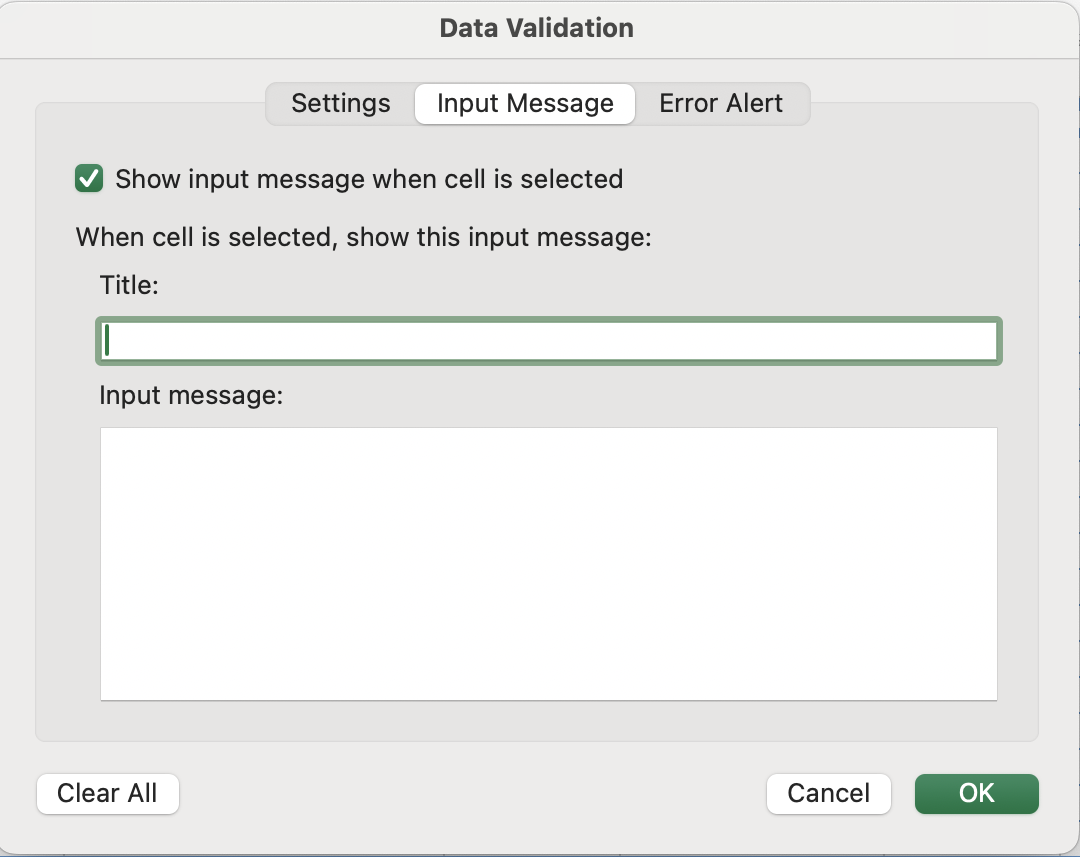
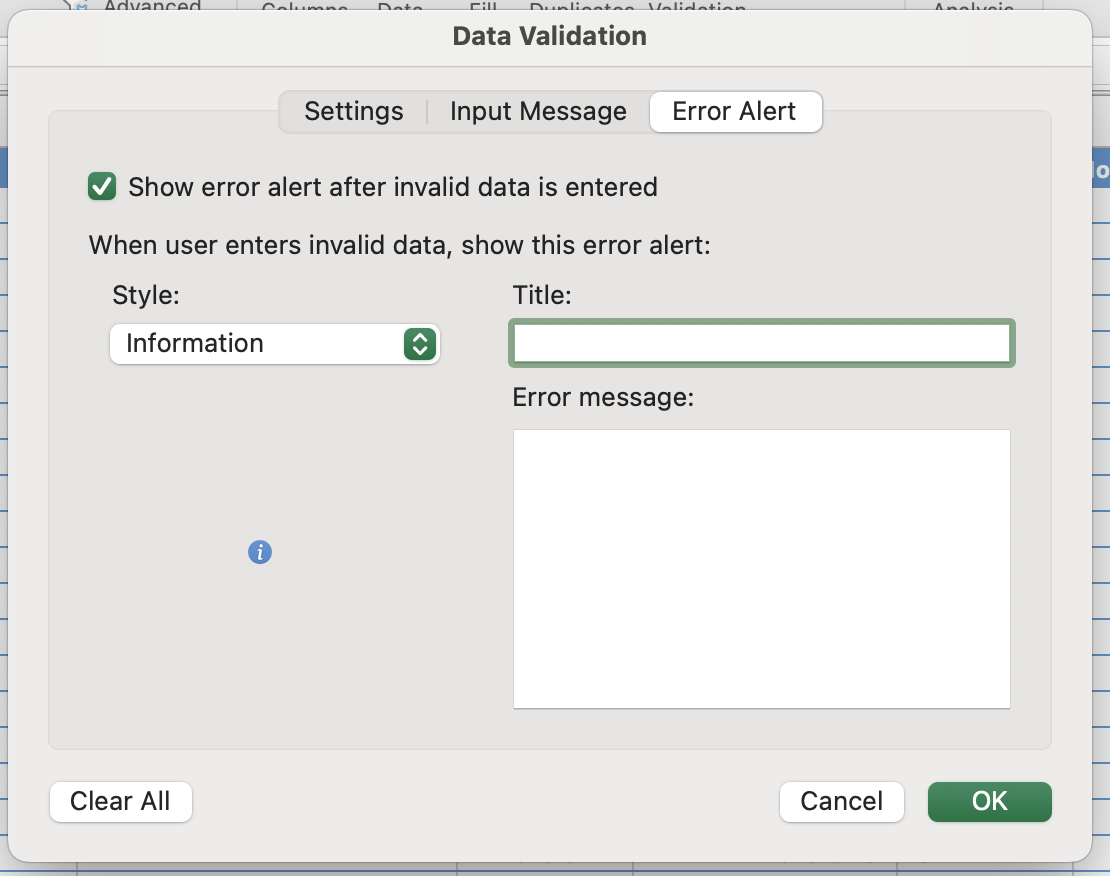
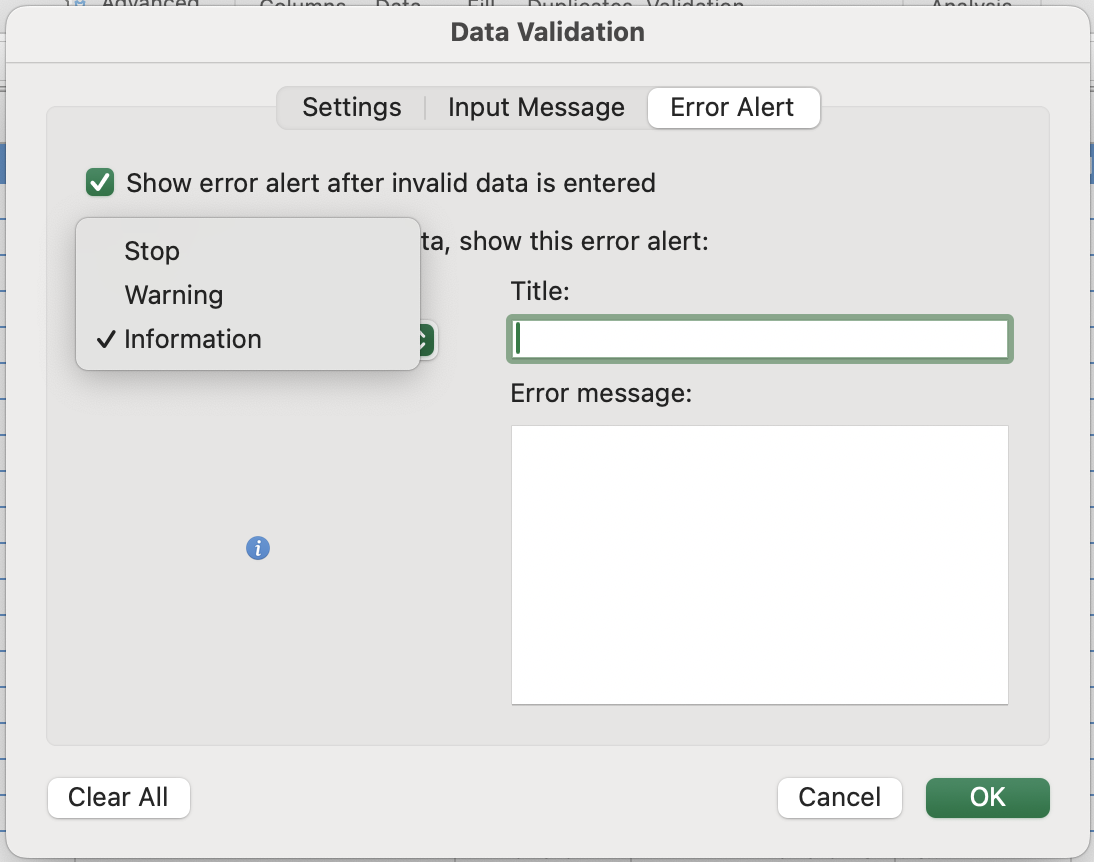
Validação possui duas camadas de comunicação. A primeira informa aos usuários o que deve ser inserido antes de tentarem. A segunda controla o que acontece quando algo inválido é inserido. Essas opções são configuradas em abas separadas na caixa de diálogo Validação de Dados.
Removendo Duplicatas
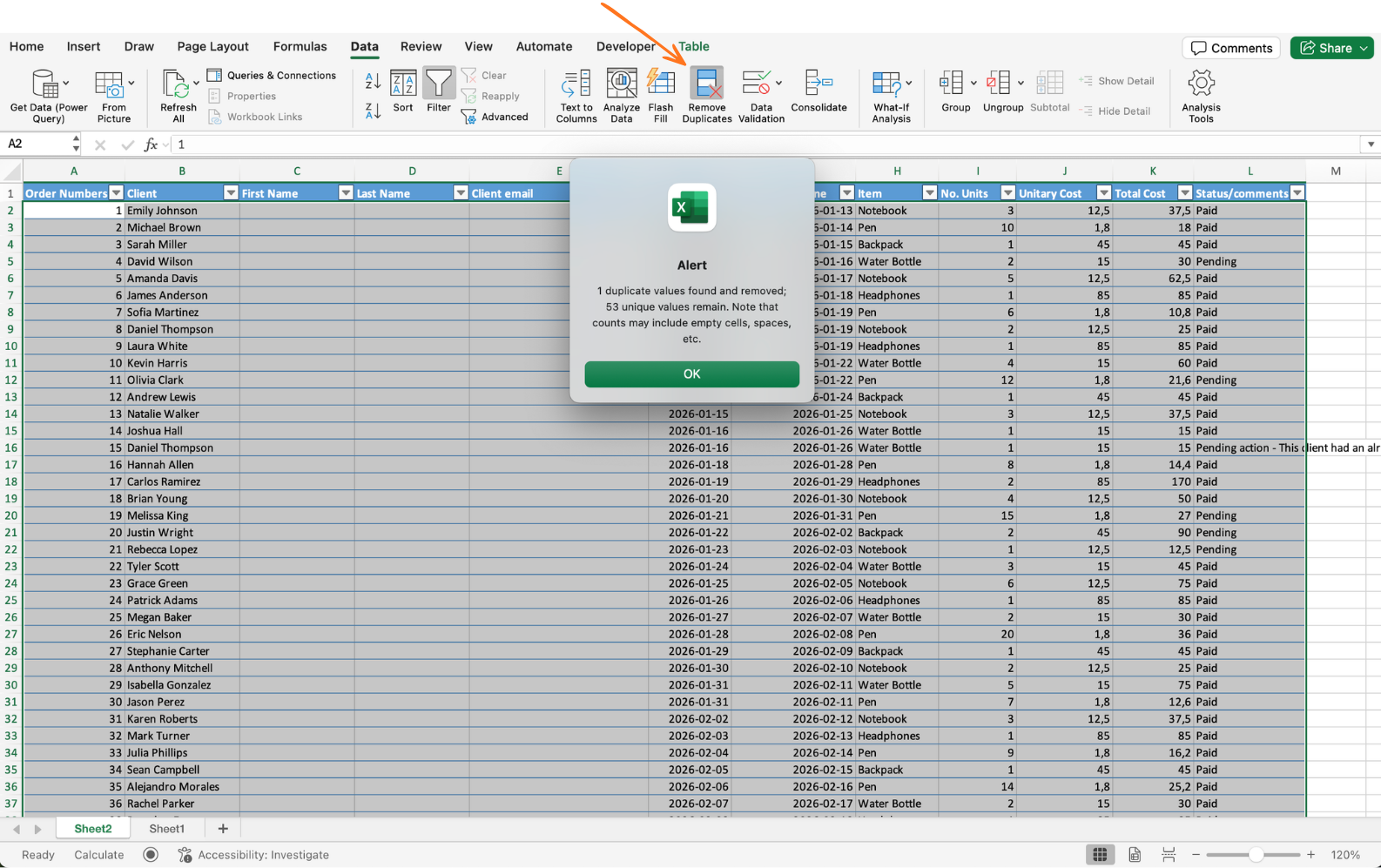
Utilize Dados → Remover Duplicatas. Selecione as colunas para comparar. O Excel mantém a primeira ocorrência de cada combinação e remove as demais. Indicado para dados importados ou históricos.
Não é possível desfazer após fechar a janela se você salvar. Sempre trabalhe em uma cópia dos dados ou use Ctrl+Z imediatamente se o resultado estiver incorreto. A janela também informa quantas duplicatas foram removidas — verifique se esse número faz sentido antes de fechar.
Tarefa
- Criar uma lista suspensa controlada para Status de Pagamento
Localizar a coluna Status de Pagamento no conjunto de dados e selecionar todas as linhas com dados, incluindo a mais recente. Abrir Validação de Dados, escolher Lista e inserir as opções: Paid, Pending.
Clicar em qualquer célula da coluna para confirmar que a lista suspensa aparece. Tentar digitar um valor diferente — deve ser restringido ou exibir um aviso.
- Converter a lista suspensa em um sistema dinâmico
Criar uma fonte para a lista suspensa em uma nova planilha. Na célula A1, digitar Statuses. Em A2 e A3, inserir Paid e Pending. Converter esse intervalo em uma tabela usando Ctrl/Cmd + T.
Voltar ao conjunto de dados principal, selecionar a coluna Status de Pagamento e abrir novamente a Validação de Dados. Substituir a fonte por:
=INDIRECT("TableName[Statuses]")
Certificar-se de usar o nome real da tabela.
Para testar, voltar à tabela de origem e adicionar um novo valor, como Booked. Depois, retornar ao conjunto de dados e confirmar que o novo valor aparece automaticamente na lista suspensa.
- Remover registros duplicados
Selecionar todo o conjunto de dados ou tabela. Ir em Dados → Remover Duplicatas e escolher uma coluna única, como Order ID.
O Excel mostrará quantos duplicados foram removidos — confirmar o resultado.
Obrigado pelo seu feedback!
Pergunte à IA

Pergunte à IA

Pergunte o que quiser ou experimente uma das perguntas sugeridas para iniciar nosso bate-papo
