Preenchendo Dados de Forma Eficiente
Deslize para mostrar o menu

Continuamos trabalhando na mesma planilha do capítulo anterior.

Autopreenchimento e Preenchimento Relâmpago servem para reduzir trabalhos repetitivos, mas têm funções fundamentalmente diferentes. Autopreenchimento estende, ou seja, copia ou continua o que já existe. Preenchimento Relâmpago transforma, ou seja, extrai ou reformata com base em um padrão demonstrado.
O mesmo gesto de arrastar em diferentes valores iniciais produz comportamentos completamente diferentes. Experimente cada cenário abaixo para ver o que realmente acontece:
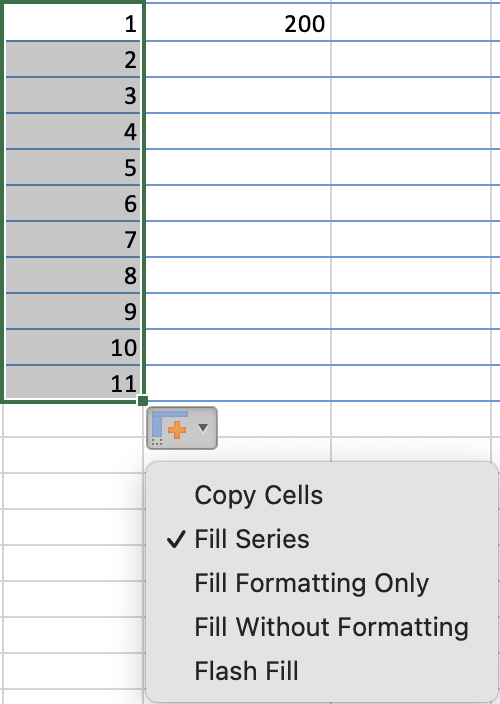
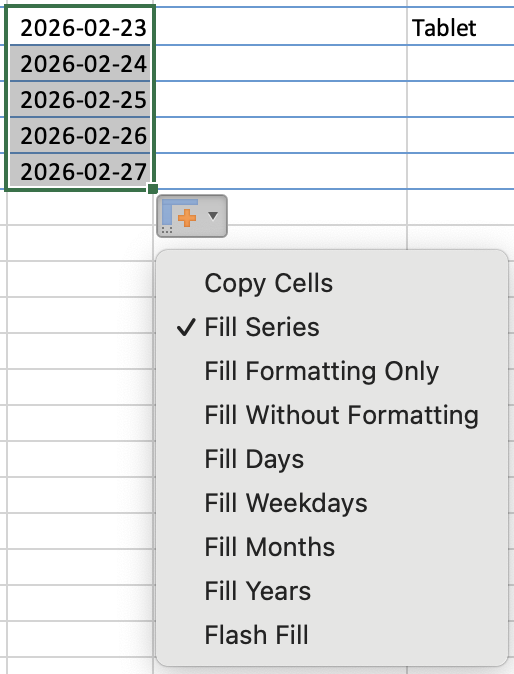
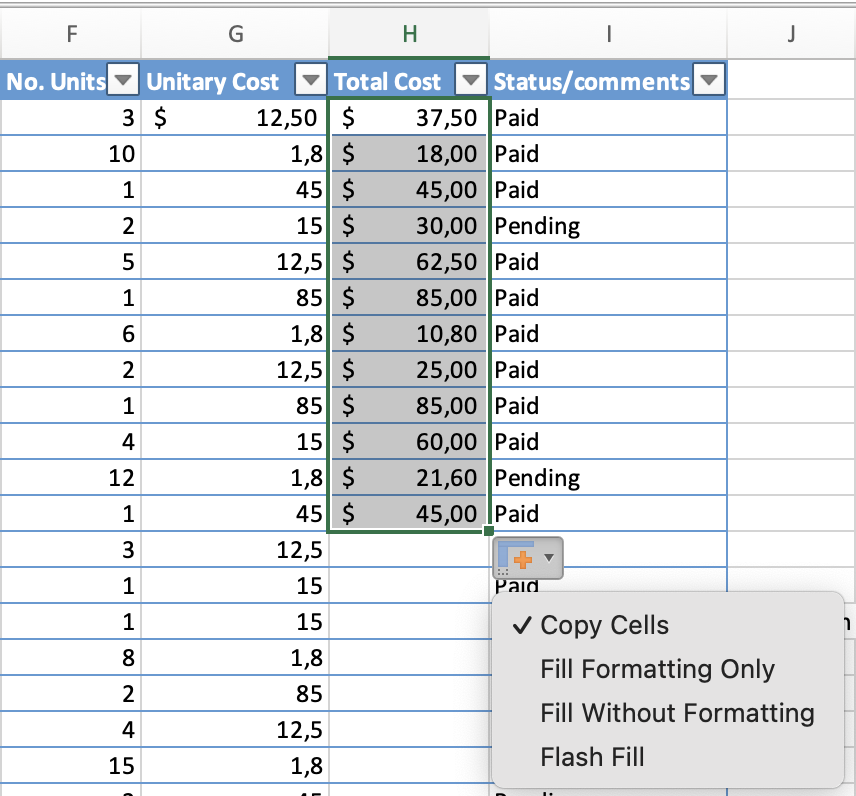
O menu de Opções de Preenchimento Automático (o pequeno ícone que aparece após arrastar) funciona como uma válvula de segurança. Ele permite escolher explicitamente o tipo de preenchimento em vez de confiar na inferência do Excel.
Clicar duas vezes na alça de preenchimento preenche automaticamente até a última linha da coluna adjacente, sem necessidade de arrastar. Esta é, de longe, a maneira mais rápida de propagar uma fórmula por todo o conjunto de dados. O preenchimento para na primeira linha vazia da coluna vizinha, funcionando perfeitamente em uma tabela bem estruturada.
Listas Personalizadas
O Excel vem com sequências integradas (Seg–Dom, Jan–Dez), mas você pode adicionar qualquer sequência necessária para o seu fluxo de trabalho. Uma vez registrada, funciona exatamente como as listas integradas — digite o primeiro item e arraste para continuar.
Como criar uma lista personalizada (Windows):
- Arquivo → Opções → Avançado — role até a seção Geral no final;
- Clique em Editar Listas Personalizadas;
- Na caixa de entradas da Lista, digite cada item em uma linha separada, pressionando Enter após cada um;
- Clique em Adicionar e depois em OK — a sequência estará disponível globalmente em todas as pastas de trabalho.
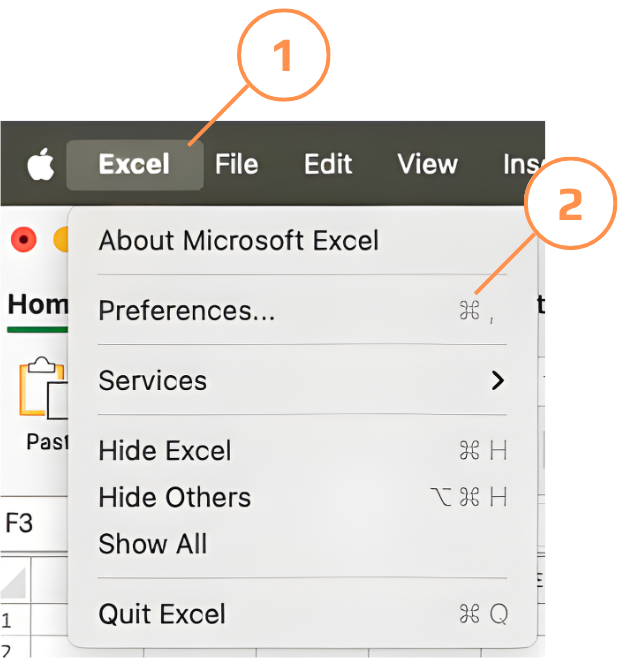
Como criar uma lista personalizada (Mac):
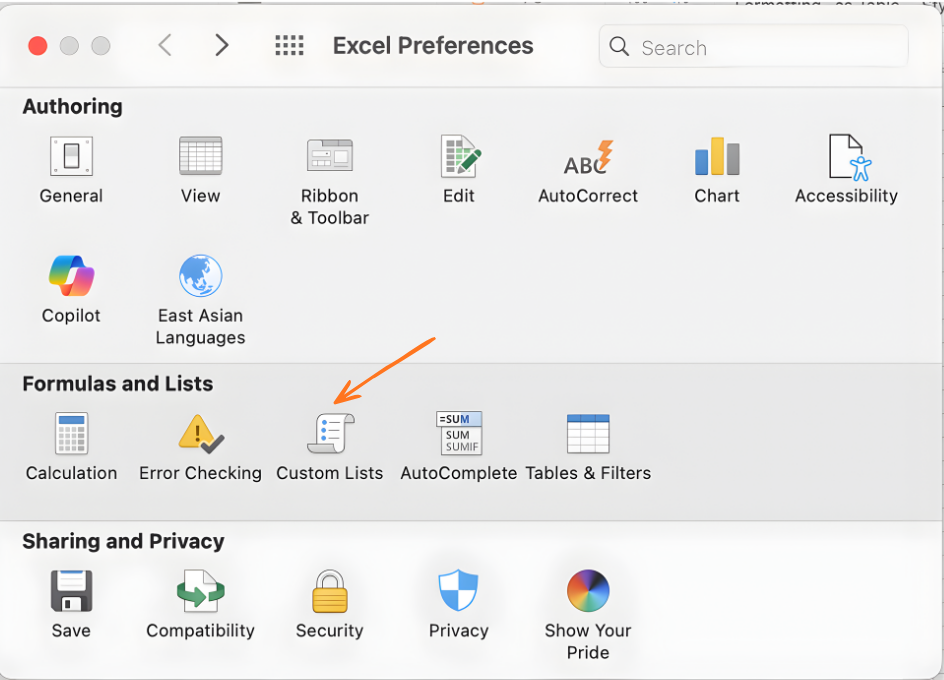
- Excel → Configurações → Listas Personalizadas — ou vá até Excel na barra de menu e escolha Preferências;
- Clique em Listas Personalizadas na seção Fórmulas e Listas;
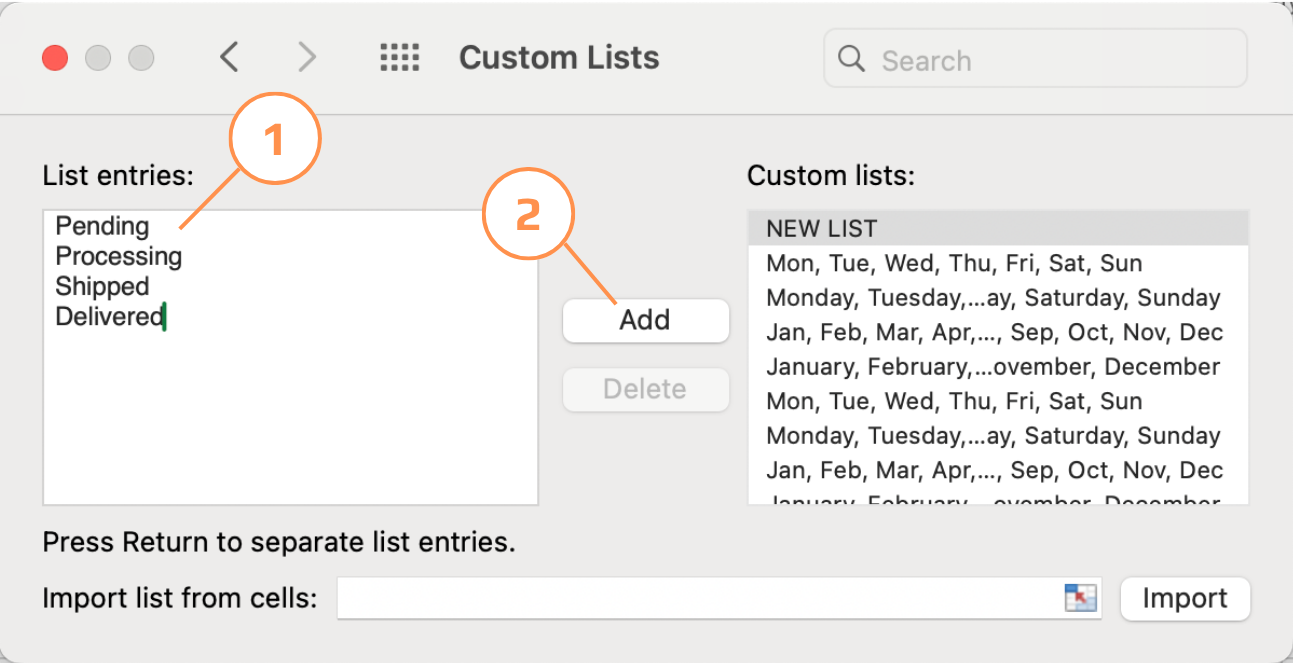
- Na caixa de entradas da Lista, digite cada item em uma linha separada, pressionando Enter após cada um;
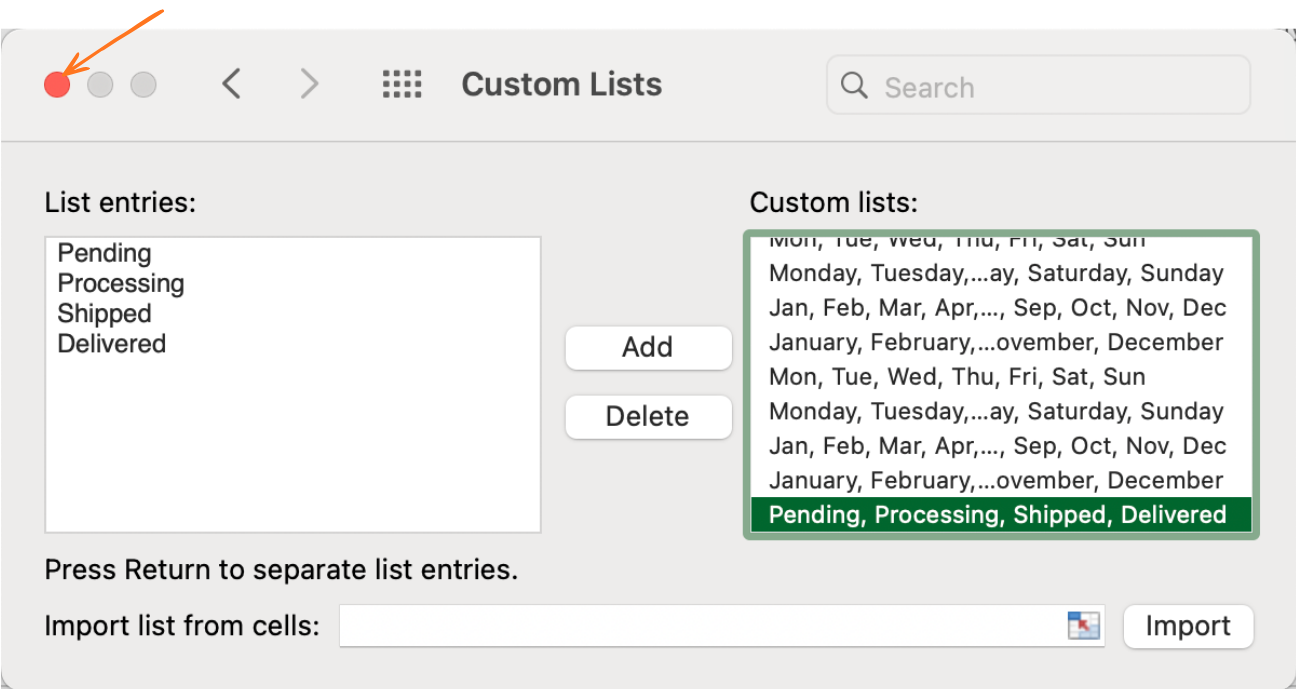
- Clique em Adicionar e então você pode fechar a janela — a sequência estará disponível globalmente em todas as pastas de trabalho.
Preenchimento Relâmpago
O Preenchimento Relâmpago identifica o padrão entre sua coluna de origem e o exemplo digitado, replicando essa transformação para todas as linhas restantes. Não é necessário escrever fórmulas — basta mostrar ao Excel como o resultado deve ser.
O Preenchimento Relâmpago realiza uma variedade surpreendente de transformações a partir de um único exemplo:
- Separar nomes — origem: "Emily Johnson" → exemplo: "Emily" → extrai todos os primeiros nomes;
- Extrair domínio de e-mail — origem: "user@company.com" → exemplo: "company.com" → preenche todos os domínios;
- Reformatar datas — origem: "2026-03-01" → exemplo: "01/03/2026" → reformata todas as datas;
- Combinar colunas — colunas de origem A+B: "John" + "Smith" → exemplo: "John Smith" → une todas as linhas;
- Extrair códigos — origem: "ORDER-2024-0042" → exemplo: "0042" → extrai os números finais de todas as linhas.
Os valores preenchidos são estáticos. Se a coluna de origem for alterada — um nome corrigido, um e-mail atualizado — o resultado do Preenchimento Relâmpago permanece como estava. O Preenchimento Relâmpago é indicado para limpezas pontuais.
Obrigado pelo seu feedback!
Pergunte à IA

Pergunte à IA

Pergunte o que quiser ou experimente uma das perguntas sugeridas para iniciar nosso bate-papo
