Tipos de Dados e Conteúdo da Célula
Deslize para mostrar o menu
Cada nova célula no Excel vem, por padrão, com o formato Geral — um formato flexível que tenta adivinhar o que você deseja.
Os cinco tipos que você usará constantemente e como identificá-los rapidamente:
- Geral (padrão): nenhum formato específico atribuído;
- Texto: alinhado à esquerda — nunca usado em cálculos;
- Número: alinhado à direita — usado em cálculos;
- Moeda: valores monetários com símbolo, número com formatação financeira aplicada;
- Data: datas do calendário (armazenadas como inteiros), permite ordenação, subtração e cálculos de tempo.
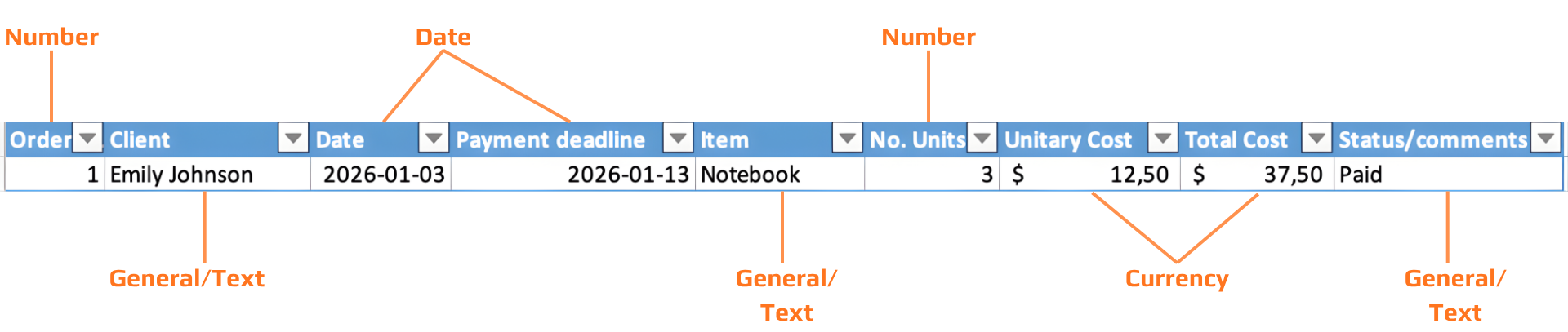

No Excel, textos sempre são alinhados à esquerda; números sempre são alinhados à direita. Se você formatar uma coluna como Número e uma célula estiver alinhada à esquerda, o valor está sendo armazenado como texto — não como número. Isso fará com que o cálculo não seja realizado corretamente.
Toda data é armazenada como um número inteiro — um número de série que conta os dias desde 1º de janeiro de 1900. O "formato de data" é apenas uma máscara de exibição sobre esse inteiro. Por isso é possível subtrair datas, ordená-las cronologicamente e calcular diferenças de tempo.
Como datas são números, a aritmética de datas é apenas subtração. =B2-A2, onde ambas as células contêm datas, retorna o número de dias entre elas. Nenhuma função especial é necessária.
Data curta: 03/01/2026. Data longa: Sunday, 1 March 2026. Alterar o formato de exibição nunca altera o valor armazenado, seus cálculos permanecem intactos.
O símbolo ###
Quando uma célula exibe ###, o valor está correto, mas a coluna é muito estreita para exibi-lo. Isso ocorre com mais frequência com datas e valores monetários.
Correção: clique duas vezes na borda da coluna no cabeçalho para ajustar automaticamente, ou arraste a borda para ampliar manualmente. O dado em si permanece inalterado.
O que mais uma célula pode conter?
Além de valores digitados, células do Excel podem conter outros três tipos de conteúdo — cada um inserido pela guia Inserir, grupo Ilustrações:
- Imagem: foto ou gráfico inserido do seu dispositivo ou online. Fica sobre a grade — não fica vinculado a uma única célula, a menos que você use "Colocar na célula" (Excel 365);
- Ícone: ícone vetorial escalável da biblioteca interna do Excel. Diferente das imagens, ícones são independentes de resolução e podem ser recoloridos. Insira por Inserir → Ícones;
- Hiperlink: link clicável para uma URL, arquivo, endereço de e-mail ou local dentro da mesma pasta de trabalho. Insira com
Ctrl+K. A célula exibe o texto de exibição; a URL real fica no destino do link. Útil para vincular a documentos de origem ou recursos externos.
Localizar e Substituir
Localizar e Substituir permite corrigir todo o conjunto de dados em segundos — e respeita sua seleção atual, permitindo limitar a ação a uma única coluna.
Substituir Tudo faz alterações instantaneamente em todo o escopo. Utilize Localizar Próxima primeiro para conferir as correspondências antes de confirmar com Substituir Tudo. Se cometer um erro, Ctrl+Z / Cmd+Z desfaz toda a operação de Substituir Tudo em um único passo.
Tarefa
-
Aplicar os formatos de dados corretos
Formate cada coluna de acordo com sua finalidade:- Client → Texto
- Date → Data (formato de Data Curta)
- No. of Units → Número
- Unit Cost → Moeda
- Total Cost → Moeda
Após a formatação, confirme:
- Valores de texto alinhados à esquerda.
- Números e datas alinhados à direita.
-
Corrigir problemas de visibilidade (
###)- Identifique colunas exibindo
### - Ajuste a largura usando AutoAjuste (duplo clique na borda da coluna)
- Identifique colunas exibindo
-
Padronizar dados usando Localizar e Substituir
Na coluna Status:
- Substitua todas as variações de “Paid” (ex.: “paid.”, “PAID”) por “Paid”
Use:
Ctrl/Cmd + H- Localizar Próximo → depois Substituir Tudo
- Adicionar uma nova coluna para conteúdo de apoio
Insira uma nova coluna à direita chamada: Receipts.
-
Inserir elementos visuais e de link
- Em pelo menos uma linha: insira uma imagem na coluna Receipts
- Em outra linha: insira um ícone na coluna Receipts
- Na coluna Item: adicione um hiperlink (
Ctrl/Cmd + K)
Obrigado pelo seu feedback!
Pergunte à IA

Pergunte à IA

Pergunte o que quiser ou experimente uma das perguntas sugeridas para iniciar nosso bate-papo
