Minigráficos
Deslize para mostrar o menu
Sparklines são a forma mais compacta de adicionar contexto visual a uma tabela. Em vez de exigir que o leitor olhe de uma célula da tabela para um gráfico separado em outra parte da planilha, um sparkline coloca a tendência diretamente dentro da célula.
Eles não substituem gráficos completos. Um sparkline não pode exibir rótulos de eixo, valores exatos ou comparações detalhadas entre muitos produtos ao mesmo tempo. O que ele faz é permitir que o leitor examine uma coluna de sparklines e veja imediatamente quais produtos estão em alta, quais estão estáveis e quais estão em queda — sem sair da tabela.
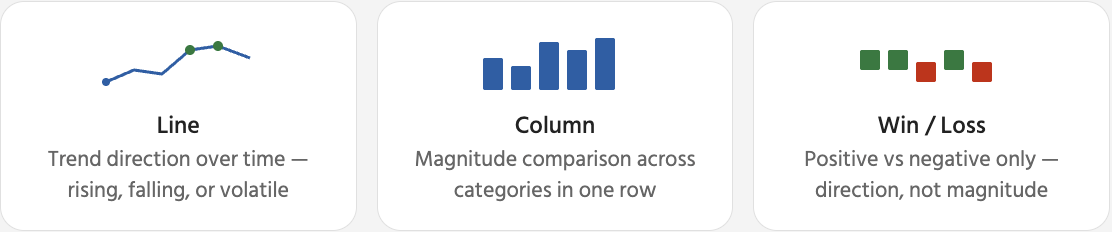
Quando um sparkline é selecionado, uma guia Sparkline contextual aparece na faixa de opções. É aqui que se controla a aparência do sparkline e quais pontos de dados são destacados. As opções mais úteis são marcadores e destaques de pontos — elas ajudam o leitor a identificar rapidamente o pico e o vale sem precisar ler os números subjacentes.

Removendo minigráficos: selecione a(s) célula(s) do minigráfico → Aba Minigráfico → Limpar → Limpar Minigráficos Selecionados. Isso remove apenas o indicador visual — os dados da tabela na mesma linha permanecem totalmente inalterados. Pressionar Delete remove o conteúdo da célula, não o minigráfico.
Obrigado pelo seu feedback!
Pergunte à IA

Pergunte à IA

Pergunte o que quiser ou experimente uma das perguntas sugeridas para iniciar nosso bate-papo
Minigráficos
Sparklines são a forma mais compacta de adicionar contexto visual a uma tabela. Em vez de exigir que o leitor olhe de uma célula da tabela para um gráfico separado em outra parte da planilha, um sparkline coloca a tendência diretamente dentro da célula.
Eles não substituem gráficos completos. Um sparkline não pode exibir rótulos de eixo, valores exatos ou comparações detalhadas entre muitos produtos ao mesmo tempo. O que ele faz é permitir que o leitor examine uma coluna de sparklines e veja imediatamente quais produtos estão em alta, quais estão estáveis e quais estão em queda — sem sair da tabela.
Quando um sparkline é selecionado, uma guia Sparkline contextual aparece na faixa de opções. É aqui que se controla a aparência do sparkline e quais pontos de dados são destacados. As opções mais úteis são marcadores e destaques de pontos — elas ajudam o leitor a identificar rapidamente o pico e o vale sem precisar ler os números subjacentes.
Removendo minigráficos: selecione a(s) célula(s) do minigráfico → Aba Minigráfico → Limpar → Limpar Minigráficos Selecionados. Isso remove apenas o indicador visual — os dados da tabela na mesma linha permanecem totalmente inalterados. Pressionar Delete remove o conteúdo da célula, não o minigráfico.
Obrigado pelo seu feedback!
