Gráficos de Cascata
Deslize para mostrar o menu
Gráficos de cascata mostram como componentes individuais contribuem para um total final. Eles são usados para visualizar a mudança cumulativa. Casos de uso típicos incluem detalhamento de lucro, alterações de orçamento, ponte de receita para lucro líquido.
Gráficos de cascata ajudam a explicar como se passa de um valor inicial para um valor final.
Criando um Gráfico de Cascata
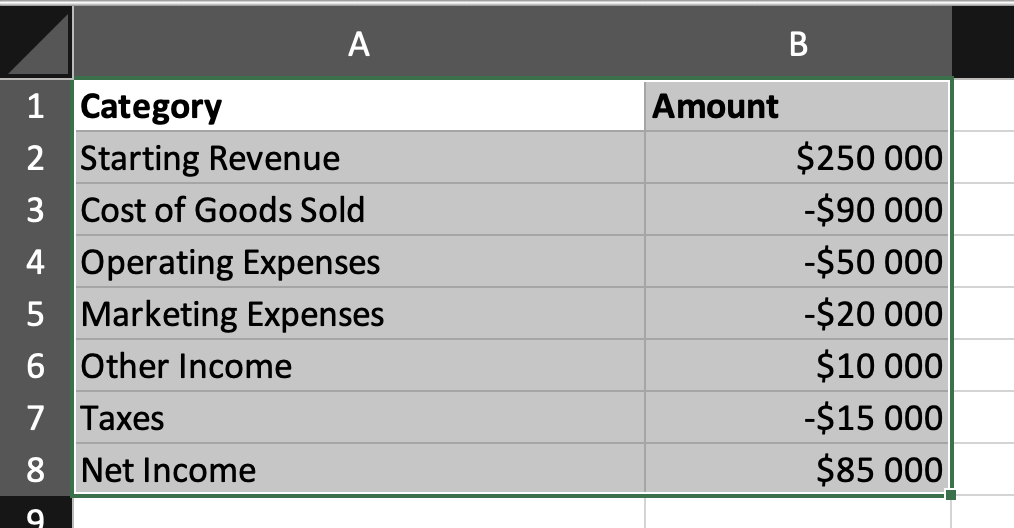
- Selecione as colunas de categoria e valor;
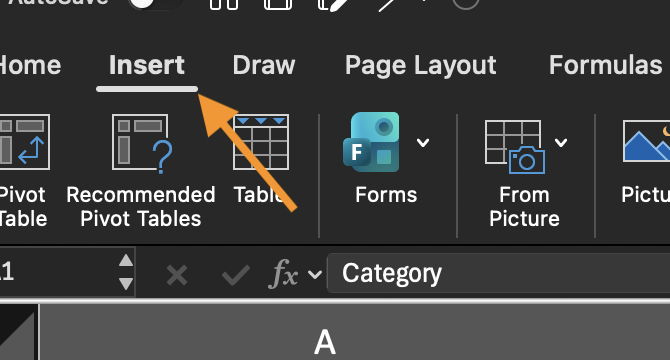
- Vá para Inserir;
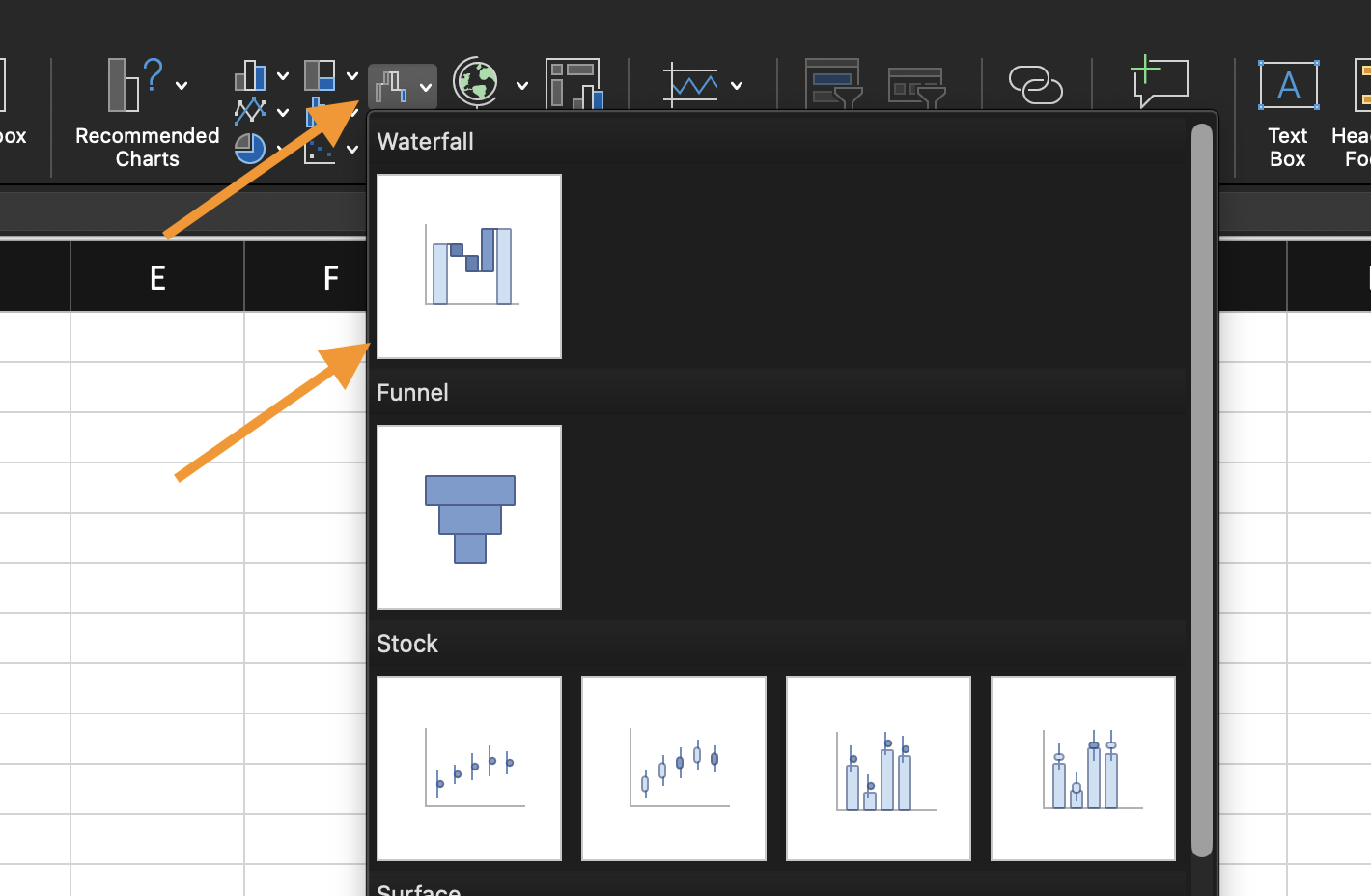
- Escolha Gráfico de Cascata.
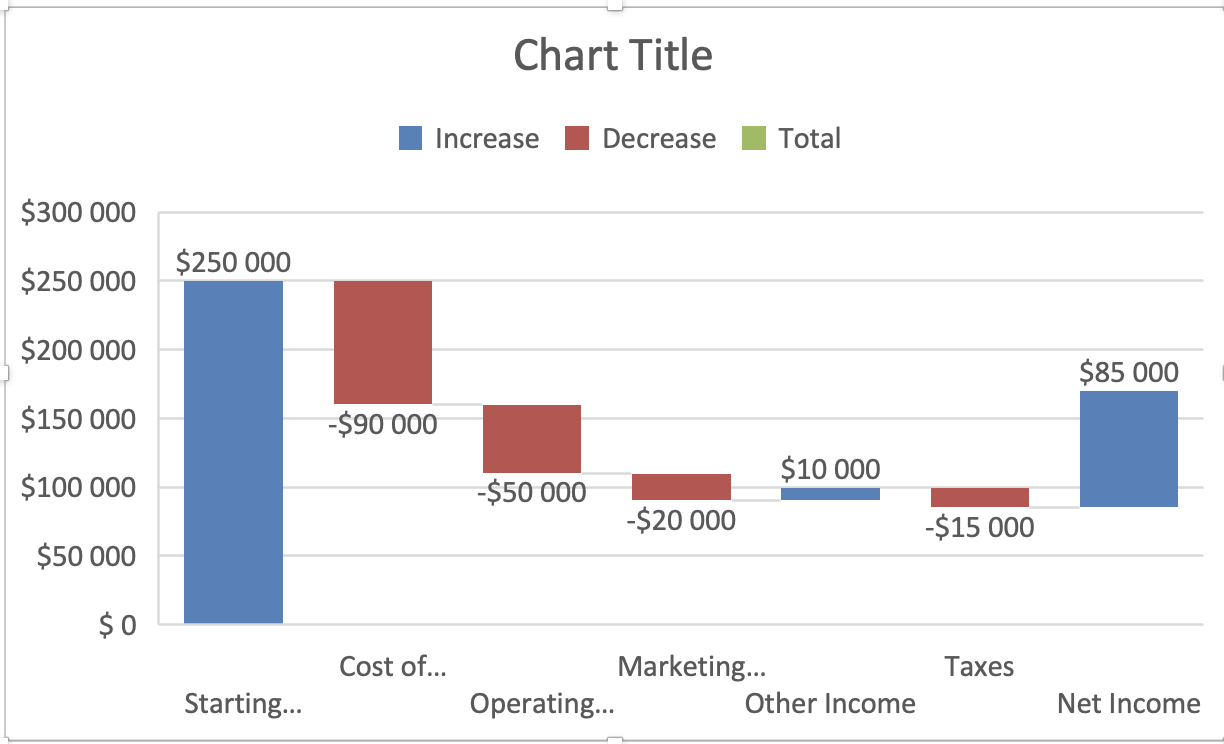
O Excel constrói automaticamente colunas cumulativas com base em valores positivos e negativos. Valores positivos aumentam o total. Valores negativos diminuem o total.
Definindo Colunas de Total
Alguns valores representam totais em vez de mudanças. Para marcar uma coluna como total:
- Selecione a coluna no gráfico;
- Clique com o botão direito do mouse;
- Escolha Definir como Total.
Isso impede que o Excel trate essa coluna como uma mudança cumulativa.
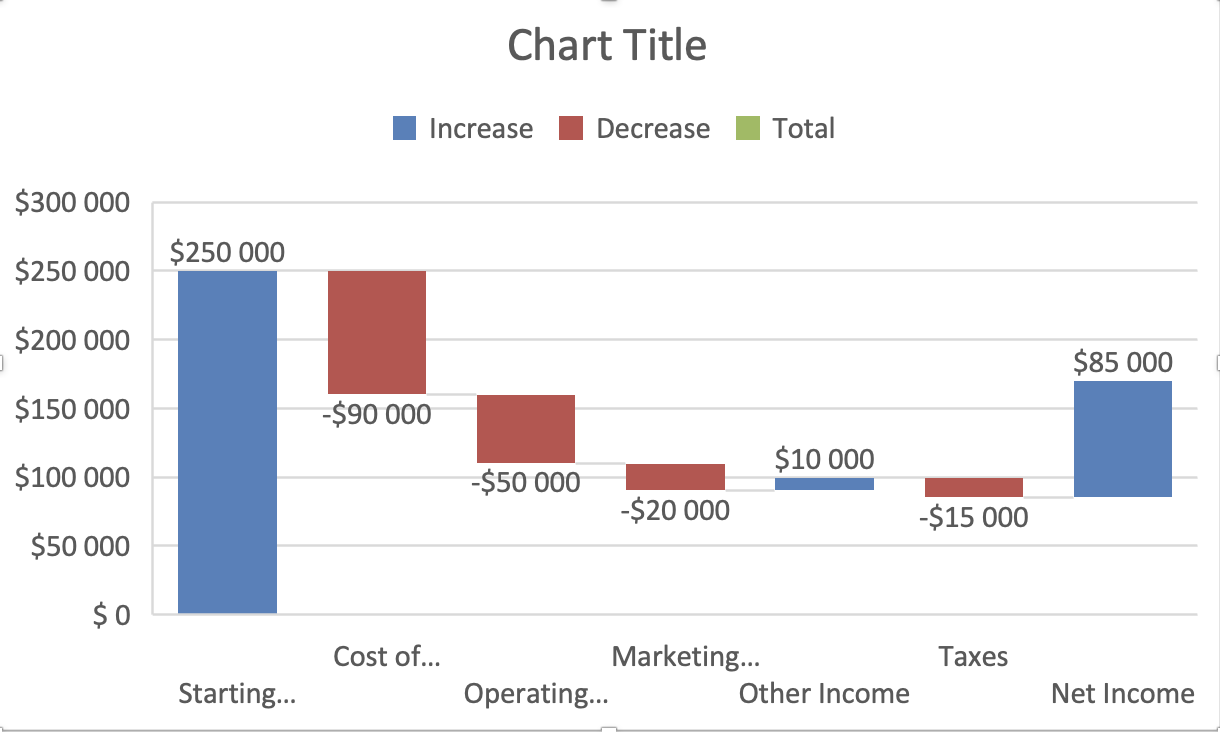
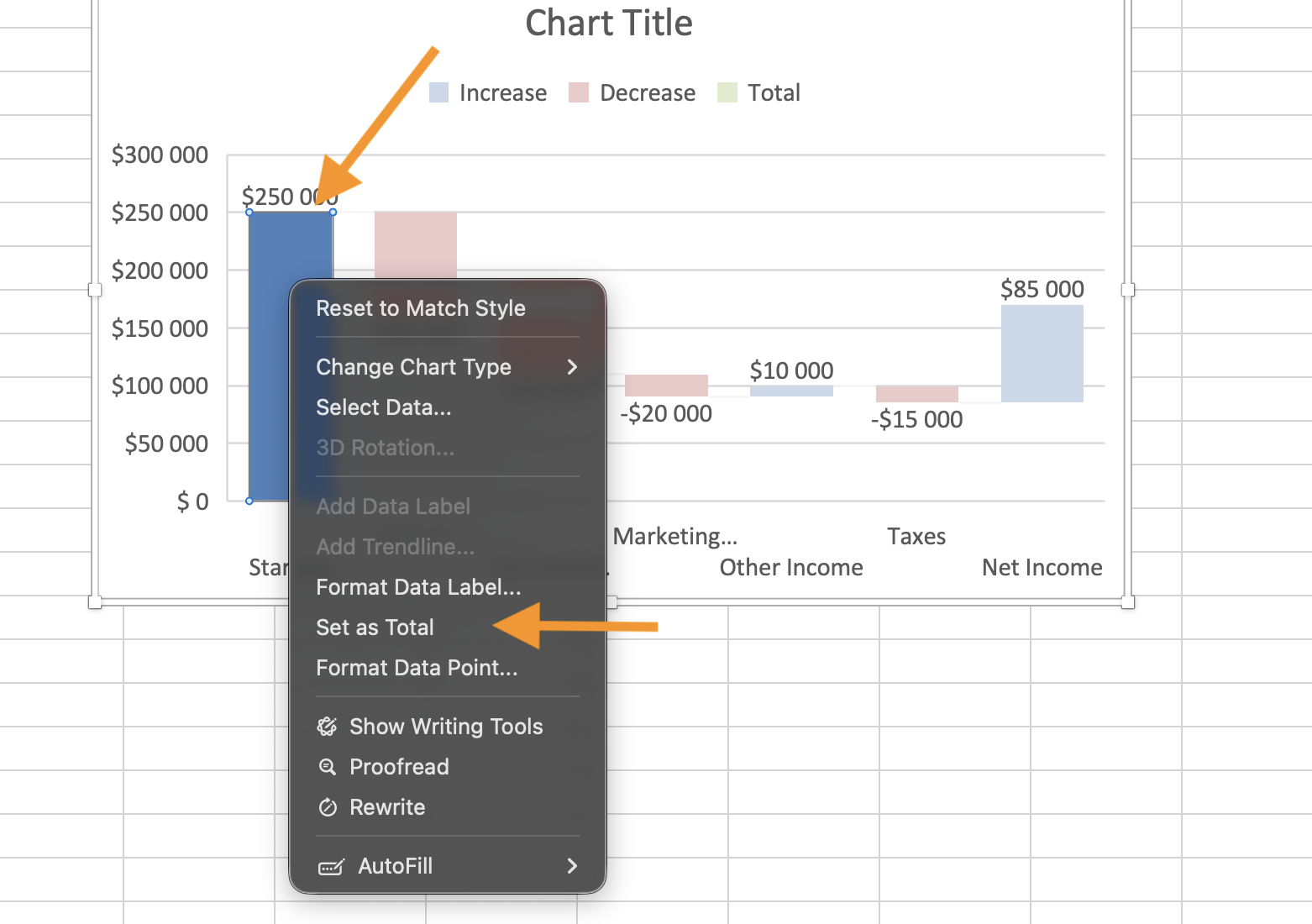
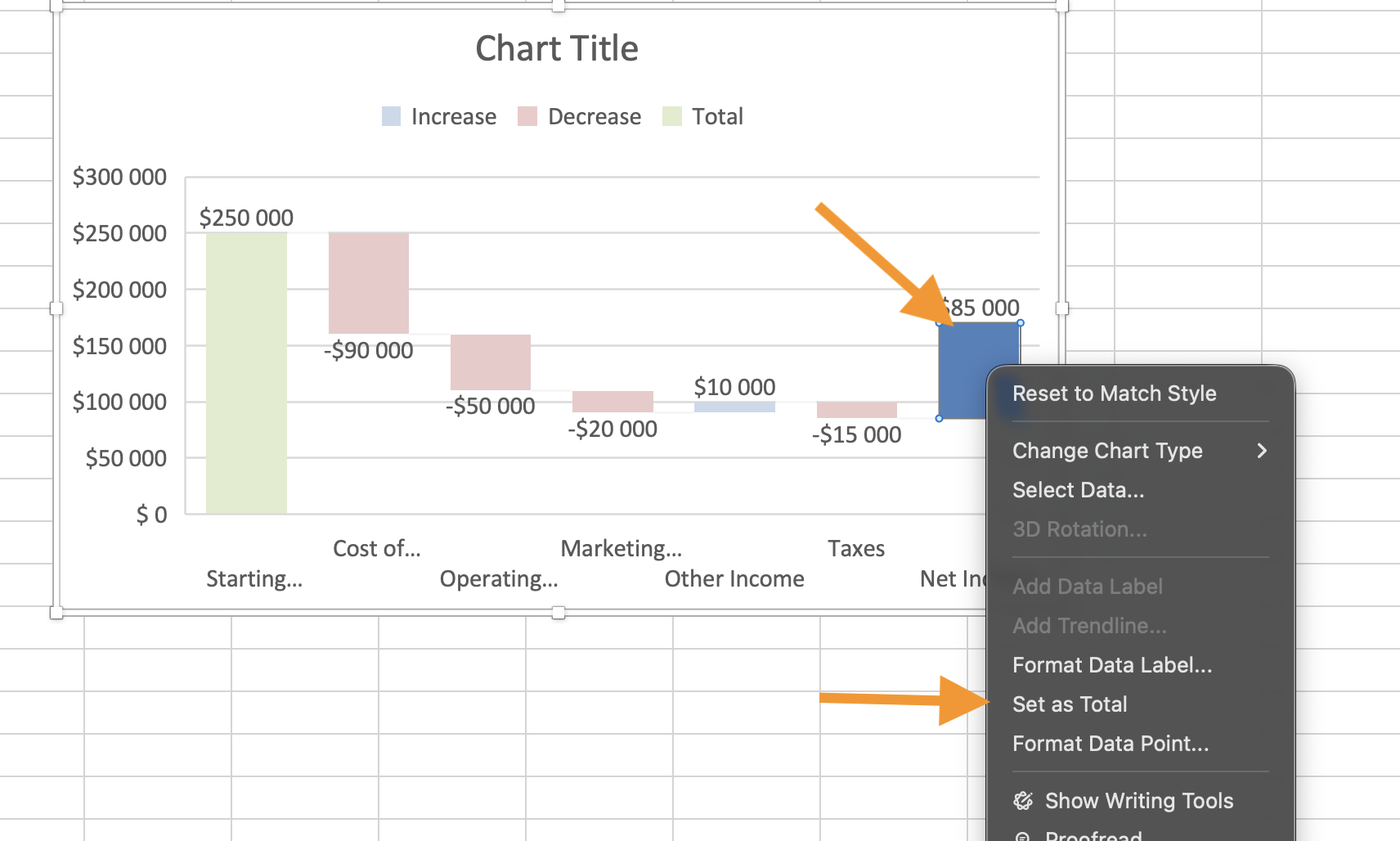
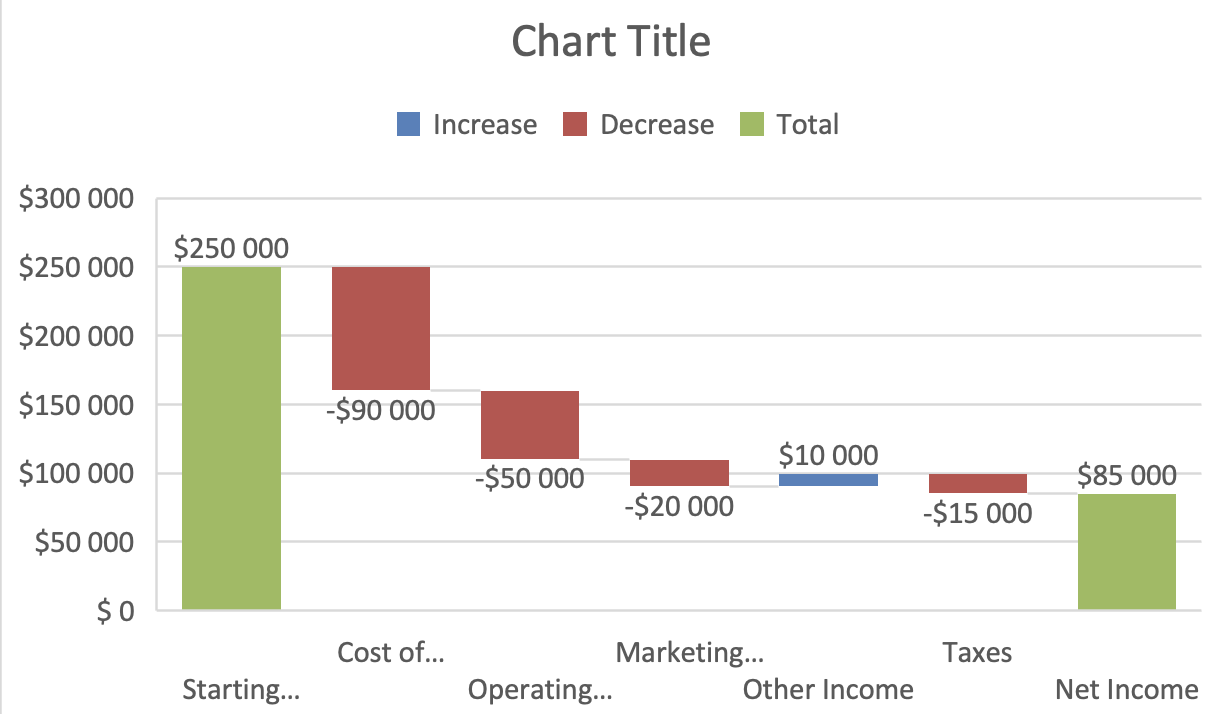

Definir uma coluna como Total informa ao Excel para tratá-la como um valor absoluto em vez de uma mudança. Isso evita cálculos cumulativos incorretos.
Quando usar gráficos de cascata
Utilize gráficos de cascata quando:
- É necessário explicar a movimentação do início ao fim;
- Os componentes somam e subtraem de um valor base;
- Um gráfico de colunas simples não consegue explicar claramente a progressão.
Tarefa
Utilizando o conjunto de dados fornecido:
- Inserir um gráfico de cascata;
- Definir o valor "Starting Revenue" como um total;
- Definir o "Net Profit" como um total;
- Confirmar que os aumentos e diminuições estão exibidos corretamente.
Objetivo: visualizar como os componentes individuais levam ao resultado final.
Obrigado pelo seu feedback!
Pergunte à IA

Pergunte à IA

Pergunte o que quiser ou experimente uma das perguntas sugeridas para iniciar nosso bate-papo
