Usando SUBSTITUTE para Substituição Dinâmica
Deslize para mostrar o menu
A função SUBSTITUTE permite substituir um texto específico dentro de uma célula mantendo o resultado dinâmico. Isso significa que, se os dados originais forem alterados, o resultado será atualizado automaticamente.
Função SUBSTITUTE
A função SUBSTITUTE é utilizada para substituir um texto específico dentro de uma célula por outro valor. Diferente do Localizar e Substituir, que altera os dados diretamente, o SUBSTITUTE funciona dentro de uma fórmula e retorna um novo resultado limpo.
Por exemplo, se uma célula contém o valor "new york", você pode usar a seguinte fórmula:
=SUBSTITUTE(A2, "new york", "New York")
O Excel pegará o texto original da célula A2, encontrará a parte que corresponde a "new york" e substituirá por "New York". Como resultado, a fórmula retornará "New York".
A ideia importante aqui é que os dados originais em A2 não são alterados. Em vez disso, você cria uma nova coluna com os valores corrigidos. Isso torna sua solução mais segura e flexível, pois se os dados originais forem alterados, a fórmula atualizará automaticamente o resultado.
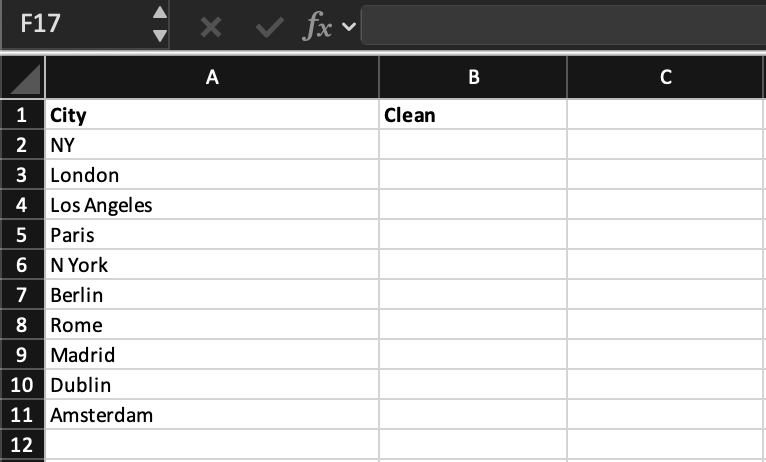
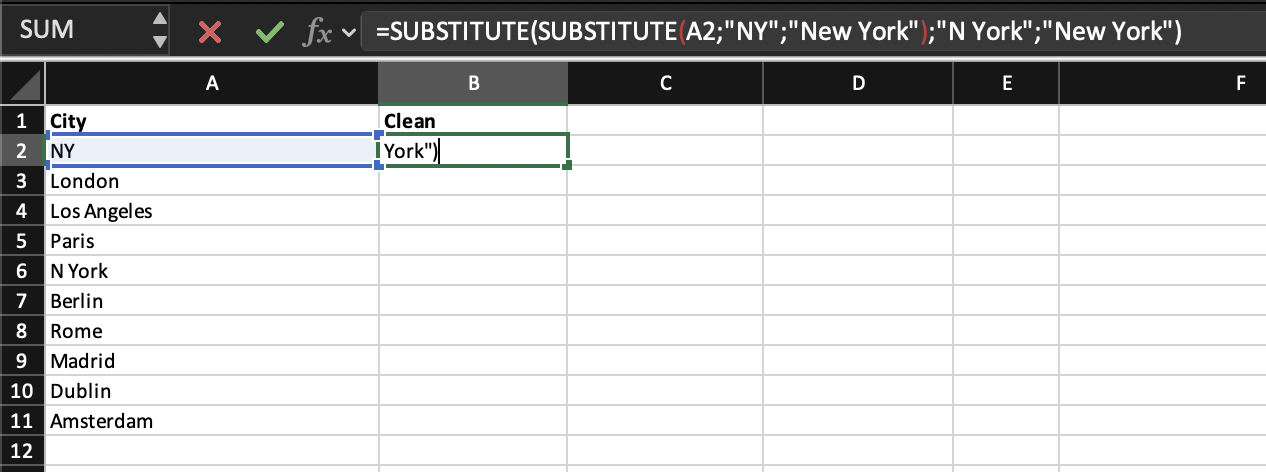
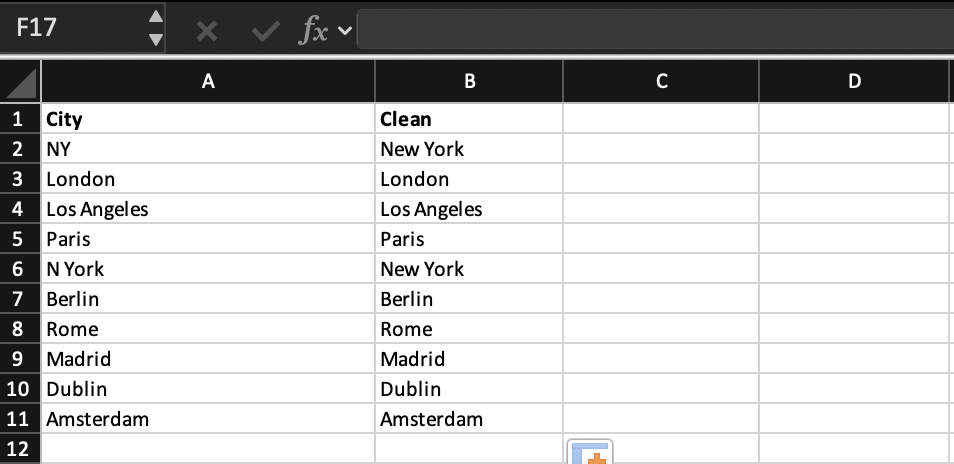

Se você utiliza o Excel em português (Brasil), a função tem un nombre diferente:
SUBSTITUTE → SUBST
Além disso, pode ser necessário usar ; em vez de , como separador de argumentos.
Criar uma nova coluna chamada Standardized City.
Utilizar a função SUBSTITUTE para padronizar os nomes das cidades.
Substituir todas as variações incorretas de "new york" pelo formato correto "New York".
Aplicar a fórmula em todas as linhas para garantir a consistência em todo o conjunto de dados.
Use =SUBSTITUTE(C2,"new york","New York") e aplique a fórmula a todas as linhas.
Obrigado pelo seu feedback!
Pergunte à IA

Pergunte à IA

Pergunte o que quiser ou experimente uma das perguntas sugeridas para iniciar nosso bate-papo
