Alterando a Caixa de Texto
Deslize para mostrar o menu
Ao trabalhar com dados de texto, é comum perceber que o mesmo tipo de valor está escrito em diferentes formatos de caixa. Por exemplo, um nome pode estar escrito como john doe, outro como JOHN DOE e outro como John Doe. Mesmo representando o mesmo valor, essa inconsistência faz com que os dados pareçam desestruturados e mais difíceis de manipular.
Essas diferenças também podem afetar a ordenação, filtragem e apresentação dos dados. Por isso, uma das etapas importantes na limpeza de dados é padronizar o formato de caixa do texto.
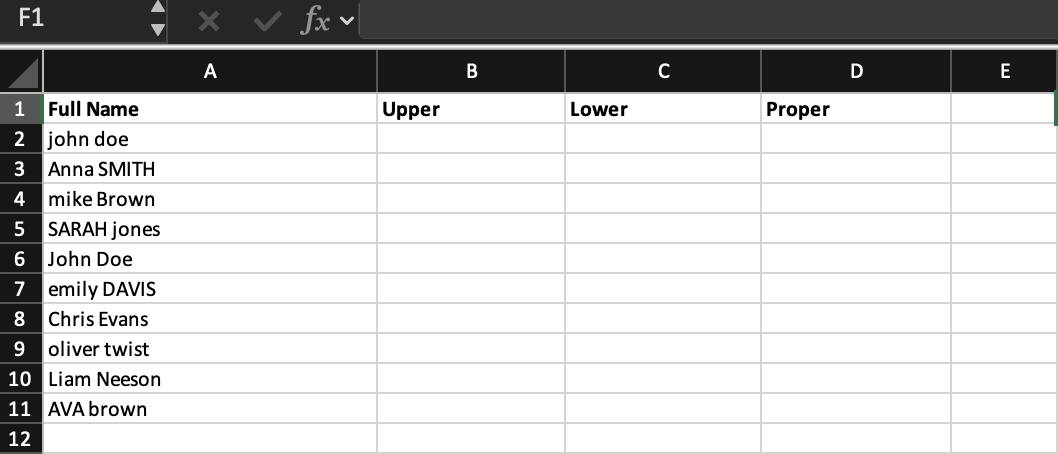
Vamos considerar um exemplo simples:
Aqui, todos os valores representam nomes, mas a formatação está inconsistente. Alguns estão em minúsculas, outros em maiúsculas e outros mistos.
Funções de Alteração de Caixa de Texto
O Excel oferece três funções principais para corrigir isso:
UPPER → converte todo o texto para maiúsculas;
LOWER → converte todo o texto para minúsculas;
PROPER → coloca a primeira letra de cada palavra em maiúscula.
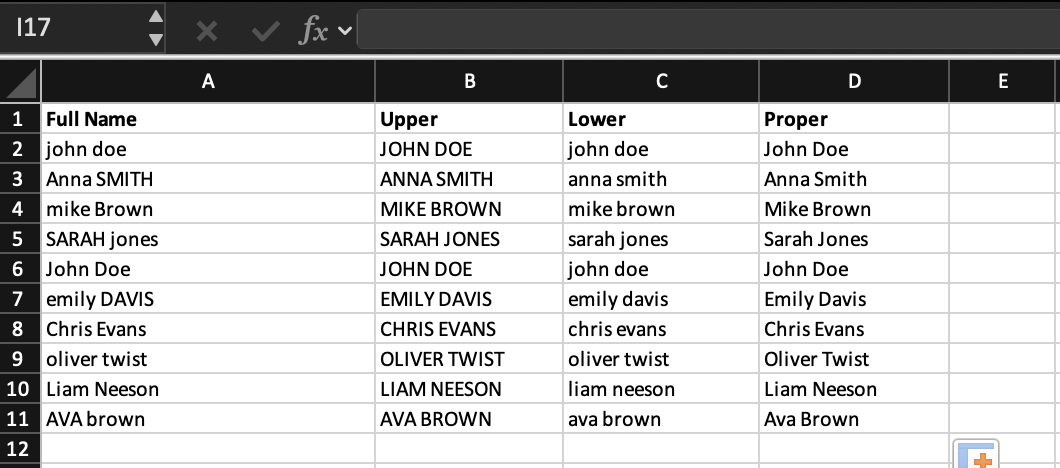
=UPPER(A2) → "JOHN DOE"
=LOWER(A2) → "john doe"
=PROPER(A2) → "John Doe"
Na maioria dos casos reais, PROPER é usada para nomes, pois fornece um formato limpo e legível.

Se você utiliza o Excel em português (Brasil), a função tem un nombre diferente:
UPPER → MAIÚSCULAS
LOWER → MINÚSCULAS
PROPER → INICIAL.MAIÚSCULA
Além disso, pode ser necessário usar ; em vez de , como separador de argumentos.
Criar uma nova coluna chamada Formatted Name.
Aplicar uma fórmula para converter todos os valores da coluna Full Name em um formato consistente, onde cada palavra começa com letra maiúscula.
Preencher a fórmula para todas as linhas.
Use =PROPER(A2) para colocar em maiúscula a primeira letra de cada palavra no texto e aplicar a fórmula a todas as linhas.
Obrigado pelo seu feedback!
Pergunte à IA

Pergunte à IA

Pergunte o que quiser ou experimente uma das perguntas sugeridas para iniciar nosso bate-papo
