Lidando com Questões de Moeda e Casas Decimais
Deslize para mostrar o menu
Ao trabalhar com dados numéricos, especialmente preços ou valores financeiros, frequentemente surgem problemas relacionados a símbolos de moeda e separadores decimais. Essas questões geralmente aparecem quando os dados vêm de diferentes países ou sistemas com configurações regionais distintas.
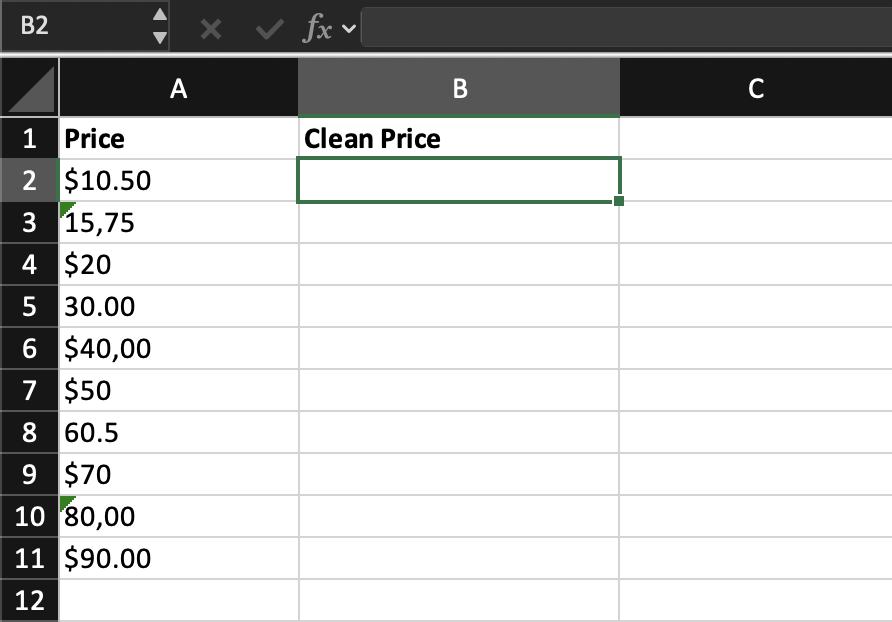
À primeira vista, os valores podem parecer números corretos, mas o Excel pode tratá-los como texto. Por exemplo, $10.50, 15,75 e 30.00 representam valores numéricos, mas estão escritos em formatos diferentes. Por isso, o Excel pode não reconhecê-los de forma consistente.
Por que isso é um problema
Se o Excel não reconhecer esses valores como números, os cálculos não funcionarão corretamente. Por exemplo, ao somar ou calcular a média de preços, alguns valores podem ser ignorados ou gerar resultados incorretos. Isso ocorre porque o Excel trata $10.50 ou 15,75 como texto em vez de valores numéricos.
Como corrigir problemas de moeda e decimais
O objetivo é converter todos os valores para um formato numérico limpo.
Primeiro, é necessário remover quaisquer símbolos de moeda, como $. Isso pode ser feito usando funções como SUBSTITUTE.
=SUBSTITUTE(A2, "$", "")
Depois disso, pode ser necessário corrigir os separadores decimais. Por exemplo, substituir vírgulas por pontos:
=SUBSTITUTE(A2, ",", ".")
Por fim, converta o resultado em um número:
=VALUE(A2)
Ou você pode combinar essas fórmulas:
=VALUE(SUBSTITUTE(SUBSTITUTE(A2,"$",""),",","."))
Se uma célula contiver $40,00, o Excel inicialmente trata como texto. Após remover o $ e substituir a vírgula por ponto, o valor se torna 40.00, que o Excel pode reconhecer como número. Uma vez convertido, pode ser utilizado normalmente em cálculos.
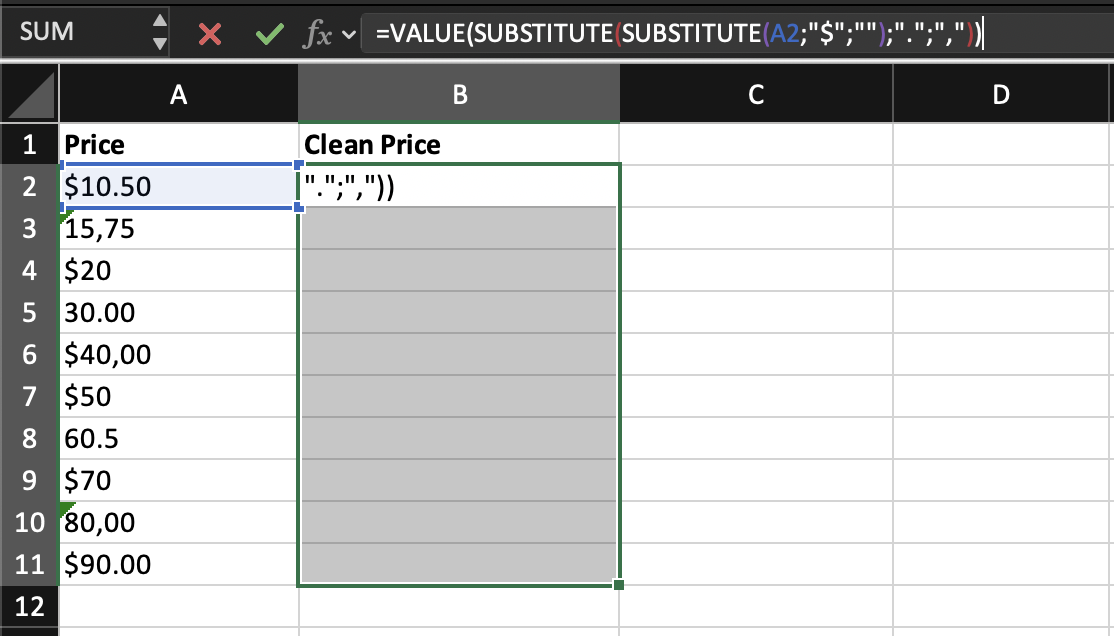
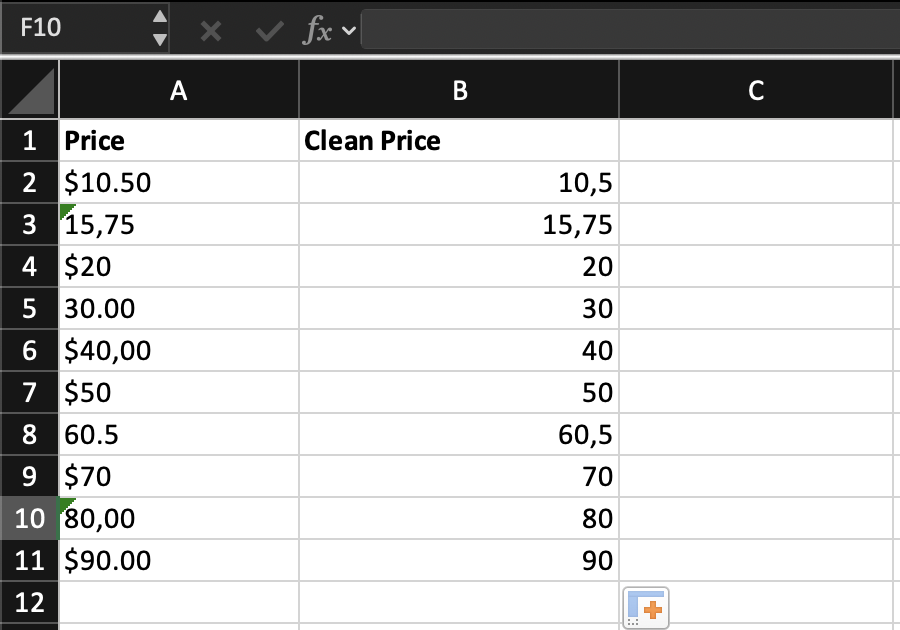

Se esta fórmula retornar resultados incorretos, provavelmente é devido às configurações regionais. Substitua o separador decimal para corresponder ao seu sistema (por exemplo, altere de . para ,)
Criar uma nova coluna chamada Clean Price.
Transformar todos os valores na coluna Price em valores numéricos adequados, removendo símbolos de moeda e corrigindo os separadores decimais.
Aplicar a fórmula a todas as linhas e garantir que o resultado seja reconhecido como um número.
Use SUBSTITUTE() para remover $ e corrigir os separadores, depois envolva o resultado com VALUE() para converter em número.
Se o resultado ainda for texto, verifique o separador decimal.
Obrigado pelo seu feedback!
Pergunte à IA

Pergunte à IA

Pergunte o que quiser ou experimente uma das perguntas sugeridas para iniciar nosso bate-papo
