Lidando com Valores Ausentes ou Inválidos
Deslize para mostrar o menu
Ao trabalhar com conjuntos de dados reais, é muito comum encontrar valores ausentes ou inválidos. Algumas células podem estar vazias, enquanto outras podem conter dados incorretos, como "text" em vez de um número ou "invalid" em vez de uma data.
À primeira vista, esses problemas podem parecer pequenos, mas podem afetar significativamente sua análise. As fórmulas do Excel geralmente dependem de tipos de dados consistentes, e valores inesperados podem causar erros ou resultados enganosos.
Por que isso é um problema
Se você tentar calcular a média ou o total, o Excel pode ignorar células vazias, mas retornar erros ao encontrar valores inválidos. Isso leva a resultados inconsistentes, onde parte dos seus dados é processada corretamente e parte deles interrompe o cálculo.
Como lidar com valores ausentes e inválidos
O objetivo não é apenas detectar esses valores, mas definir uma regra clara para tratá-los.
Uma abordagem comum é usar funções lógicas como IF junto com ISNUMBER ou ISERROR.
Por exemplo:
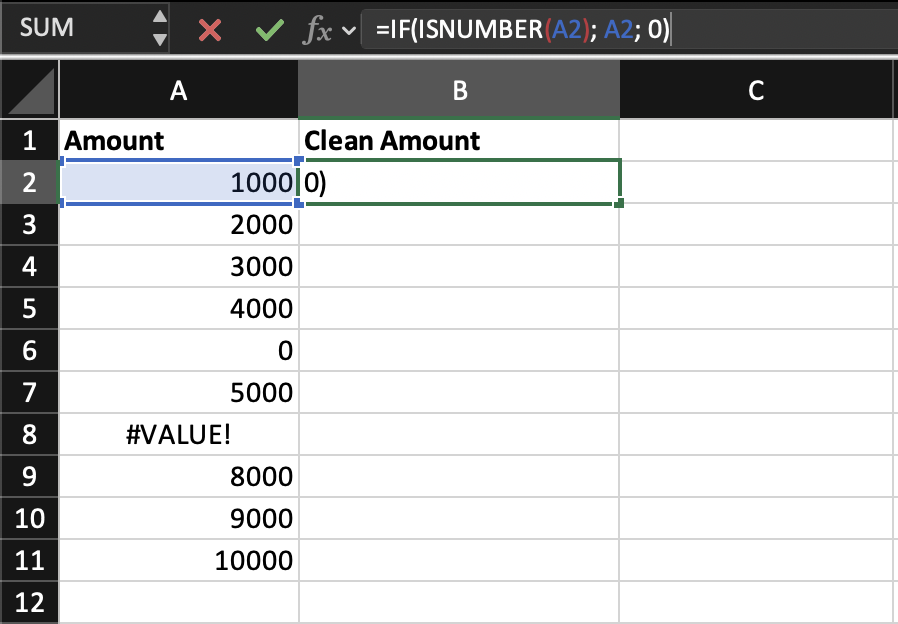
=IF(ISNUMBER(A2), A2, 0)
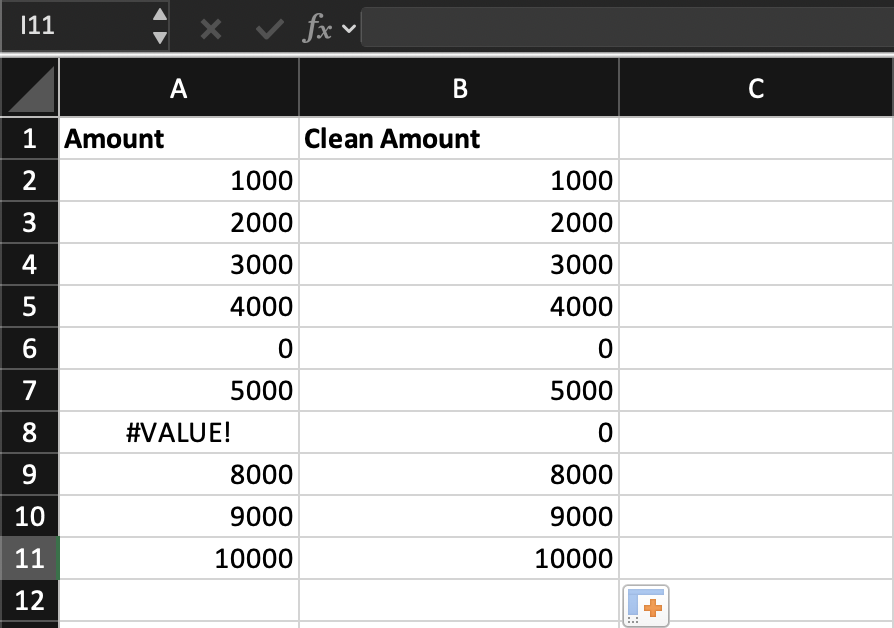
Essa fórmula verifica se o valor é um número. Se for, mantém o valor; caso contrário, substitui por 0.
Você também pode usar:
=IF(A2="", "N/A", A2)
Isso ajuda a lidar com células vazias, atribuindo um valor de preenchimento.
Se uma célula contiver um número válido, a fórmula o mantém inalterado. Se o valor estiver vazio ou inválido, a fórmula o substitui por um valor definido, como 0 ou "N/A". Isso garante que seu conjunto de dados permaneça consistente e não cause erros nos cálculos.

Se você utiliza o Excel em português (Brasil), a função tem un nombre diferente:
IF(ISNUMBER(A2), A2, 0) → SE(É.NÚM(A2), A2, 0)
Além disso, pode ser necessário usar ; em vez de , como separador de argumentos.
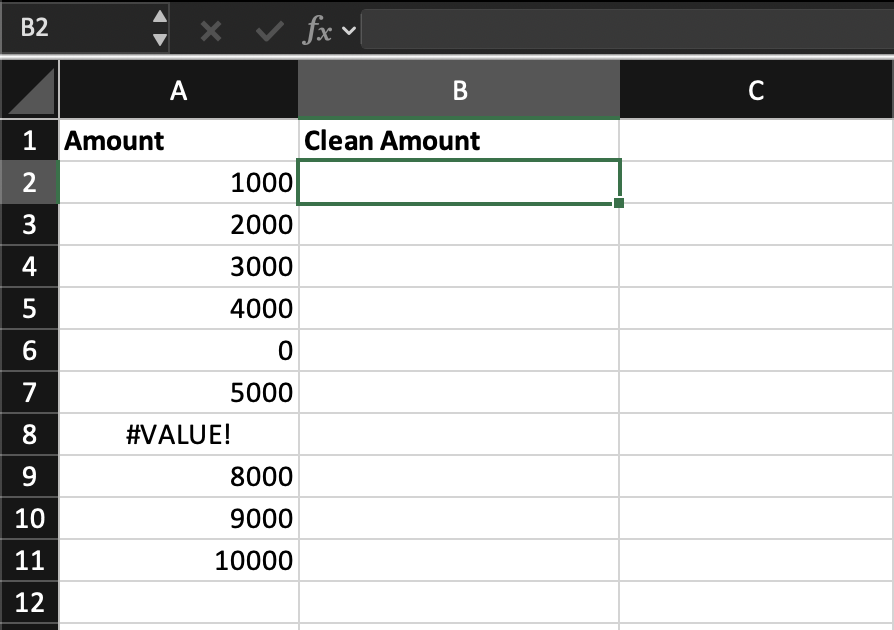
Criar uma nova coluna chamada Clean Amount.
Utilizar a fórmula IF para verificar cada valor na coluna Amount. Se o valor for um número, mantê-lo; caso contrário, substituí-lo por 0. Aplicar a fórmula a todas as linhas.
Utilizar =IF(ISNUMBER(B2), B2, 0) para validar e limpar os valores.
Obrigado pelo seu feedback!
Pergunte à IA

Pergunte à IA

Pergunte o que quiser ou experimente uma das perguntas sugeridas para iniciar nosso bate-papo
