Extraindo Texto com LEFT, RIGHT, MID
Deslize para mostrar o menu
Às vezes, não é necessário dividir todo o texto em colunas. Em vez disso, pode ser interessante extrair apenas uma parte específica de um valor. Isso é muito comum ao trabalhar com textos estruturados, como códigos de produtos, IDs ou cadeias de caracteres formatadas.
Por exemplo, um código de produto como PRD-001 contém duas partes: um prefixo (PRD) e um número (001). Em vez de dividir tudo manualmente, é possível extrair exatamente a parte desejada utilizando funções.
Funções LEFT, RIGHT, MID
O Excel oferece três funções para extrair texto:
LEFT→ extrai caracteres do início;RIGHT→ extrai caracteres do final;MID→ extrai caracteres do meio.
Se uma célula contém:
"PRD-001"
Então:
=LEFT(A2, 3) → "PRD"
=RIGHT(A2, 3) → "001"
=MID(A2, 5, 3) → "001"
=LEFT(A2, 3) retorna os 3 primeiros caracteres do início do texto, =RIGHT(A2, 3) retorna os 3 últimos caracteres do final, e =MID(A2, 5, 3) extrai 3 caracteres a partir da posição 5 na cadeia de caracteres.
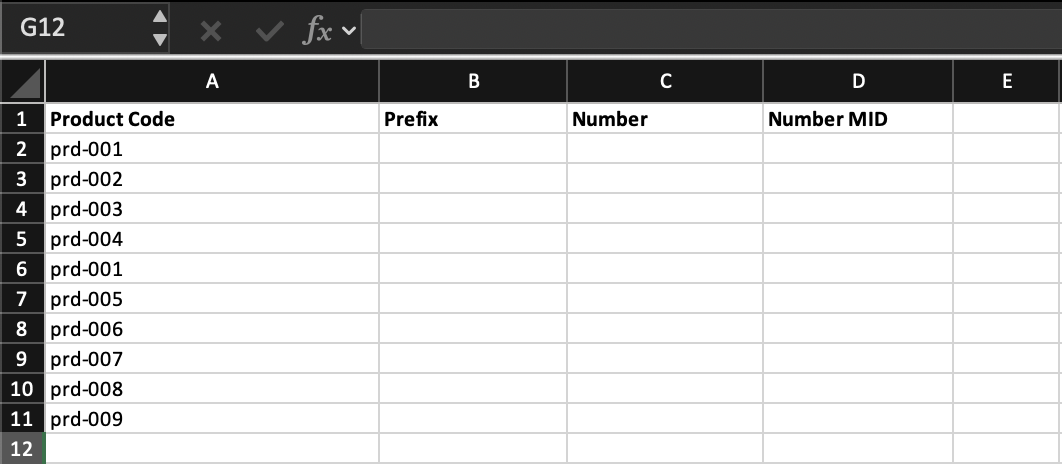
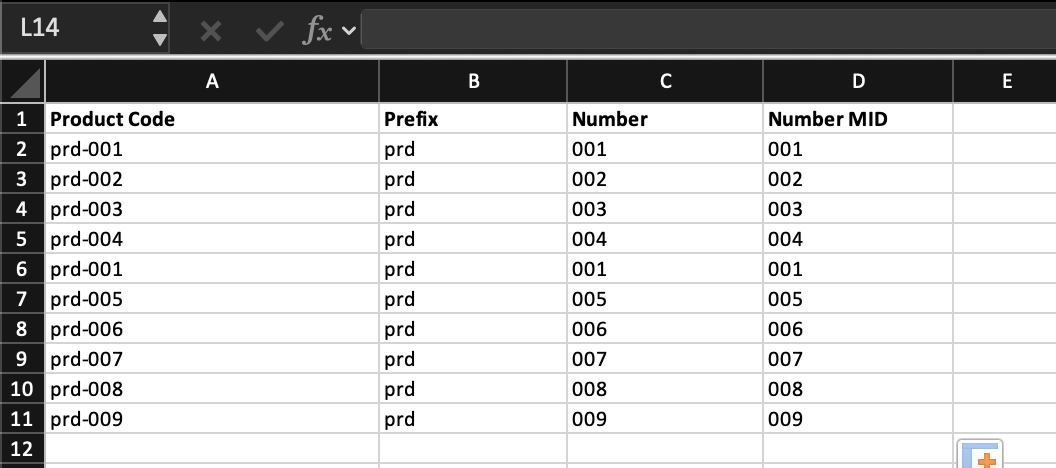
Tarefa
Crie duas novas colunas: Product Prefix, Product Number
Extraia:
- A primeira parte (
PRD) usandoLEFT; - A parte numérica (
001) usandoRIGHTouMID.
Aplique as fórmulas em todas as linhas.
Use =LEFT(D2,3) para o prefixo e =RIGHT(D2,3) ou =MID(D2,5,3) para o número, depois aplique as fórmulas em todas as linhas.
Obrigado pelo seu feedback!
Pergunte à IA

Pergunte à IA

Pergunte o que quiser ou experimente uma das perguntas sugeridas para iniciar nosso bate-papo
