Removendo Espaços Extras com TRIM
Deslize para mostrar o menu
Ao trabalhar com dados de texto no Excel, um dos problemas mais comuns são os espaços extras.
Esses espaços podem aparecer:
- No início de uma célula;
- No final;
- Ou entre as palavras.
O desafio é que muitas vezes você não os vê, mas o Excel sim.
Por causa disso, dois valores que parecem idênticos podem, na verdade, ser diferentes. Isso pode prejudicar fórmulas como VLOOKUP, comparações, filtragem e agrupamento.
Por exemplo, "John" e " John" parecem iguais, mas o Excel trata como valores diferentes.
Função TRIM
Para resolver isso, o Excel oferece a função TRIM, que remove espaços no início, no final e espaços extras entre as palavras, deixando apenas um espaço simples e tornando seu texto limpo, consistente e pronto para processamento ou análise.
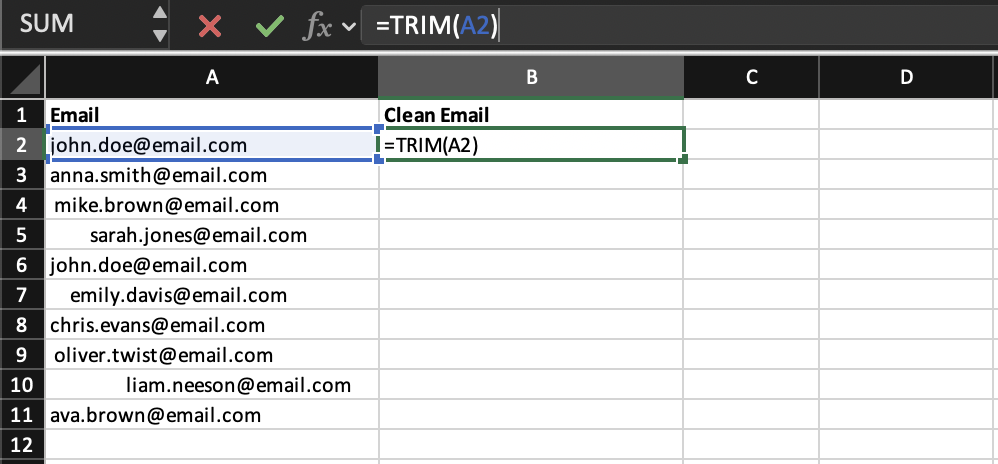
=TRIM(A2)
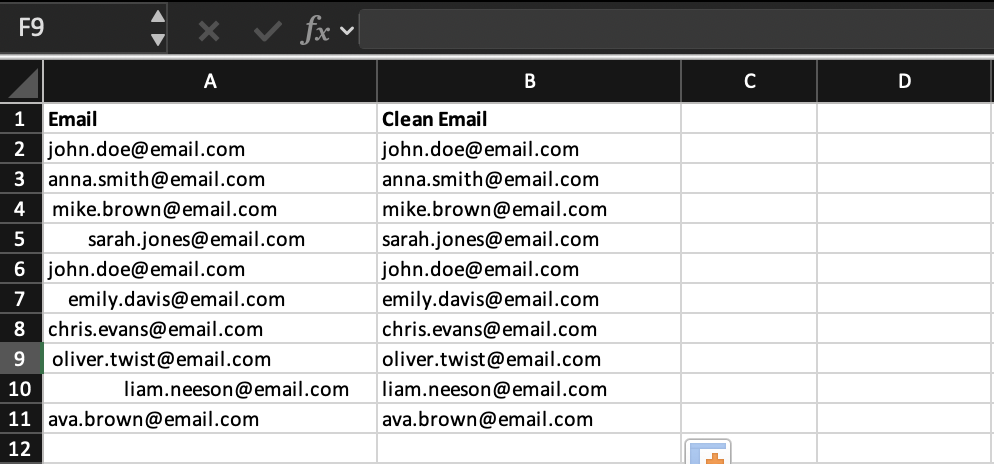
A fórmula =TRIM(A2) pega o texto da célula A2 e limpa automaticamente, removendo espaços no início e no final, além de reduzir múltiplos espaços entre palavras para um único espaço.
Tarefa
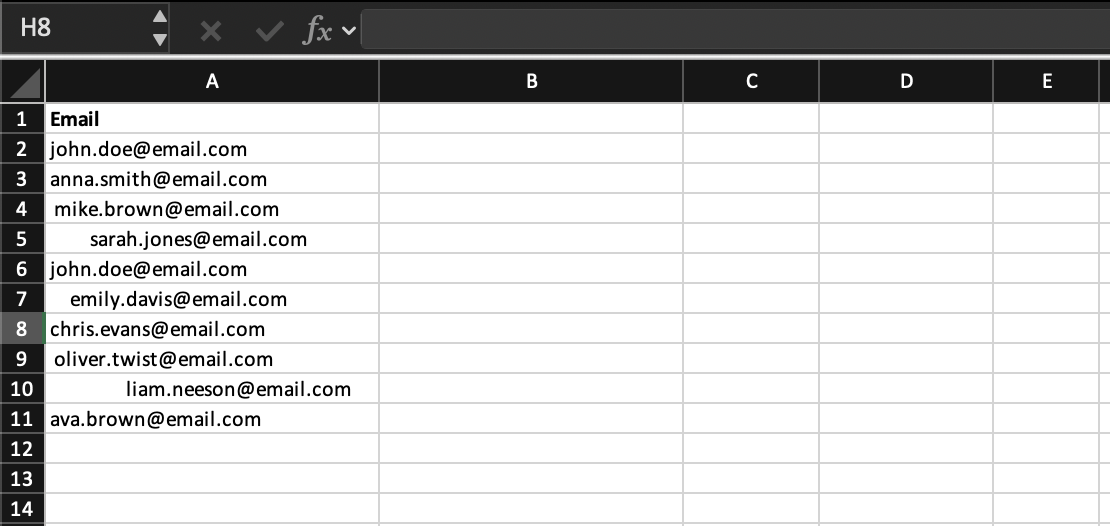
Utilize o conjunto de dados para limpar valores de texto usando a função TRIM.
Crie uma nova coluna Clean Email e aplique TRIM para remover espaços extras da coluna original Email. Preencha a fórmula para todas as linhas para que todos os valores fiquem limpos e consistentes.
Use =TRIM(B2) e aplique a fórmula em toda a coluna.
Obrigado pelo seu feedback!
Pergunte à IA

Pergunte à IA

Pergunte o que quiser ou experimente uma das perguntas sugeridas para iniciar nosso bate-papo
