Convertendo Texto em Números
Deslize para mostrar o menu
Ao trabalhar com dados importados, um dos problemas mais comuns é que os números são armazenados como texto. À primeira vista, tudo pode parecer correto, mas o Excel não reconhece esses valores como numéricos. Por causa disso, fórmulas como SUM ou AVERAGE podem retornar resultados incorretos ou ignorar completamente esses valores.
Isso geralmente acontece quando os dados são importados de arquivos CSV ou copiados de fontes externas. O Excel pode não detectar corretamente o tipo de dado, fazendo com que os números sejam tratados como texto.
Como Converter Texto em Números
Existem várias maneiras simples de corrigir isso.
Uma abordagem comum é usar a função VALUE:
=VALUE(A2)
Essa função converte texto que parece um número em um valor numérico real.
Outro método rápido é multiplicar por 1:
=A2*1
O Excel força o valor a se tornar um número durante o cálculo.
Se uma célula contiver "1000" como texto, ambas as abordagens retornarão 1000 como número. Após a conversão, o Excel poderá utilizar esse valor corretamente em cálculos.
No entanto, se o valor for algo como "text", a fórmula retornará um erro. Isso ajuda a identificar dados inválidos que precisam de tratamento especial.
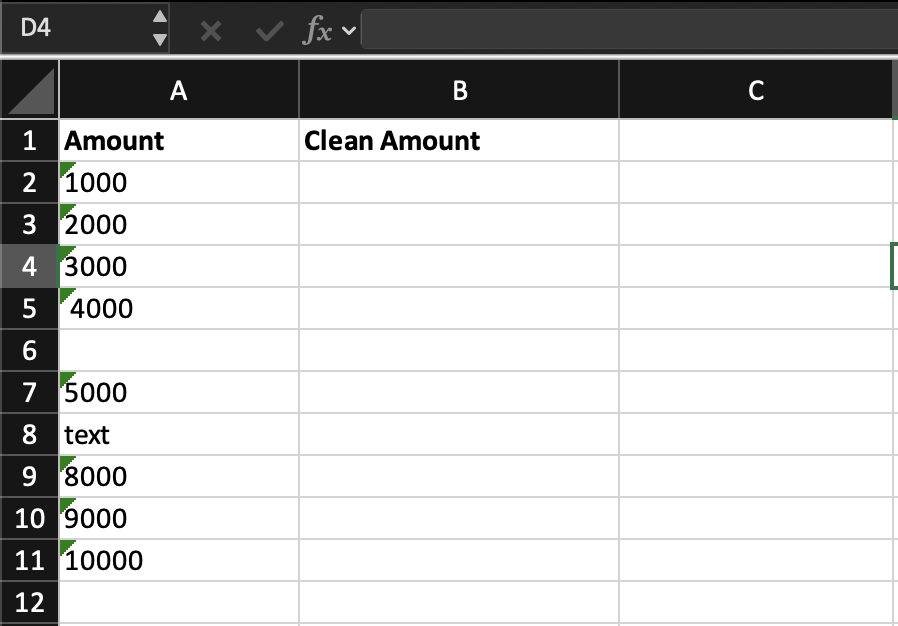
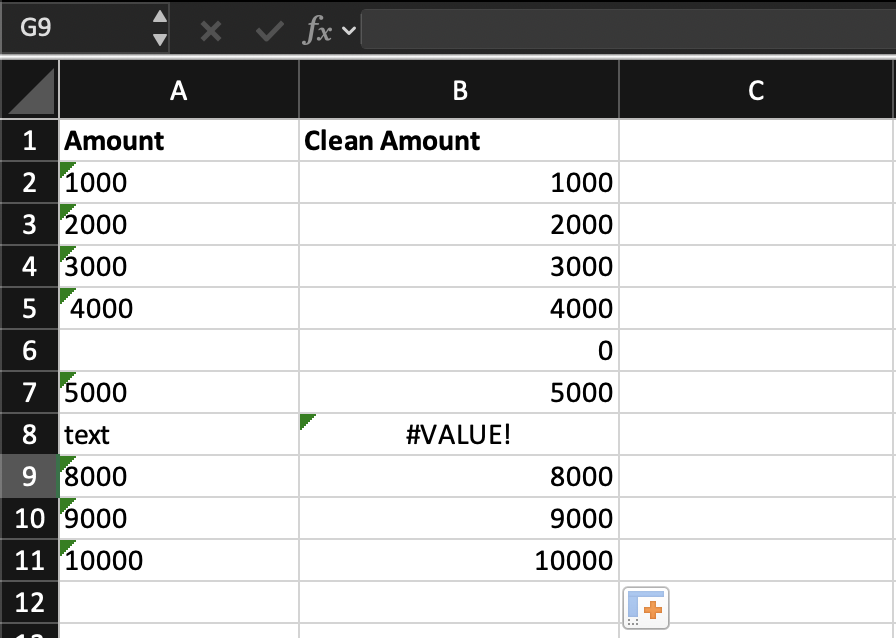
Tarefa
Crie uma nova coluna chamada Clean Amount.
Converta todos os valores da coluna Amount em números usando uma fórmula.
Aplique a fórmula a todas as linhas e verifique quais valores não podem ser convertidos.
Use =VALUE(B2) para converter valores de texto em números e verifique quais células retornam erro.
Obrigado pelo seu feedback!
Pergunte à IA

Pergunte à IA

Pergunte o que quiser ou experimente uma das perguntas sugeridas para iniciar nosso bate-papo
