Rastreamento com Meta Pixel e UTM
Deslize para mostrar o menu
Antes de veicular anúncios no Meta, é fundamental configurar o rastreamento adequado para entender o que os usuários fazem após clicarem no seu anúncio. Este tutorial mostra como instalar o Meta Pixel e criar URLs com tags UTM para que você possa acompanhar conversões e fontes de tráfego com precisão.
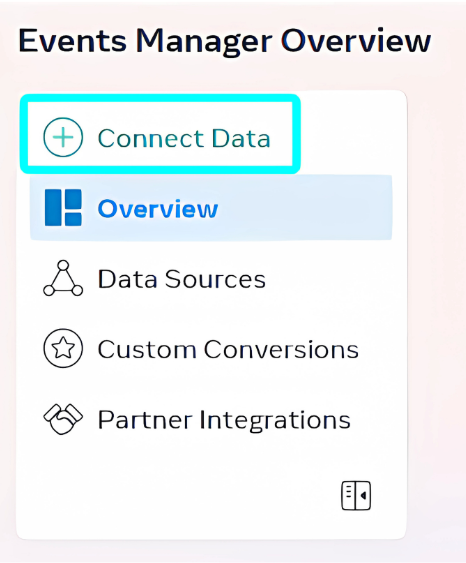
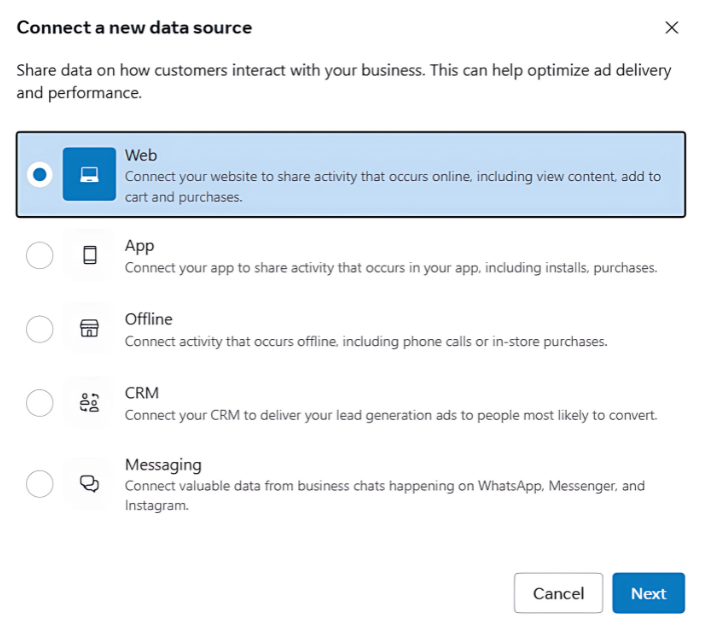
Primeiro, crie seu Pixel no Events Manager selecionando "Conectar Dados", escolhendo "Web", nomeando seu Pixel e conectando seu site.

Pixel + UTM funcionam juntos: Pixel rastreia ações do usuário, UTM mostra a fonte do tráfego na análise.
Depois de criado, vamos instalá-lo em seu site.
Opção 1: Integração com Parceiros
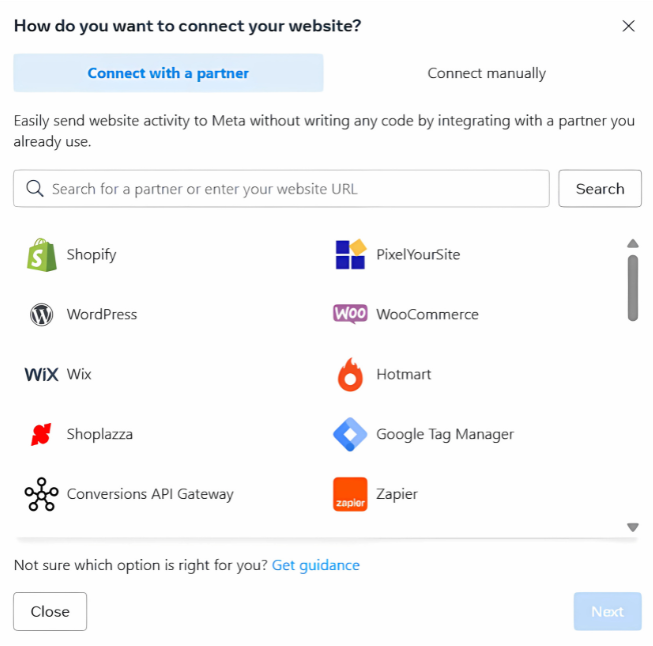
Se você utiliza plataformas como Shopify, WordPress ou qualquer outra integração de parceiro possível:
- Escolha seu parceiro;
- Siga as instruções para conectar o pixel, geralmente basta colar seu ID do Pixel em um campo de plugin ou integração.
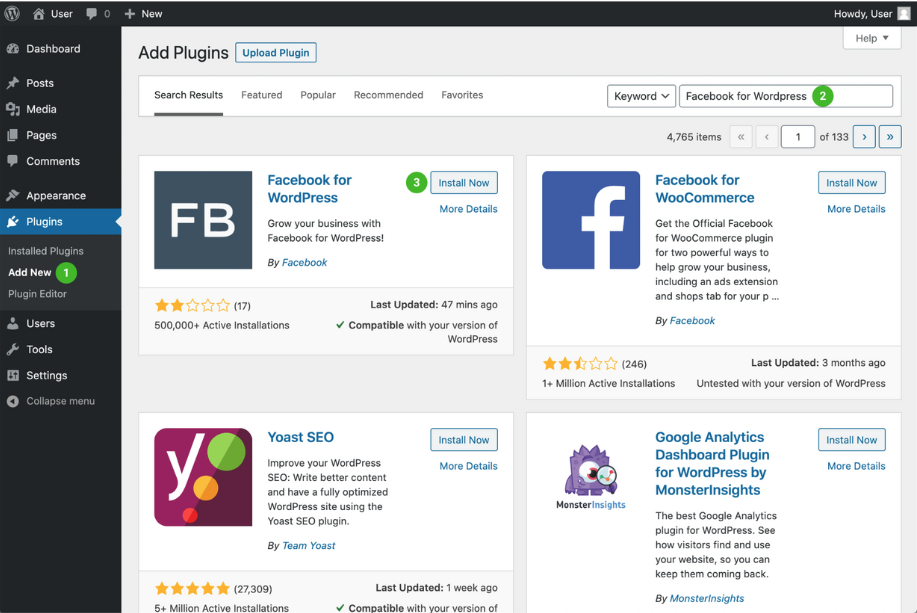
Se você estiver usando o Wordpress, por exemplo:
- Clique em "Plugins", depois em "Adicionar Novo" e então pesquise e escolha "Facebook for Wordpress";
- Clique no link "Conectar com o Facebook", que irá direcioná-lo ao Business Manager.
Opção 2: Instalação Manual
1. Escolha "Instalar código manualmente";
2. Copie o código base do Pixel.
Ele será semelhante a isto:
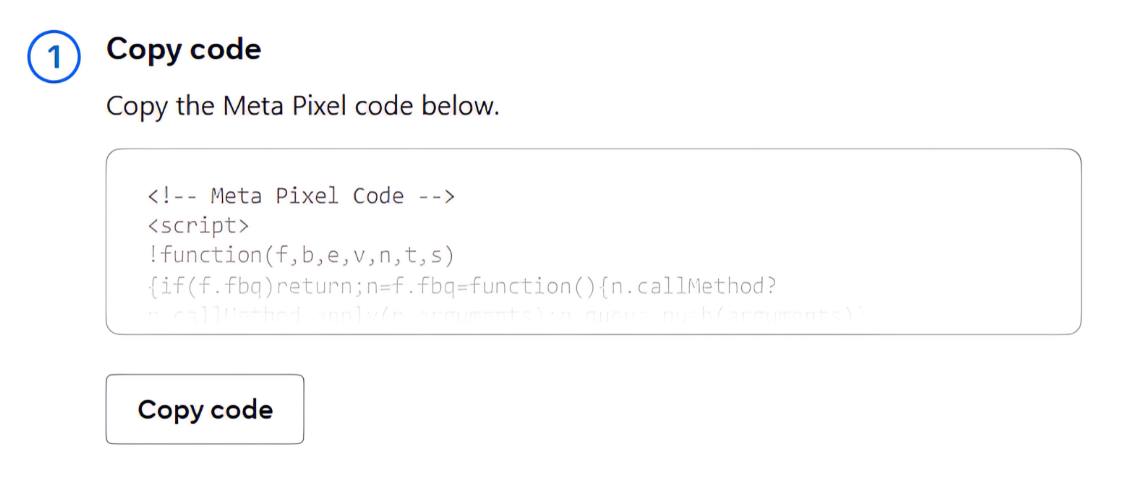
3. Cole-o na seção <head> de todas as páginas do seu site. Isso pode ser feito acessando os arquivos do seu tema ou utilizando o Google Tag Manager.
No Google Tag Manager, crie uma nova tag HTML Personalizado, cole o código do Pixel, defina o acionador para Todas as Páginas e publique as alterações.
Um passo a passo mais detalhado:
- Clique em "Tags" no menu à esquerda;
- Clique em "Nova";
- Clique em "Configuração da Tag" e selecione "HTML Personalizado";
- Cole o trecho de código no campo HTML;
- Insira o código sob o título "insert head tags code below" na página do plugin do tag manager.
Após a instalação, verifique usando a extensão Meta Pixel Helper Chrome. Acesse seu site e clique no ícone da extensão — se o Pixel estiver funcionando, você verá uma confirmação. Caso contrário, revise o posicionamento e a configuração. Você pode baixar Meta Pixel Helper na Chrome Store.
Em seguida, crie parâmetros UTM para rastrear de onde vem o seu tráfego. Utilize o Google UTM Builder para criar um link com tags. Insira sua landing page e preencha os campos como:
- Source:
facebook - Medium:
cpc - Campaign Name:
spring_sale - Content (opcional):
image1
Isso irá gerar uma URL como:
https://yourwebsite.com/offer?utm_source=facebook&utm_medium=cpc&utm_campaign=spring_sale&utm_content=image1
Cole esse link UTM no seu anúncio no campo Website URL no nível do Anúncio dentro do Gerenciador de Anúncios. Quando os usuários clicarem, seu Pixel irá rastrear as ações deles, e ferramentas como o Google Analytics mostrarão insights detalhados usando seus rótulos UTM.
1. Qual é o principal papel do Meta Pixel?
2. Onde o código base do Pixel deve ser inserido ao instalar manualmente?
3. Qual é o objetivo dos parâmetros UTM em anúncios da Meta?
Obrigado pelo seu feedback!
Pergunte à IA

Pergunte à IA

Pergunte o que quiser ou experimente uma das perguntas sugeridas para iniciar nosso bate-papo
Rastreamento com Meta Pixel e UTM
Antes de veicular anúncios no Meta, é fundamental configurar o rastreamento adequado para entender o que os usuários fazem após clicarem no seu anúncio. Este tutorial mostra como instalar o Meta Pixel e criar URLs com tags UTM para que você possa acompanhar conversões e fontes de tráfego com precisão.
Primeiro, crie seu Pixel no Events Manager selecionando "Conectar Dados", escolhendo "Web", nomeando seu Pixel e conectando seu site.
Pixel + UTM funcionam juntos: Pixel rastreia ações do usuário, UTM mostra a fonte do tráfego na análise.
Depois de criado, vamos instalá-lo em seu site.
Opção 1: Integração com Parceiros
Se você utiliza plataformas como Shopify, WordPress ou qualquer outra integração de parceiro possível:
- Escolha seu parceiro;
- Siga as instruções para conectar o pixel, geralmente basta colar seu ID do Pixel em um campo de plugin ou integração.
Se você estiver usando o Wordpress, por exemplo:
- Clique em "Plugins", depois em "Adicionar Novo" e então pesquise e escolha "Facebook for Wordpress";
- Clique no link "Conectar com o Facebook", que irá direcioná-lo ao Business Manager.
Opção 2: Instalação Manual
1. Escolha "Instalar código manualmente";
2. Copie o código base do Pixel.
Ele será semelhante a isto:
3. Cole-o na seção <head> de todas as páginas do seu site. Isso pode ser feito acessando os arquivos do seu tema ou utilizando o Google Tag Manager.
No Google Tag Manager, crie uma nova tag HTML Personalizado, cole o código do Pixel, defina o acionador para Todas as Páginas e publique as alterações.
Um passo a passo mais detalhado:
- Clique em "Tags" no menu à esquerda;
- Clique em "Nova";
- Clique em "Configuração da Tag" e selecione "HTML Personalizado";
- Cole o trecho de código no campo HTML;
- Insira o código sob o título "insert head tags code below" na página do plugin do tag manager.
Após a instalação, verifique usando a extensão Meta Pixel Helper Chrome. Acesse seu site e clique no ícone da extensão — se o Pixel estiver funcionando, você verá uma confirmação. Caso contrário, revise o posicionamento e a configuração. Você pode baixar Meta Pixel Helper na Chrome Store.
Em seguida, crie parâmetros UTM para rastrear de onde vem o seu tráfego. Utilize o Google UTM Builder para criar um link com tags. Insira sua landing page e preencha os campos como:
- Source:
facebook - Medium:
cpc - Campaign Name:
spring_sale - Content (opcional):
image1
Isso irá gerar uma URL como:
https://yourwebsite.com/offer?utm_source=facebook&utm_medium=cpc&utm_campaign=spring_sale&utm_content=image1
Cole esse link UTM no seu anúncio no campo Website URL no nível do Anúncio dentro do Gerenciador de Anúncios. Quando os usuários clicarem, seu Pixel irá rastrear as ações deles, e ferramentas como o Google Analytics mostrarão insights detalhados usando seus rótulos UTM.
Obrigado pelo seu feedback!
