Gráficos de Cascata
Deslize para mostrar o menu
Gráficos de cascata mostram como componentes individuais contribuem para um total final. São utilizados para visualizar mudanças cumulativas. Casos de uso típicos incluem detalhamento de lucro, alterações orçamentárias, ponte de receita até o lucro líquido.
Gráficos de cascata ajudam a explicar como ocorre a transição de um valor inicial para um valor final.
Criando um Gráfico de Cascata
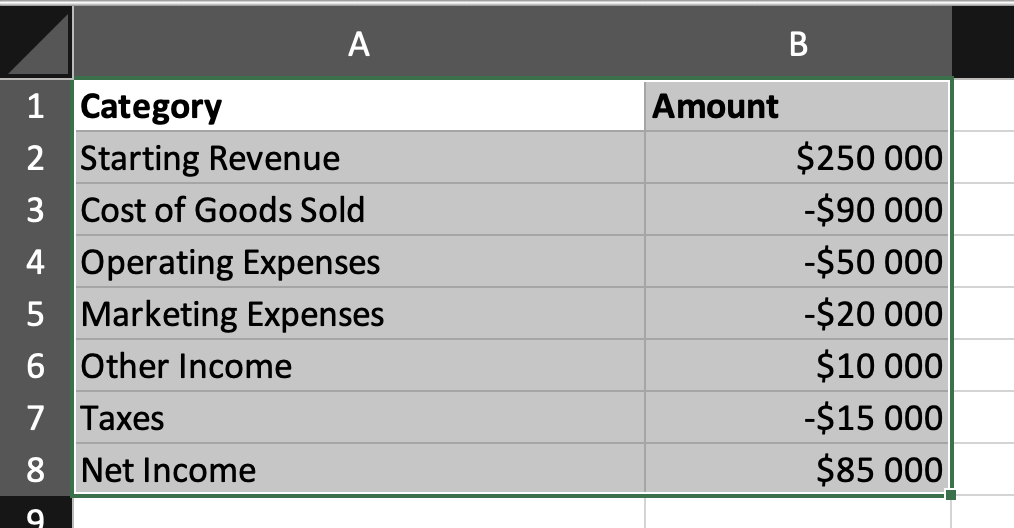
- Selecionar as colunas de categoria e valor;
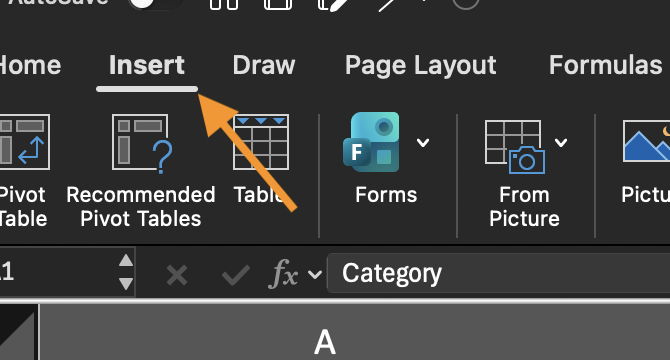
- Ir para Inserir;
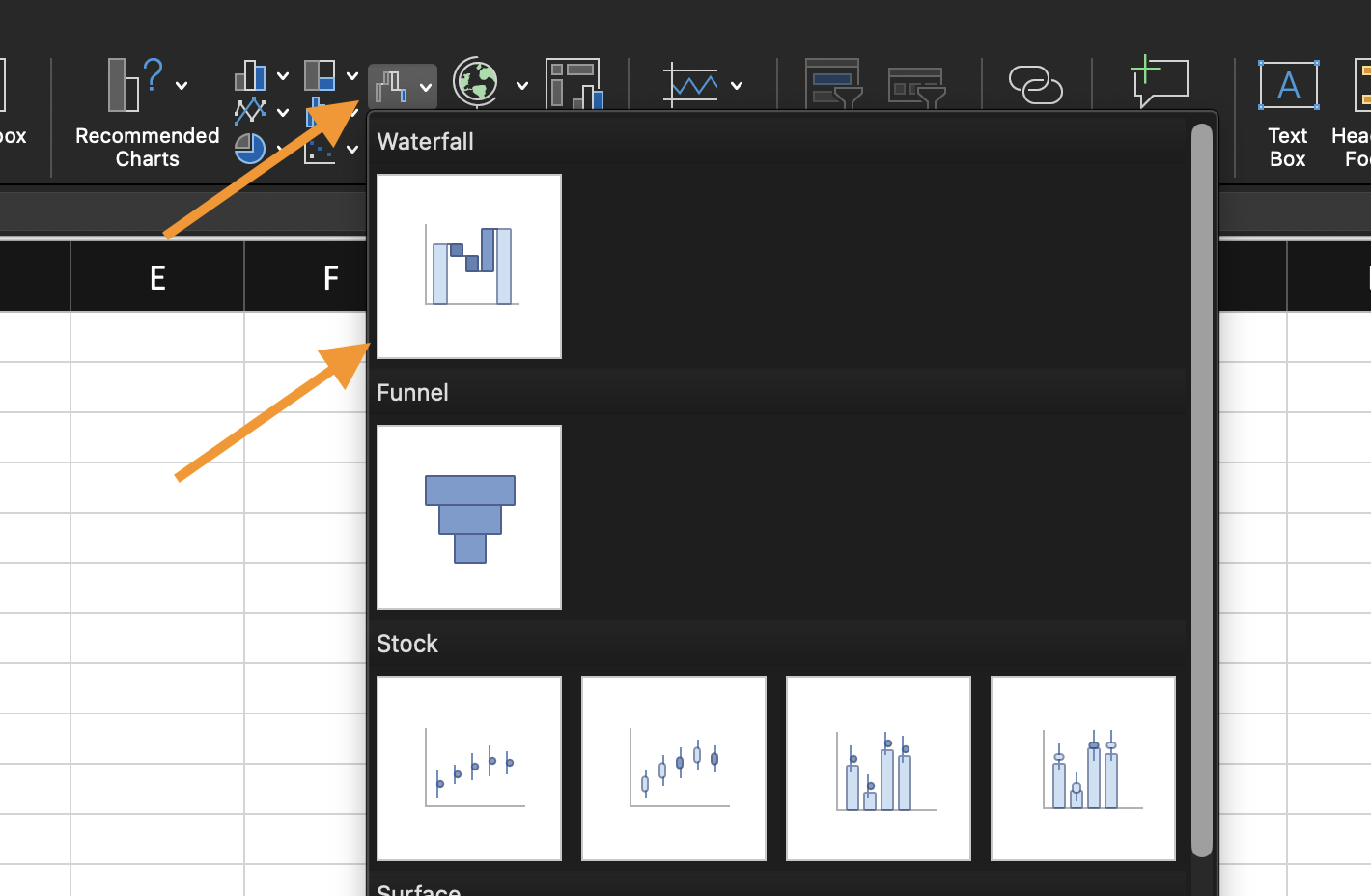
- Escolher Gráfico de Cascata.
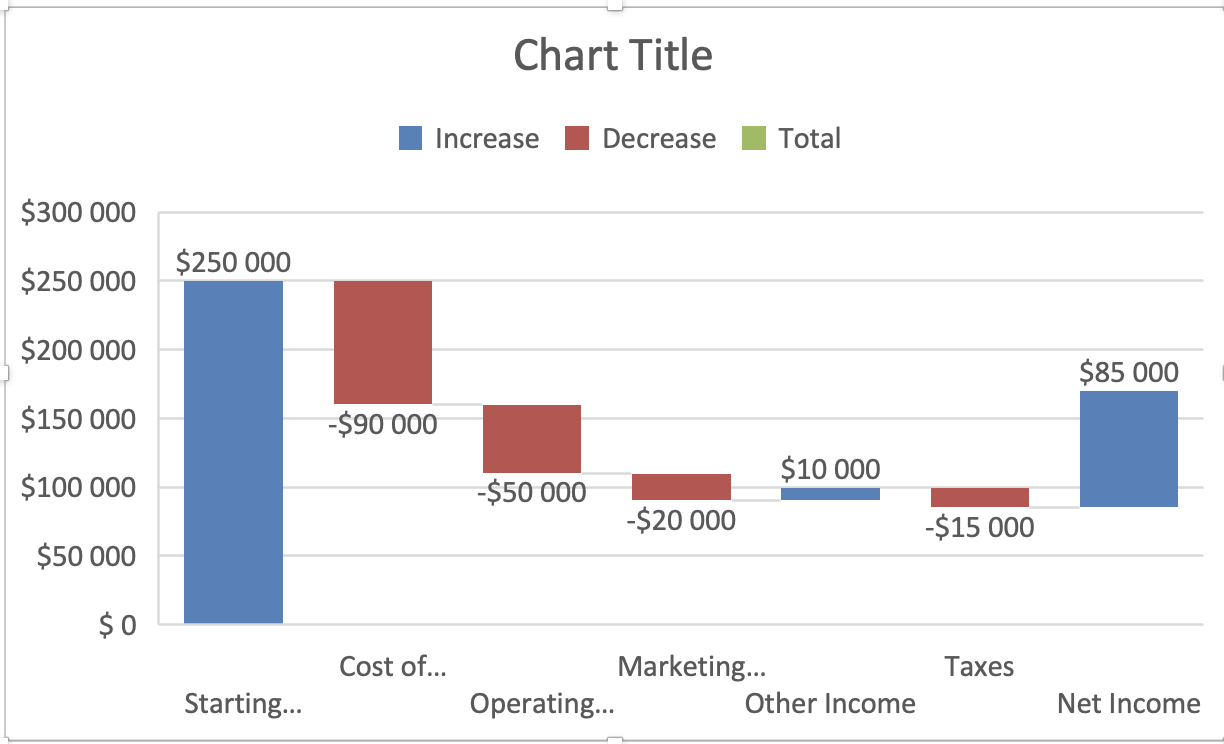
O Excel constrói automaticamente colunas cumulativas com base em valores positivos e negativos. Valores positivos aumentam o total. Valores negativos diminuem o total.
Definindo Colunas de Total
Alguns valores representam totais em vez de mudanças. Para marcar uma coluna como total:
- Selecione a coluna no gráfico;
- Clique com o botão direito;
- Escolha Definir como Total.
Isso impede que o Excel a trate como uma mudança cumulativa.
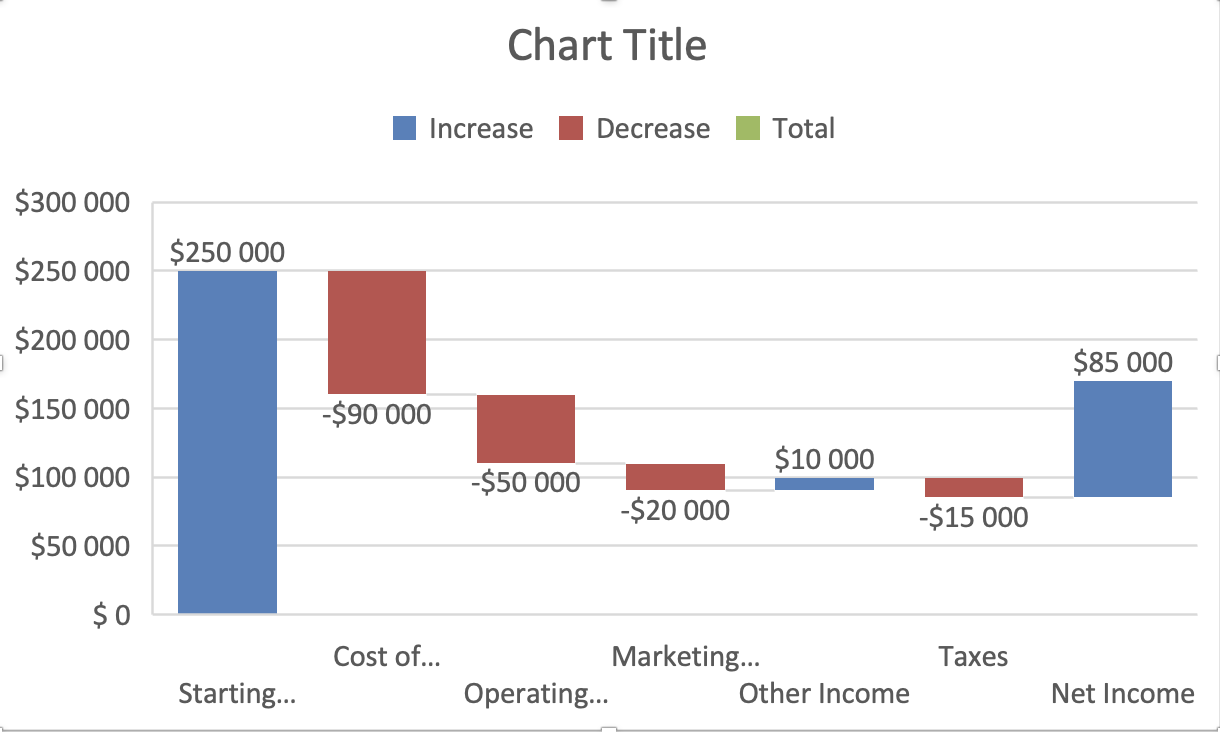
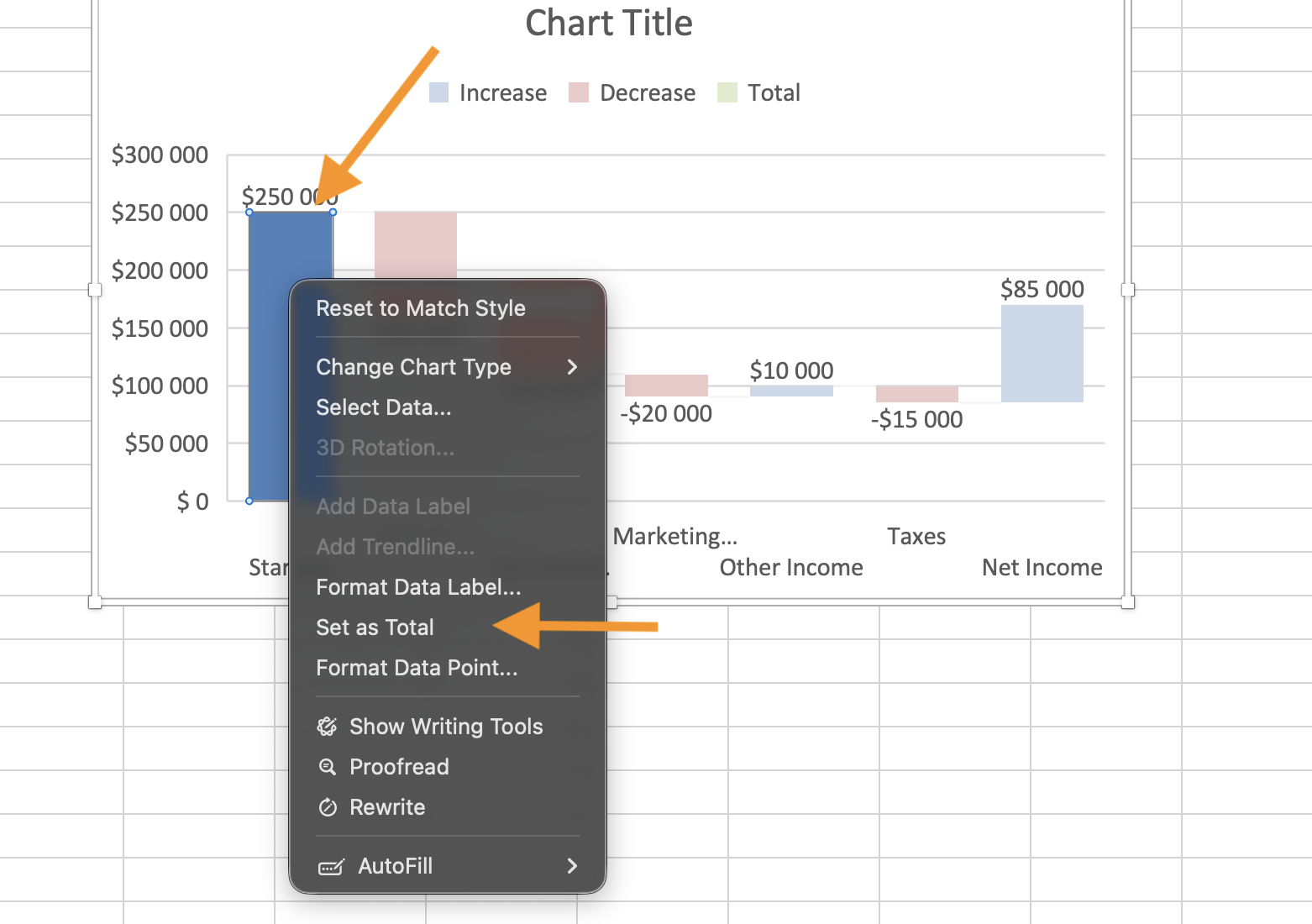
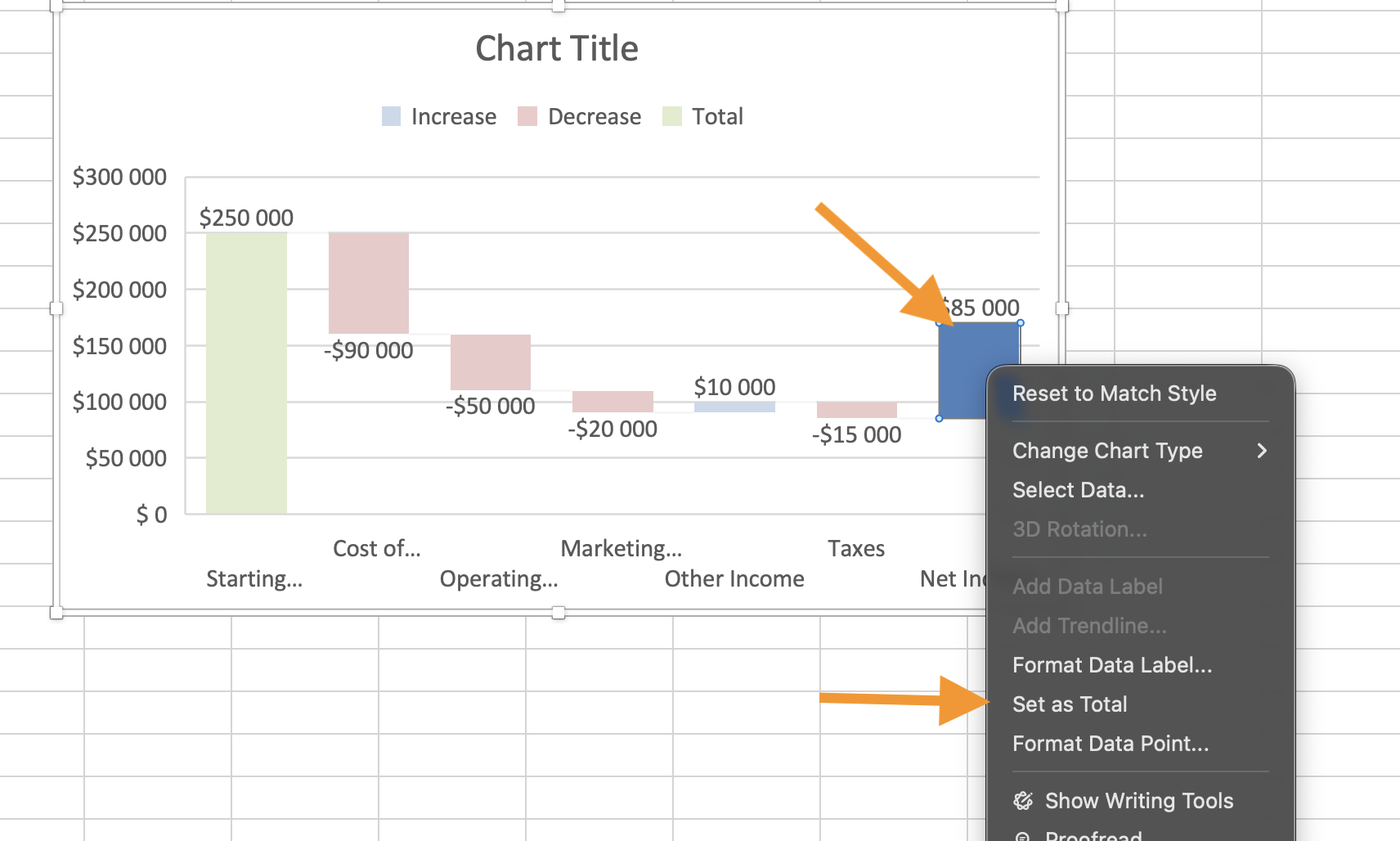
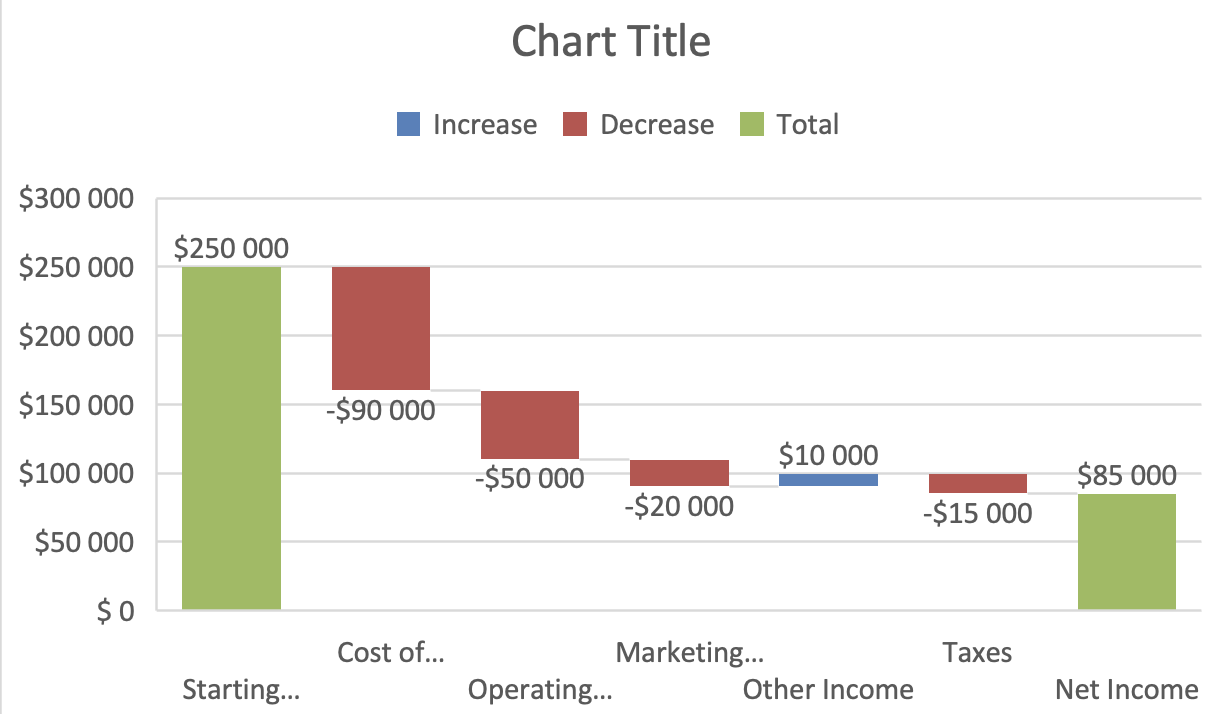

Definir uma coluna como Total informa ao Excel para tratá-la como um valor absoluto em vez de uma mudança. Isso evita cálculos cumulativos incorretos.
Quando usar gráficos de cascata
Utilize gráficos de cascata quando:
- É necessário explicar a movimentação do início ao fim;
- Os componentes somam e subtraem de um valor base;
- Um gráfico de colunas simples não consegue explicar claramente a progressão.
Tarefa
Utilizando o conjunto de dados fornecido:
- Inserir um gráfico de cascata;
- Definir o valor "Starting Revenue" como um total;
- Definir o "Net Profit" como um total;
- Confirmar que os aumentos e diminuições estão exibidos corretamente.
Objetivo: visualizar como os componentes individuais levam ao resultado final.
Obrigado pelo seu feedback!
Pergunte à IA

Pergunte à IA

Pergunte o que quiser ou experimente uma das perguntas sugeridas para iniciar nosso bate-papo
