Listas Personalizadas para Dados Repetidos
Deslize para mostrar o menu
As sequências de preenchimento automático integradas do Excel (meses, dias da semana, trimestres) são úteis, mas cada conjunto de dados possui seu próprio vocabulário repetitivo. Em nossa tabela de vendas, a coluna Região alterna entre East, West, North, South. A coluna Produto alterna entre Laptop, Mouse, Keyboard, Monitor, Printer, Tablet. Sempre que você cria uma nova versão dessa tabela, precisa digitar esses valores novamente — ou copiá-los de outro lugar.
Listas Personalizadas permitem registrar qualquer sequência uma única vez e, depois, preenchê-la automaticamente para sempre — em qualquer pasta de trabalho, em qualquer computador com aquele perfil do Excel.
Listas Personalizadas são armazenadas nas configurações do Excel, não em arquivos individuais. Isso significa que elas ficam disponíveis em todas as suas pastas de trabalho permanentemente, até que você as exclua.
Como abrir Listas Personalizadas
Criando uma Lista Personalizada
Método 1 — Digitar a lista manualmente
- Abra a caixa de diálogo Listas Personalizadas;
- No painel à esquerda, clique em NOVA LISTA;
- Na caixa "Entradas da lista" à direita, digite cada valor em uma linha separada:
East
West
North
South
- Clique em Adicionar → a lista aparecerá no painel à esquerda;
- Clique em OK.
Pronto. Digite East em qualquer célula, arraste a alça de preenchimento — o Excel alterna entre West, North, South, East, West… indefinidamente.
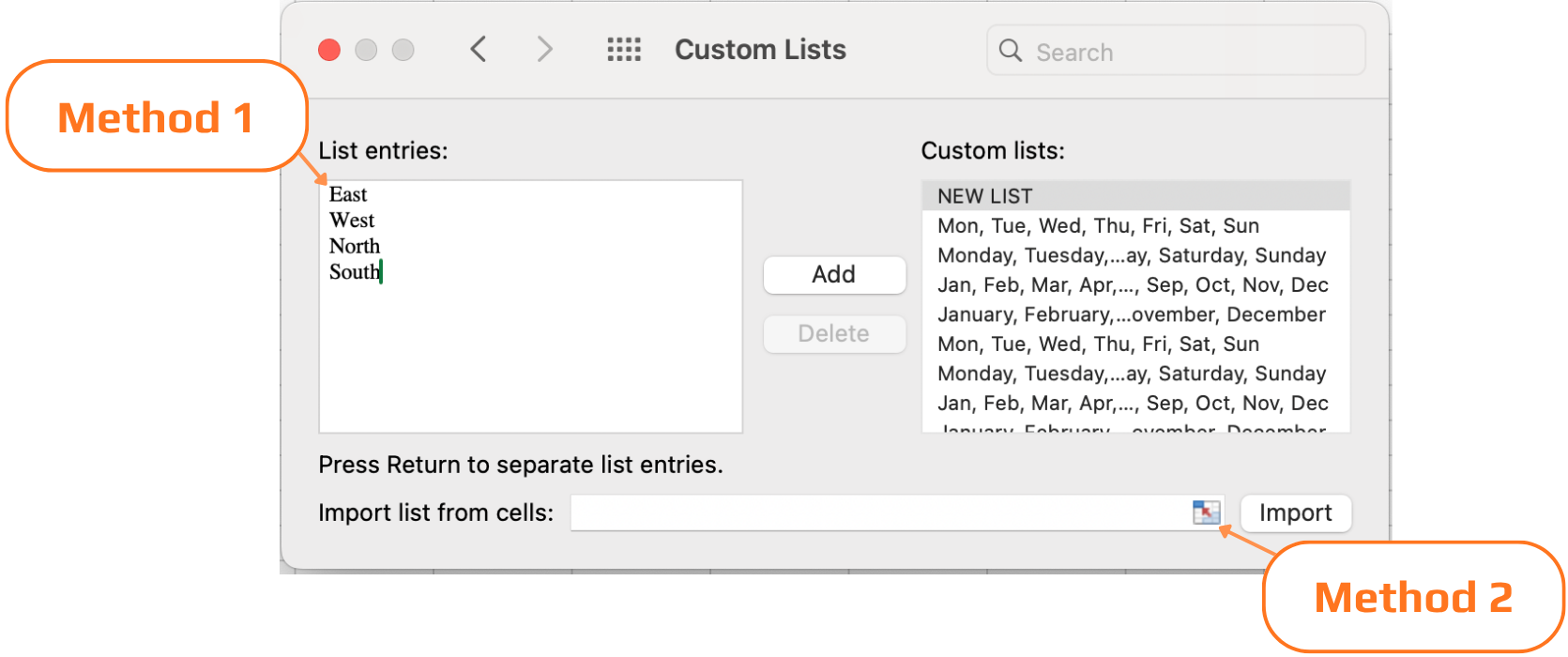
Método 2 — Importar de um intervalo
Se seus valores já existem na planilha (como na nossa tabela de vendas), não é necessário digitá-los novamente:
- Selecione as células que contêm os valores desejados — por exemplo, uma lista limpa das suas quatro regiões em uma coluna auxiliar;
- Abra a caixa de diálogo Listas Personalizadas;
- O campo Importar lista das células na parte inferior mostra o intervalo selecionado;
- Clique em Importar.
A lista é registrada instantaneamente a partir do conteúdo dessas células.
Gerenciamento das suas Listas Personalizadas
Com o tempo, pode ser necessário revisar, editar ou remover listas criadas.
Para editar uma lista: abra Listas Personalizadas, clique na lista no painel à esquerda, edite os itens à direita e clique em Adicionar para salvar as alterações.
Para excluir uma lista: selecione-a no painel à esquerda e clique em Excluir. Observe que as listas padrão do Excel (meses, dias da semana) não podem ser excluídas.

Listas Personalizadas são armazenadas no seu perfil local do Excel — elas não acompanham o arquivo da planilha. Se um colega abrir o mesmo arquivo em outro computador, suas listas personalizadas não estarão disponíveis. Para fluxos de trabalho em equipe, vale a pena documentar quais listas devem ser registradas como parte da configuração do time.
1. Sua tabela de vendas já possui as quatro regiões listadas na coluna C. Qual é a maneira mais rápida de registrá-las como uma Lista Personalizada?
2. Você registrou uma Lista Personalizada com seis produtos: Laptop, Mouse, Teclado, Monitor, Impressora, Tablet. Você digita 'Monitor' em uma célula e arrasta a alça de preenchimento para baixo por 4 linhas. O que o Excel preenche?
Obrigado pelo seu feedback!
Pergunte à IA

Pergunte à IA

Pergunte o que quiser ou experimente uma das perguntas sugeridas para iniciar nosso bate-papo
Listas Personalizadas para Dados Repetidos
As sequências de preenchimento automático integradas do Excel (meses, dias da semana, trimestres) são úteis, mas cada conjunto de dados possui seu próprio vocabulário repetitivo. Em nossa tabela de vendas, a coluna Região alterna entre East, West, North, South. A coluna Produto alterna entre Laptop, Mouse, Keyboard, Monitor, Printer, Tablet. Sempre que você cria uma nova versão dessa tabela, precisa digitar esses valores novamente — ou copiá-los de outro lugar.
Listas Personalizadas permitem registrar qualquer sequência uma única vez e, depois, preenchê-la automaticamente para sempre — em qualquer pasta de trabalho, em qualquer computador com aquele perfil do Excel.
Listas Personalizadas são armazenadas nas configurações do Excel, não em arquivos individuais. Isso significa que elas ficam disponíveis em todas as suas pastas de trabalho permanentemente, até que você as exclua.
Como abrir Listas Personalizadas
Criando uma Lista Personalizada
Método 1 — Digitar a lista manualmente
- Abra a caixa de diálogo Listas Personalizadas;
- No painel à esquerda, clique em NOVA LISTA;
- Na caixa "Entradas da lista" à direita, digite cada valor em uma linha separada:
East
West
North
South
- Clique em Adicionar → a lista aparecerá no painel à esquerda;
- Clique em OK.
Pronto. Digite East em qualquer célula, arraste a alça de preenchimento — o Excel alterna entre West, North, South, East, West… indefinidamente.
Método 2 — Importar de um intervalo
Se seus valores já existem na planilha (como na nossa tabela de vendas), não é necessário digitá-los novamente:
- Selecione as células que contêm os valores desejados — por exemplo, uma lista limpa das suas quatro regiões em uma coluna auxiliar;
- Abra a caixa de diálogo Listas Personalizadas;
- O campo Importar lista das células na parte inferior mostra o intervalo selecionado;
- Clique em Importar.
A lista é registrada instantaneamente a partir do conteúdo dessas células.
Gerenciamento das suas Listas Personalizadas
Com o tempo, pode ser necessário revisar, editar ou remover listas criadas.
Para editar uma lista: abra Listas Personalizadas, clique na lista no painel à esquerda, edite os itens à direita e clique em Adicionar para salvar as alterações.
Para excluir uma lista: selecione-a no painel à esquerda e clique em Excluir. Observe que as listas padrão do Excel (meses, dias da semana) não podem ser excluídas.
Listas Personalizadas são armazenadas no seu perfil local do Excel — elas não acompanham o arquivo da planilha. Se um colega abrir o mesmo arquivo em outro computador, suas listas personalizadas não estarão disponíveis. Para fluxos de trabalho em equipe, vale a pena documentar quais listas devem ser registradas como parte da configuração do time.
Obrigado pelo seu feedback!
