Histórico de Versões e Recuperação de Arquivos
Deslize para mostrar o menu
O Excel armazena automaticamente versões anteriores da pasta de trabalho quando os arquivos são salvos no OneDrive ou SharePoint. Isso permite que os usuários revisem estados antigos da pasta de trabalho, recuperem informações perdidas e restaurem arquivos após alterações acidentais.
O Histórico de Versões é um dos recursos de colaboração mais importantes, pois ajuda as equipes a gerenciar pastas de trabalho compartilhadas com segurança ao longo do tempo.
Compreendendo o Histórico de Versões
Sempre que alterações são feitas em uma pasta de trabalho baseada na nuvem, o Excel salva versões históricas automaticamente. Essas versões criam uma linha do tempo das atualizações da pasta de trabalho.
O Histórico de Versões auxilia os usuários a:
- Restaurar estados antigos da pasta de trabalho;
- Recuperar informações excluídas;
- Revisar alterações anteriores na pasta de trabalho;
- Desfazer grandes erros de edição.
Isso é especialmente útil quando vários colaboradores trabalham no mesmo arquivo.
Abrindo o Histórico de Versões
Para visualizar o histórico da pasta de trabalho:
- Abra a pasta de trabalho compartilhada;
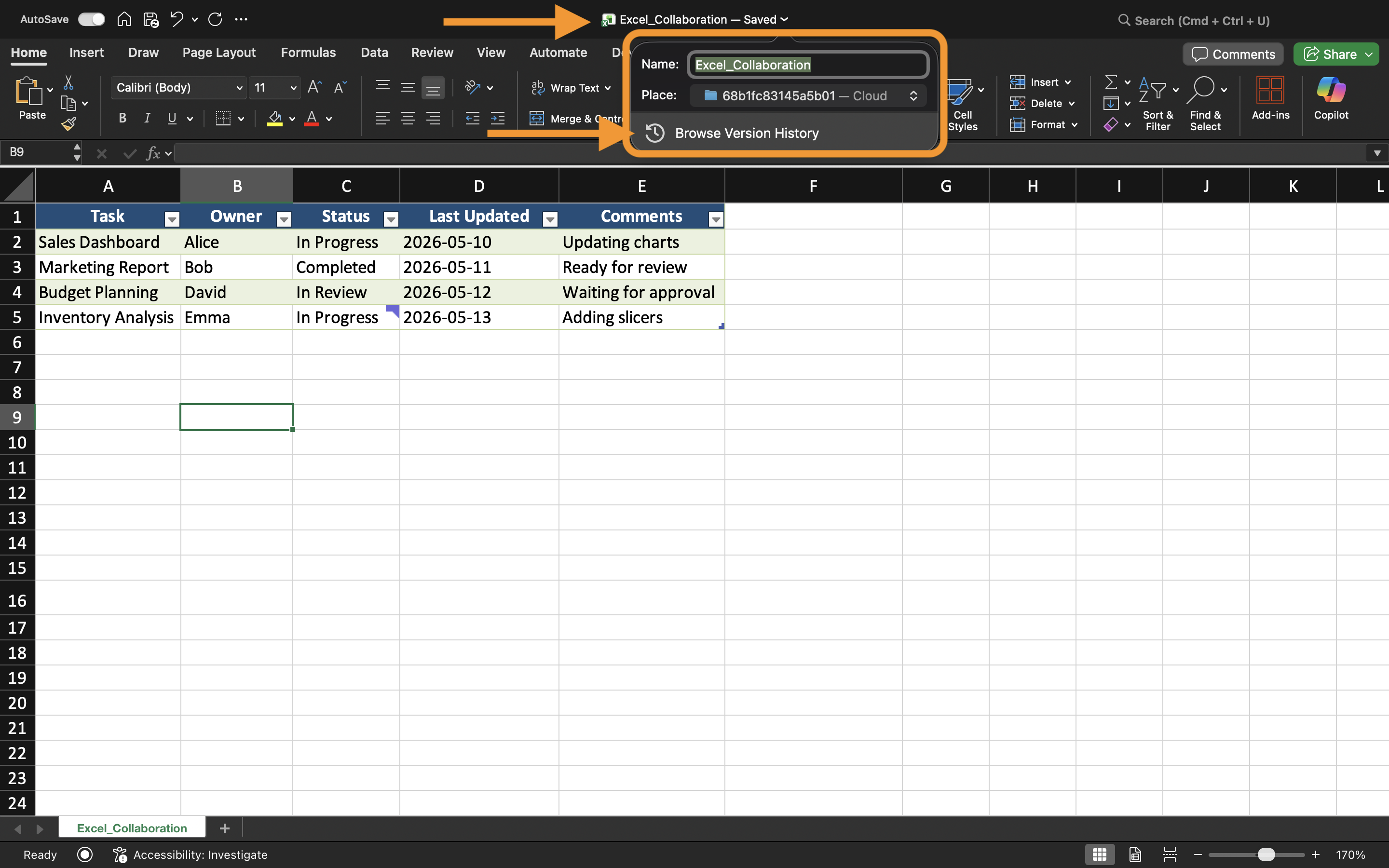
- Selecione o nome da pasta de trabalho próximo ao topo do Excel;
- Escolha Histórico de Versões.
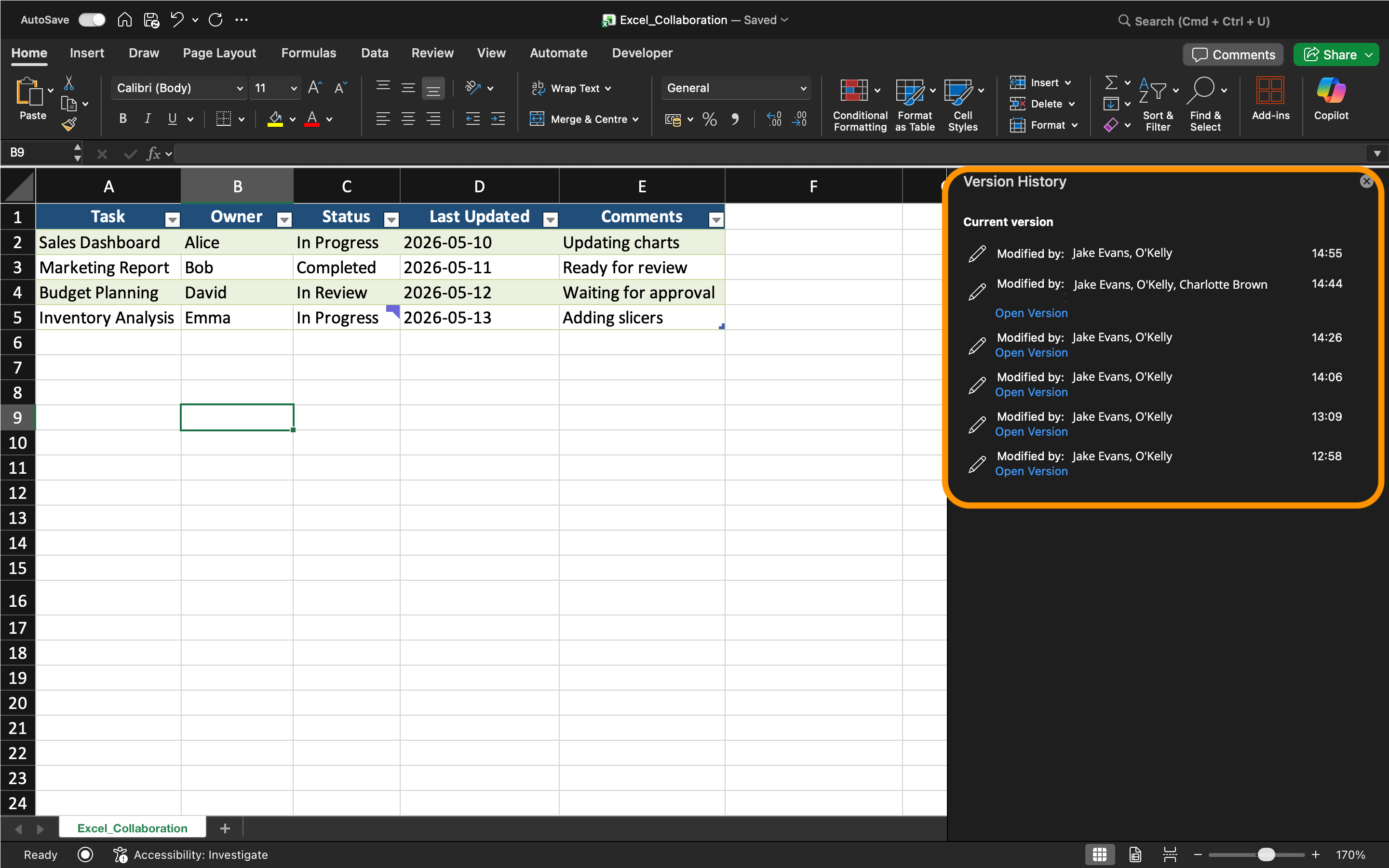
O Excel exibe uma lista de versões salvas anteriormente da pasta de trabalho, juntamente com carimbos de data/hora e informações dos colaboradores.
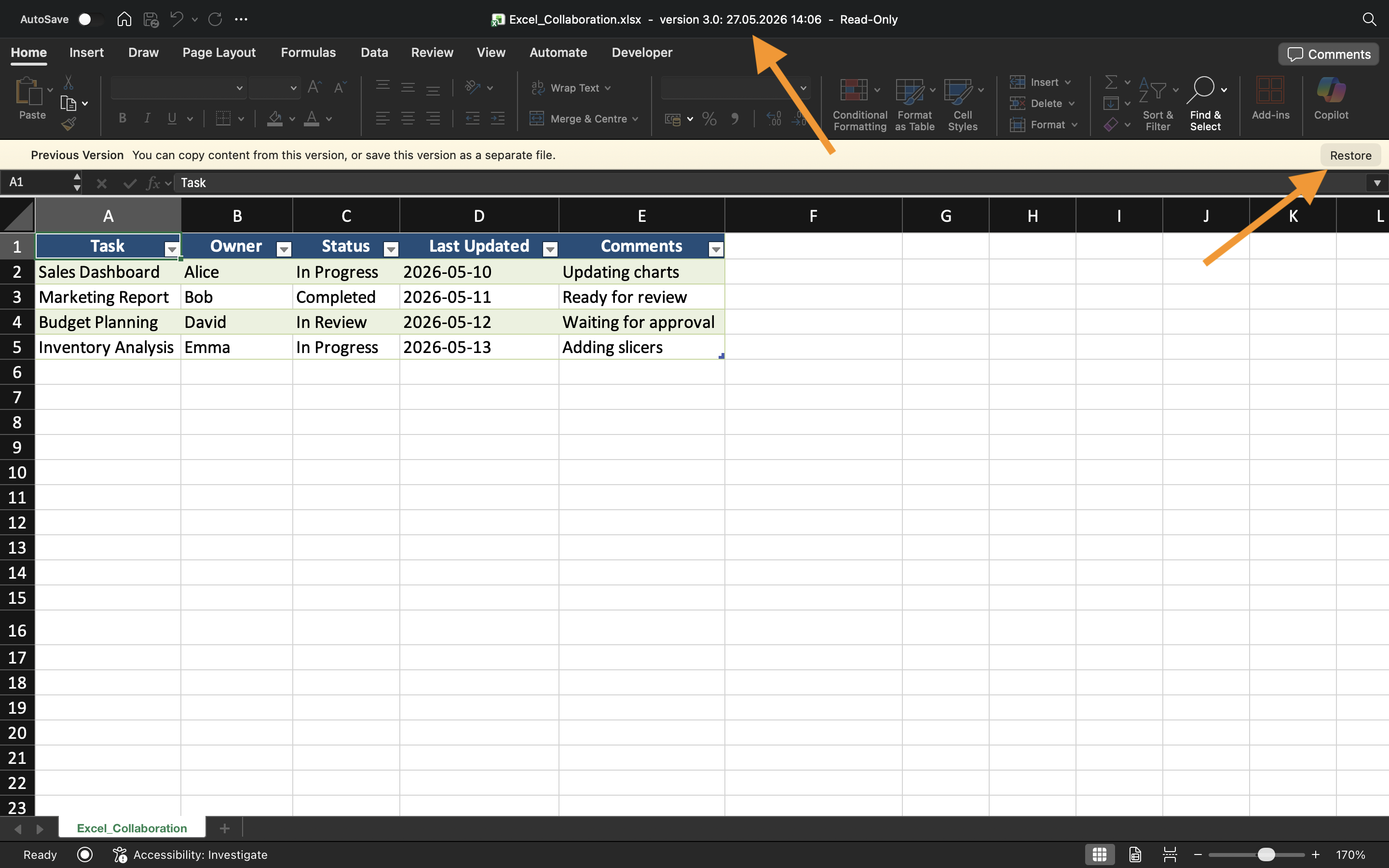
Os usuários podem abrir versões antigas sem substituir imediatamente a pasta de trabalho atual.
Restaurando Versões Antigas
Se os dados da pasta de trabalho forem corrompidos ou excluídos acidentalmente, uma versão anterior pode ser restaurada.
Para restaurar uma versão:
- Abra o Histórico de Versões;
- Selecione a versão desejada da pasta de trabalho;
- Revise o conteúdo da pasta de trabalho;
- Escolha Restaurar se a versão estiver correta.
O Excel então substitui o estado atual da pasta de trabalho pela versão histórica selecionada.
A restauração de versões é comumente utilizada após:
- Exclusões acidentais;
- Importações incorretas de dados;
- Erros de fórmulas;
- Grandes alterações indesejadas.
Recuperação de Trabalho Não Salvo
O Excel também inclui o AutoRecuperação, que auxilia na restauração de alterações não salvas na pasta de trabalho após falhas ou desligamentos inesperados.
Quando o Excel é fechado inesperadamente, arquivos de recuperação podem aparecer automaticamente na próxima vez que o aplicativo for aberto.
O AutoRecuperação é diferente do Histórico de Versões:
Tarefa
A pasta de trabalho contém um relatório operacional compartilhado que foi modificado acidentalmente durante a colaboração. O objetivo é revisar o histórico da pasta de trabalho e recuperar uma versão anterior do arquivo.
- Abrir o histórico de versões da pasta de trabalho;
- Revisar as versões disponíveis da pasta de trabalho;
- Abrir um estado anterior da pasta de trabalho;
- Restaurar a versão selecionada da pasta de trabalho;
- Testar o AutoRecuperação reabrindo uma pasta de trabalho temporária não salva.
Obrigado pelo seu feedback!
Pergunte à IA

Pergunte à IA

Pergunte o que quiser ou experimente uma das perguntas sugeridas para iniciar nosso bate-papo
