Compartilhamento de Arquivos e Gerenciamento de Acesso
Deslize para mostrar o menu
O Excel permite que os usuários compartilhem pastas de trabalho diretamente pelo OneDrive e colaborem sem a necessidade de enviar anexos manualmente. Em vez de criar várias cópias da pasta de trabalho, as equipes podem trabalhar no mesmo arquivo compartilhado.
Antes que uma pasta de trabalho possa ser compartilhada, ela deve estar armazenada no OneDrive ou SharePoint. Arquivos locais salvos apenas no computador não podem utilizar os recursos modernos de colaboração.
Abrindo a Janela de Compartilhamento
Para compartilhar uma pasta de trabalho:
- Abra a pasta de trabalho do Excel;
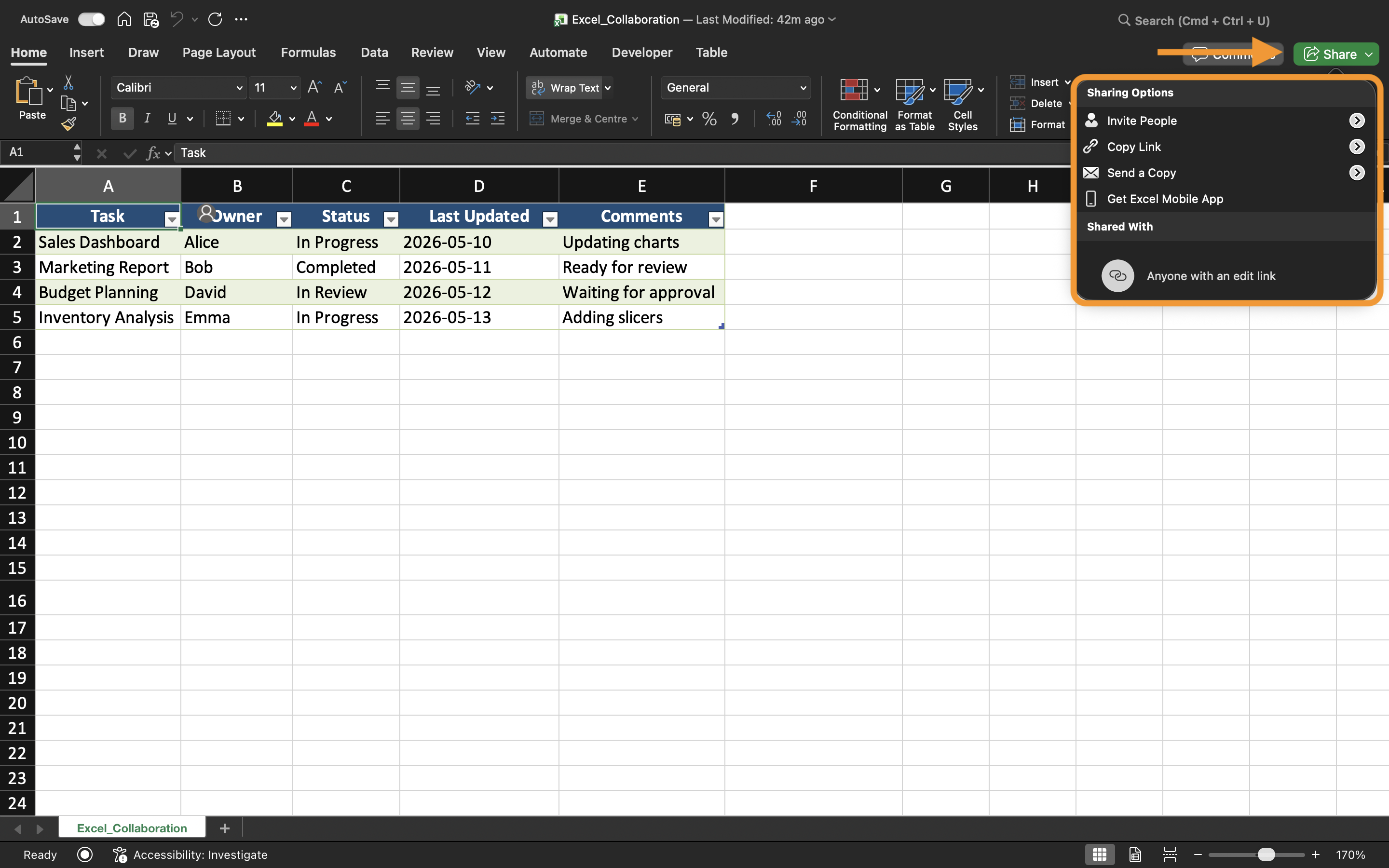
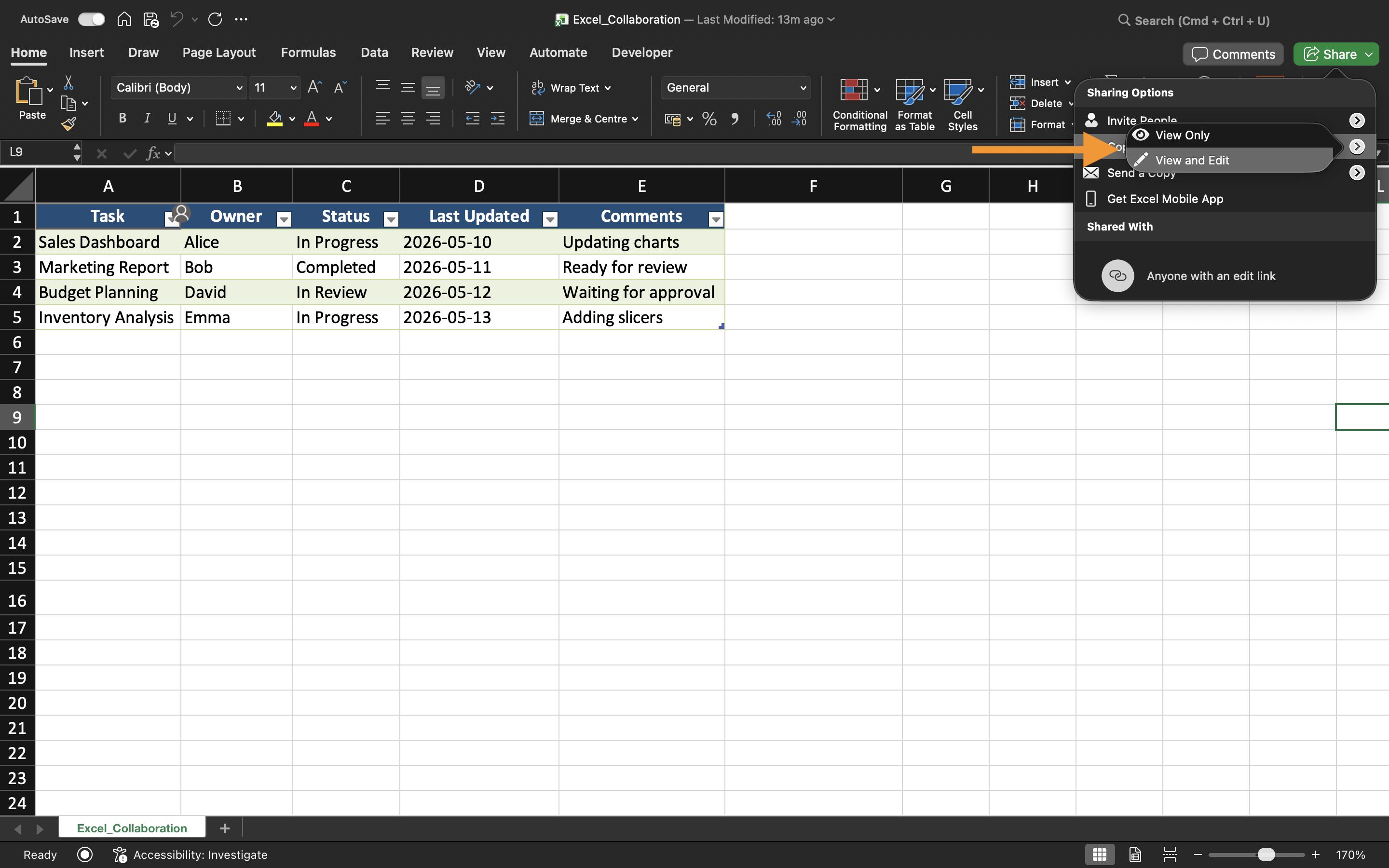
- Selecione o botão Compartilhar próximo ao canto superior direito;
- Escolha como o arquivo será compartilhado.
O Excel permite convidar colaboradores por endereços de e-mail ou gerar links de compartilhamento.
Compreendendo os Tipos de Permissão
Ao compartilhar uma pasta de trabalho, o Excel permite diferentes níveis de permissão, dependendo de como os colaboradores devem interagir com o arquivo.
Os dois tipos de permissão mais comuns são:
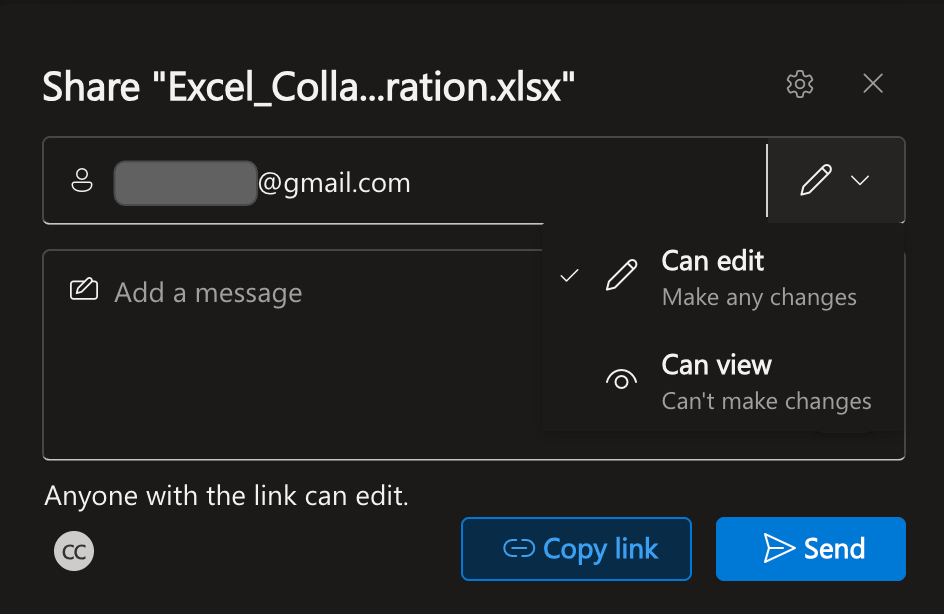
- Pode editar: usuários podem modificar o conteúdo da pasta de trabalho;
- Pode visualizar: usuários podem apenas visualizar a pasta de trabalho.
Escolher o tipo de permissão correto é importante ao trabalhar com relatórios sensíveis ou arquivos finalizados.
Por exemplo, um gerente financeiro pode permitir que a equipe de contabilidade edite uma pasta de trabalho, enquanto executivos recebem acesso apenas para visualização.
Compartilhamento por Convites de E-mail
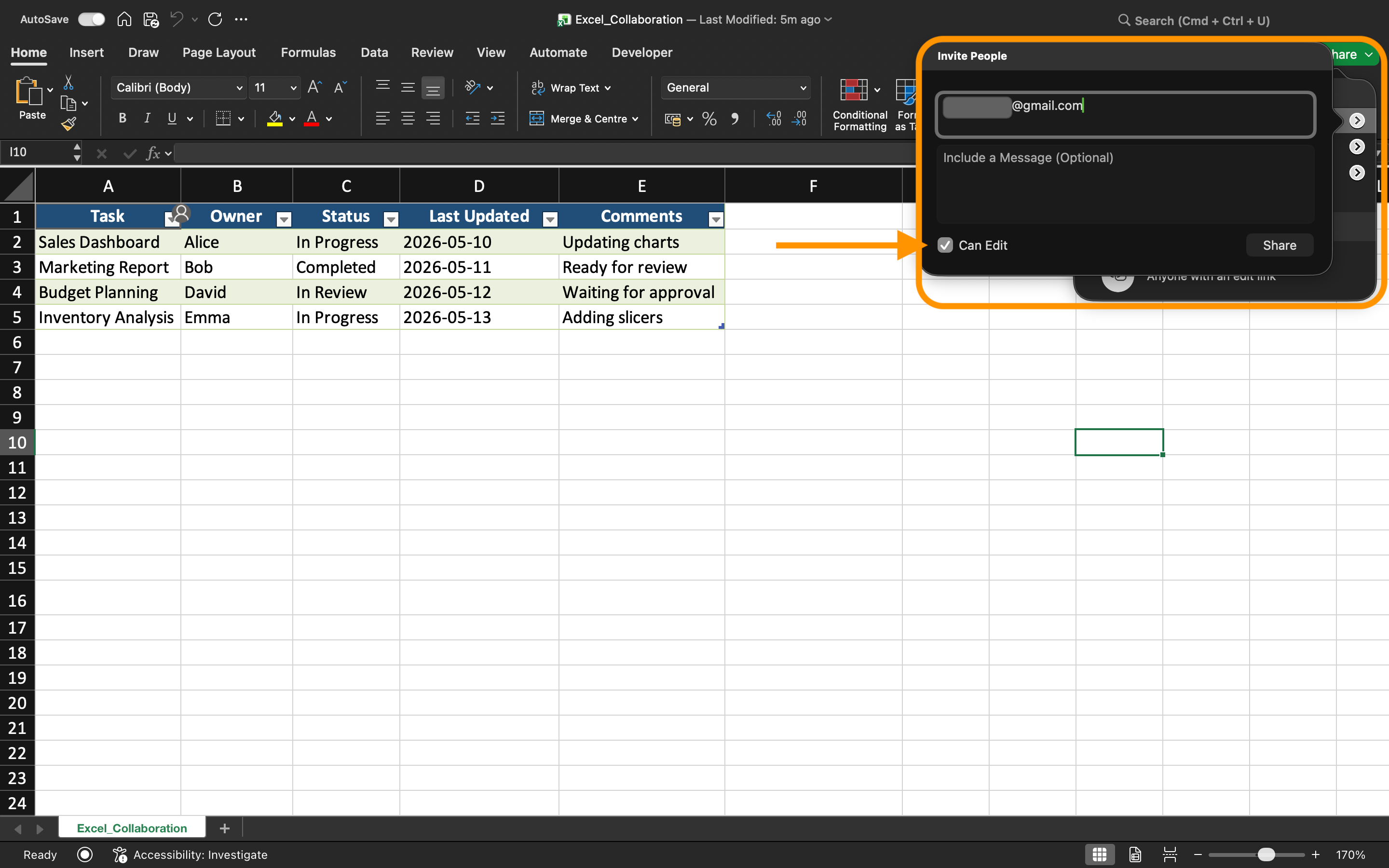
O Excel pode enviar convites para pastas de trabalho diretamente por e-mail. Após inserir os endereços de e-mail dos colaboradores, os usuários recebem um link que abre automaticamente a pasta de trabalho compartilhada.
Essa abordagem é frequentemente utilizada dentro de organizações, pois o acesso permanece vinculado a contas de usuário específicas.
Ao compartilhar por convites, o Excel também permite:
- Adicionar uma mensagem curta;
- Controlar permissões de edição;
- Impedir que colaboradores compartilhem novamente o arquivo.
Criação de Links de Compartilhamento
Em vez de convidar usuários individualmente, o Excel pode gerar links de colaboração.
Os tipos comuns de links incluem:
- Links somente visualização;
- Links editáveis;
- Links exclusivos para a organização.
Os links tornam a colaboração mais ágil, especialmente quando muitos usuários precisam acessar a mesma pasta de trabalho.
No entanto, as configurações de permissão devem sempre ser revisadas cuidadosamente antes de enviar links externamente.
Gerenciamento de Acesso à Pasta de Trabalho
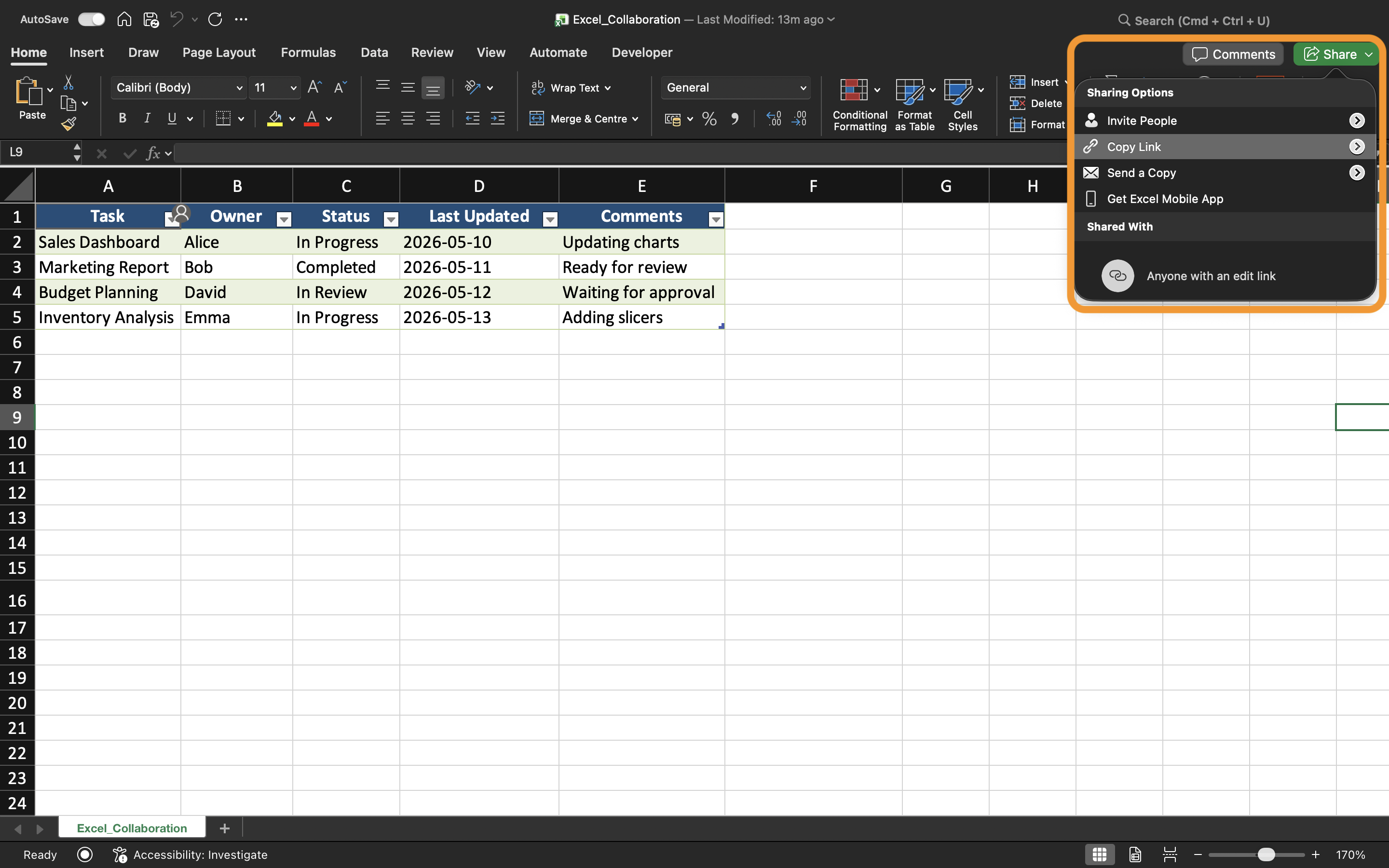
O acesso à pasta de trabalho pode ser modificado a qualquer momento nas configurações de Compartilhamento.
O Excel permite aos usuários:
- Remover colaboradores;
- Alterar permissões;
- Desabilitar links de compartilhamento;
- Revisar quem atualmente tem acesso.
Isso ajuda a manter maior segurança e previne alterações não autorizadas na pasta de trabalho.
Melhores Práticas para Arquivos Compartilhados
Ao compartilhar pastas de trabalho do Excel profissionalmente:
- Utilizar nomes claros para as pastas de trabalho;
- Armazenar arquivos em pastas organizadas;
- Evitar o envio de anexos duplicados;
- Limitar permissões de edição sempre que possível;
- Revisar regularmente o acesso dos colaboradores.
Esses hábitos ajudam as equipes a manter fluxos de colaboração mais limpos e seguros.
Tarefa
A pasta de trabalho contém um relatório mensal de vendas utilizado por vários gerentes de departamento. O objetivo é compartilhar a pasta de trabalho com acesso de edição para os membros da equipe e criar um link separado somente para visualização para os executivos.
- Salvar a pasta de trabalho no OneDrive;
- Abrir a janela de Compartilhamento;
- Criar um convite de compartilhamento com permissões de edição;
- Gerar um link de compartilhamento somente para visualização;
- Revisar as configurações atuais de acesso à pasta de trabalho.
Obrigado pelo seu feedback!
Pergunte à IA

Pergunte à IA

Pergunte o que quiser ou experimente uma das perguntas sugeridas para iniciar nosso bate-papo
