Técnicas Inteligentes de Seleção
Deslize para mostrar o menu
A seleção é a etapa que acontece antes de quase todas as outras — antes da formatação, antes da cópia, antes de escrever uma fórmula em um intervalo. Uma seleção lenta é uma fricção invisível: parece normal até você aprender a fazer isso com um atalho em vez de dez segundos arrastando o mouse.
Na nossa tabela de vendas, será necessário selecionar colunas específicas para formatar, intervalos inteiros de dados para copiar ou subconjuntos de linhas para analisar. Todas as técnicas deste capítulo se aplicam diretamente a esse fluxo de trabalho.
Expandindo a Navegação para Seleção
Você já aprendeu a se mover com Ctrl + Arrow. O ponto principal aqui é simples: mantenha Shift pressionado para selecionar em vez de apenas mover.
Selecionando Linhas e Colunas Inteiras
Seleção de Intervalos Não Contíguos
Às vezes é necessário selecionar várias áreas separadas — por exemplo, as colunas A e E (Date e Revenue), pulando B, C e D.
- Adicionar outro intervalo à seleção: mantenha pressionado
Ctrl/Cmde clique ou arraste o intervalo adicional; - Adicionar outra linha/coluna: mantenha pressionado
Ctrl/Cmde clique no cabeçalho da linha/coluna.
-
Clique em
A1, pressioneShift + Space— confirme que a seleção é toda a primeira linha. Aplique um preenchimento amarelo claro: Página Inicial → Cor de Preenchimento → Amarelo. -
Clique em
C1, depois pressioneCtrl + Shift + ↓/Cmd + Shift + ↓. Altere a cor da fonte para vermelho: Página Inicial → Cor da Fonte → Vermelho. -
Selecione as colunas A, B e E mantendo pressionado
Ctrl/Cmde clicando nos cabeçalhos das colunas A, B e E—confirme que todas as três colunas inteiras estão selecionadas. Em seguida, deixe o texto em negrito clicando no botão Negrito na guia Página Inicial da faixa de opções. -
Clique em qualquer lugar fora dos dados. Pressione
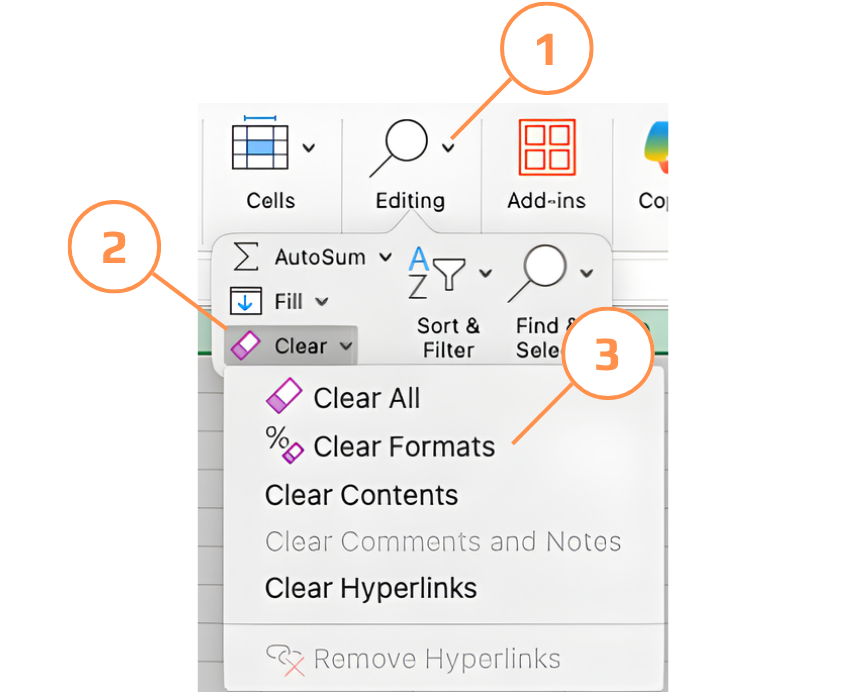
Ctrl + A/Cmd + Apara selecionar toda a planilha. Vá em Página Inicial → Edição → Limpar → Limpar Formatos.
Agora, é possível selecionar colunas inteiras, linhas, tabelas e intervalos dinâmicos de dados instantaneamente.
Obrigado pelo seu feedback!
Pergunte à IA

Pergunte à IA

Pergunte o que quiser ou experimente uma das perguntas sugeridas para iniciar nosso bate-papo
