Colar Especial para Agilidade
Deslize para mostrar o menu
O padrão Ctrl + V cola tudo: valores, fórmulas, formatação, bordas, regras de validação de dados. Na maioria das vezes, isso é demais. Você quer apenas os números, ou apenas o formato, ou deseja multiplicar uma coluna inteira por um fator sem precisar escrever uma fórmula.
O Colar Especial oferece controle cirúrgico sobre o que é colado. É uma daquelas ferramentas que parecem pequenas até você perceber quantas soluções improvisadas ela substitui.
Abrindo o Colar Especial
Primeiro copie uma célula ou intervalo com Ctrl + C, depois:
- Atalho de teclado:
Ctrl + Alt + V(Win) ouCtrl + Cmd + V(Mac); - Menu do botão direito: Clique com o botão direito no destino → Colar Especial;
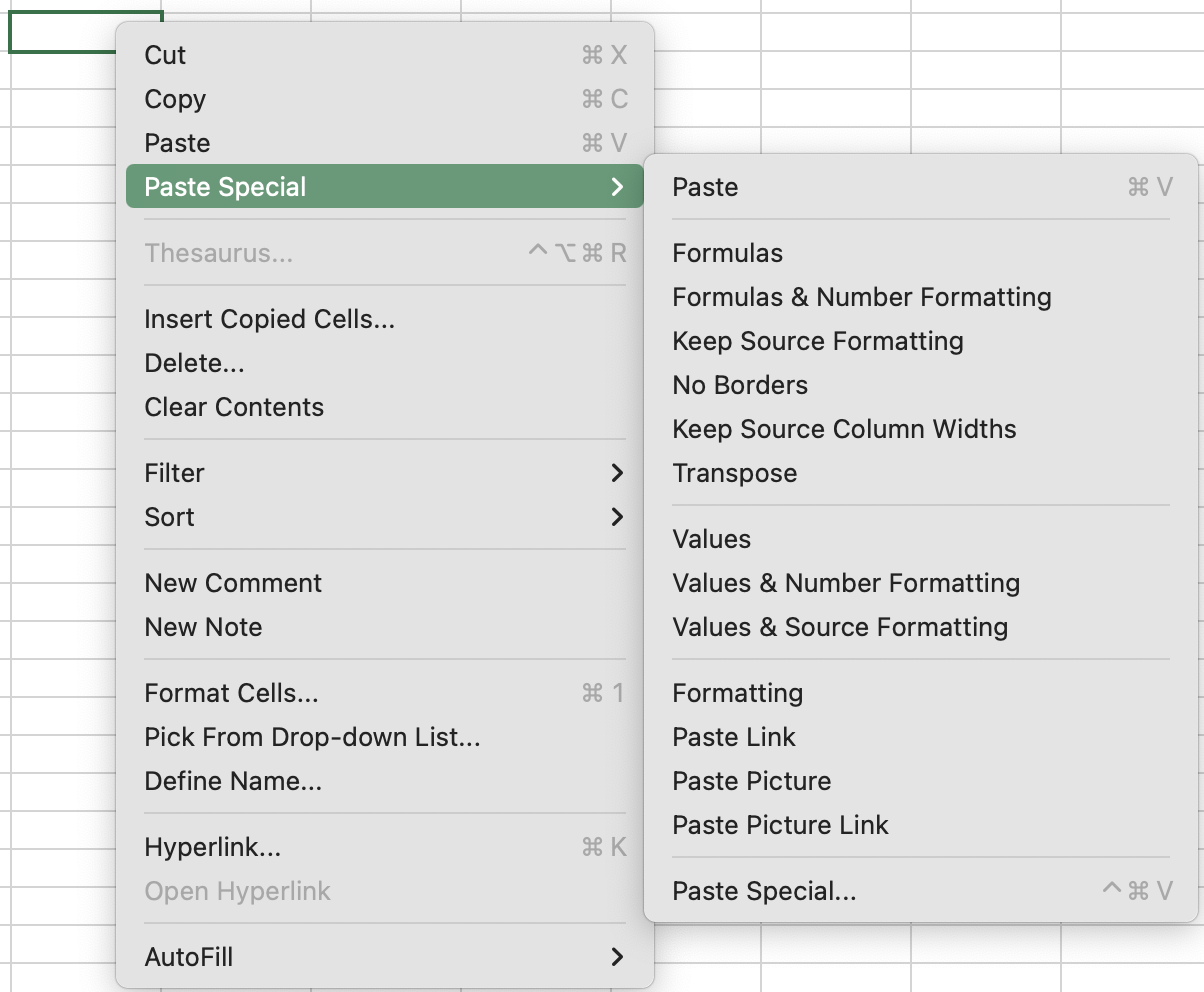
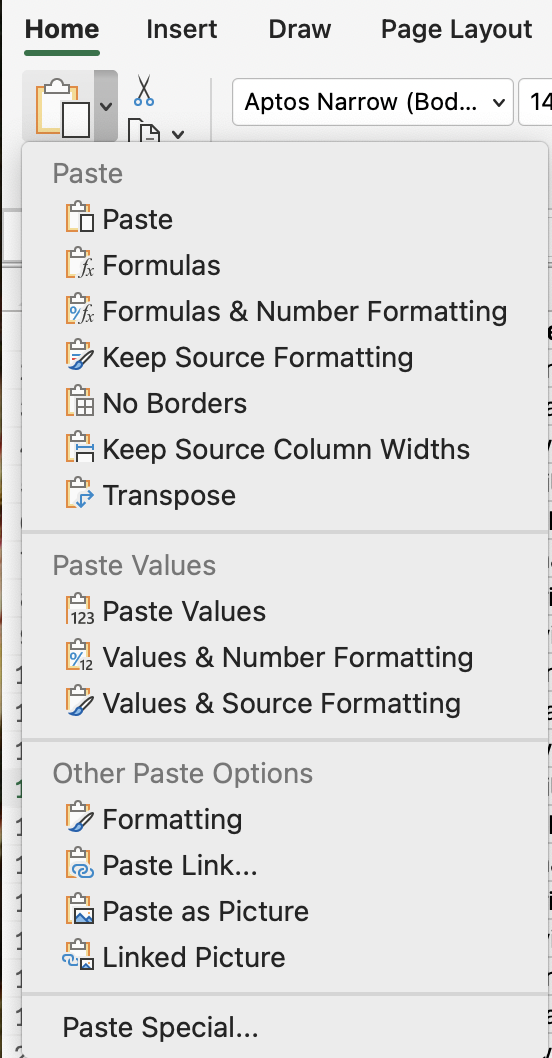
3. Faixa de opções: Página Inicial → Menu suspenso Colar → Colar Especial.
Operação
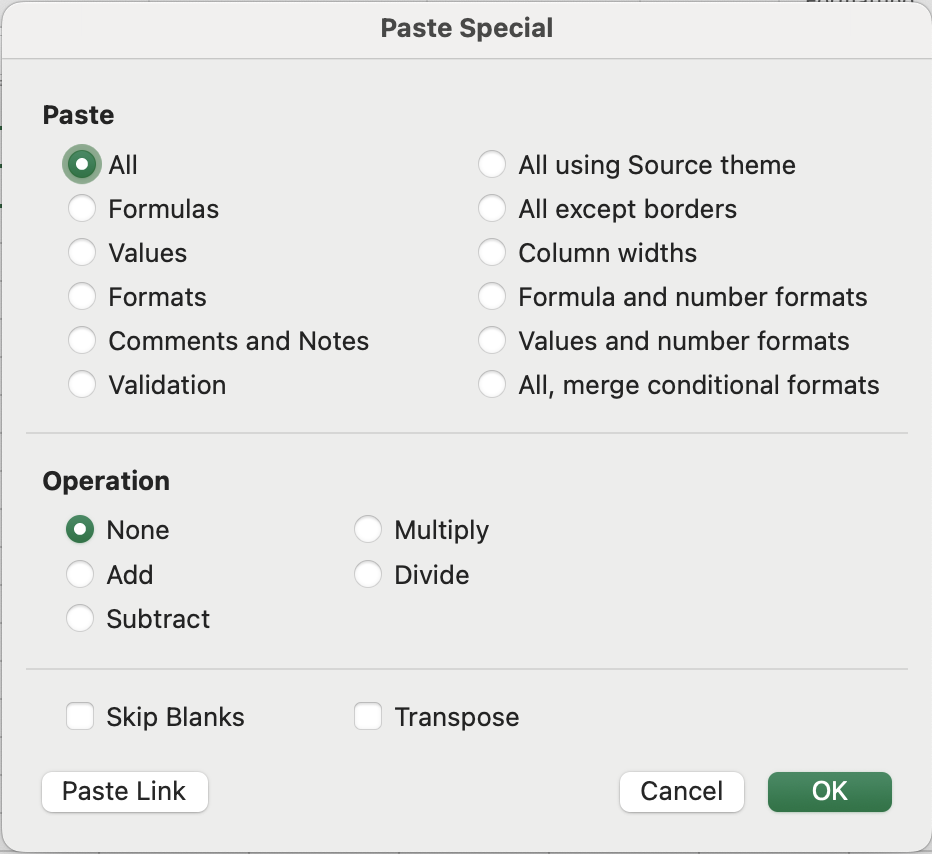
Uma das capacidades menos utilizadas do Colar Especial. Em vez de apenas substituir o destino pelo que foi copiado, o Excel pode realizar uma operação aritmética entre os dois:
- Nenhuma: substituição padrão (padrão);
- Somar: soma o valor copiado ao destino;
- Subtrair: subtrai o valor copiado do destino;
- Multiplicar: multiplica o destino pelo valor copiado;
- Dividir: divide o destino pelo valor copiado.
Outras opções
- Ignorar células em branco: não sobrescreve as células de destino quando o intervalo copiado possui células em branco;
- Transpor: gira os dados — linhas tornam-se colunas, colunas tornam-se linhas.
As operações mais úteis do Colar Especial
- Colar Valores: remoção da dependência de fórmulas — colar como Valores;
- Colar Formatos: apenas a formatação é transferida. Os valores do destino permanecem inalterados;

Pincel de Formatação (ícone de pincel) é mais rápido para transferências de formatação pontuais e com um clique. Colar Especial → Formatos é mais indicado quando é necessário aplicar um formato a vários intervalos separados, pois a formatação copiada permanece na área de transferência.
- Colar larguras de coluna: por exemplo, você ajustou cuidadosamente as larguras das colunas em uma planilha e precisa do mesmo layout em outra;
- Colar com Operação: esse processo já foi demonstrado no capítulo acima;
- Transpor: inverte linhas e colunas. Se você tem dados dispostos horizontalmente em uma linha e precisa deles em uma coluna vertical (ou vice-versa), Transpor faz isso em um passo.
Aplicar aumento de preço em massa com Multiplicar
- Digite
1,15em uma célula vazia (um aumento de 15%). Copie-a. - Selecione o intervalo de dados da coluna Unit Cost.
- Colar Especial → Multiplicar. Confirme que todos os valores de Unit Cost foram aumentados em 15%.
- Exclua a célula auxiliar
1,15.
Obrigado pelo seu feedback!
Pergunte à IA

Pergunte à IA

Pergunte o que quiser ou experimente uma das perguntas sugeridas para iniciar nosso bate-papo
