Formatação Rápida em Escala
Deslize para mostrar o menu
Formatação é onde muito tempo invisível desaparece. Clicar em Negrito, escolher uma cor de preenchimento, ajustar o alinhamento — cada ação leva um segundo. Em uma tabela de 50 linhas por 5 colunas, feita de forma inconsistente, leva minutos e ainda assim fica desigual.
Atalhos Essenciais de Formatação
As operações de formatação mais rápidas não utilizam a faixa de opções.
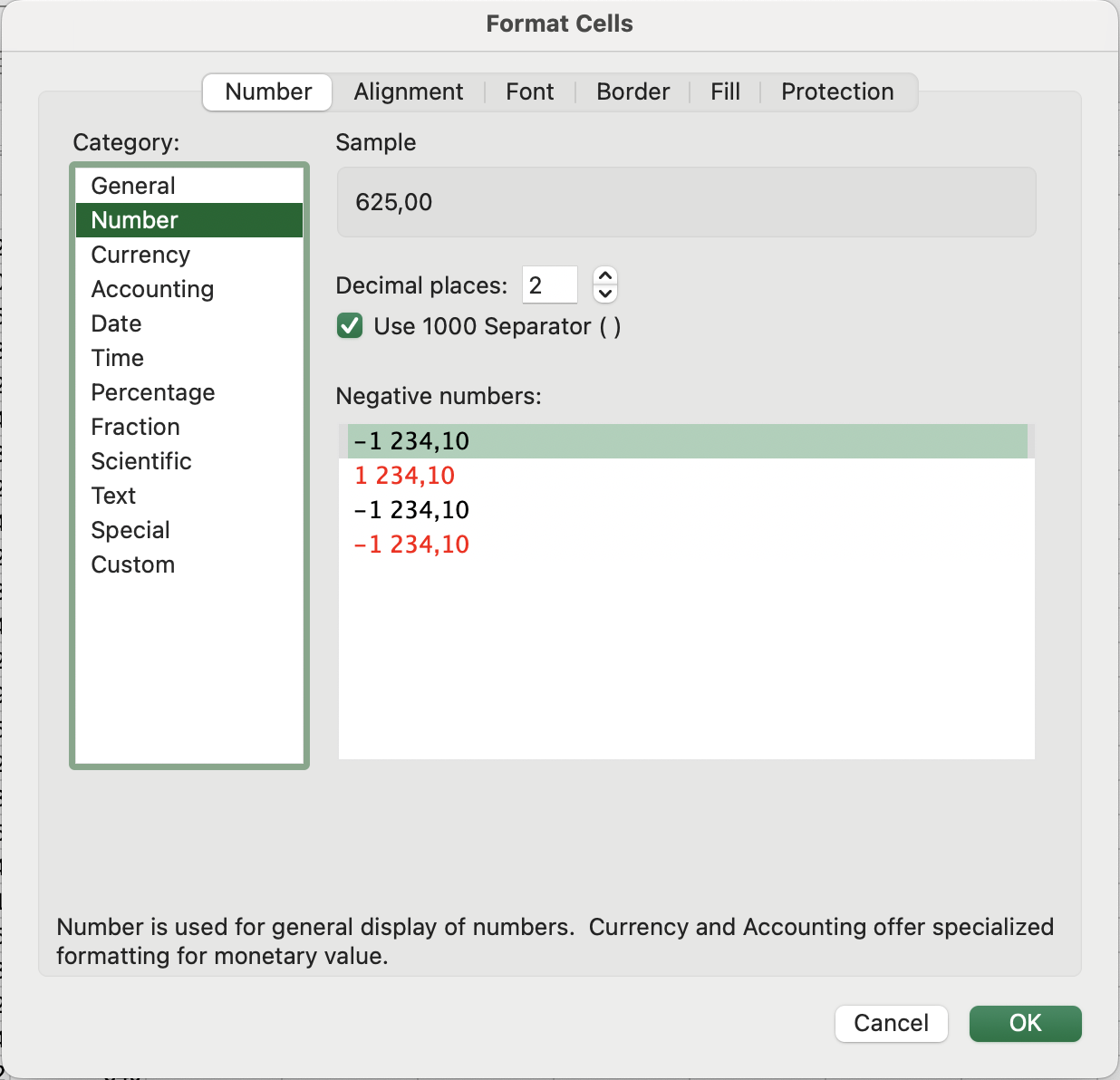
Caixa de diálogo Formatar Células
Abrir a caixa de diálogo Formatar Células com Ctrl + 1 / Fn + Control + 1 e navegar pelo teclado geralmente é mais rápido do que usar a faixa de opções, especialmente para formatos menos comuns.
Estilos de Célula
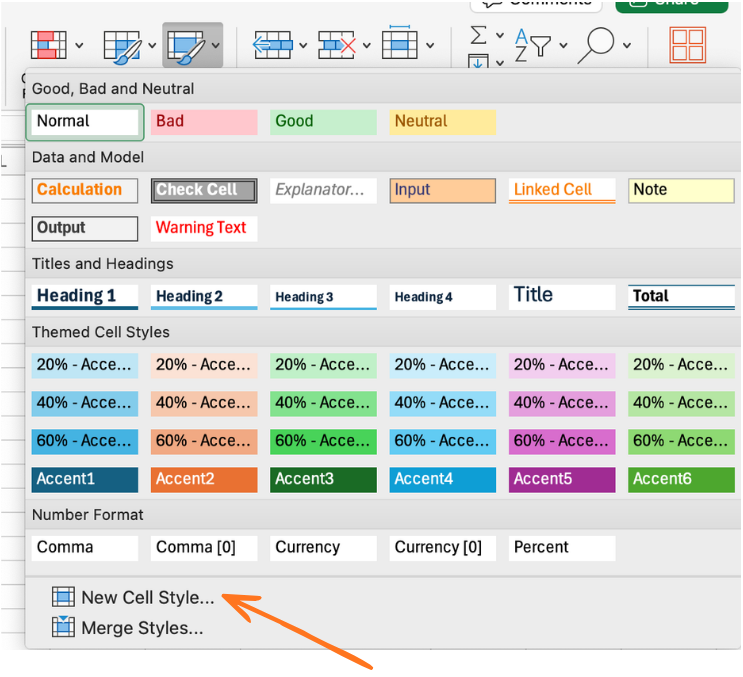
Estilos de Célula são conjuntos de formatação nomeados e predefinidos que podem ser aplicados a qualquer célula ou intervalo com um único clique — e atualizados globalmente em uma única etapa.
Aplicando um estilo: Página Inicial → grupo Estilos → clique em qualquer estilo (Título 1, Bom, Ruim, Neutro, Cálculo, etc.)
Por que isso é importante em escala: se você aplicar o estilo Título 1 a todas as suas linhas de cabeçalho e depois decidir que os cabeçalhos devem ter outra cor, basta alterar a definição do estilo uma vez — todas as células que usam esse estilo serão atualizadas automaticamente em toda a pasta de trabalho.
Criando um estilo personalizado:
- Formate uma célula exatamente como deseja que o estilo fique;
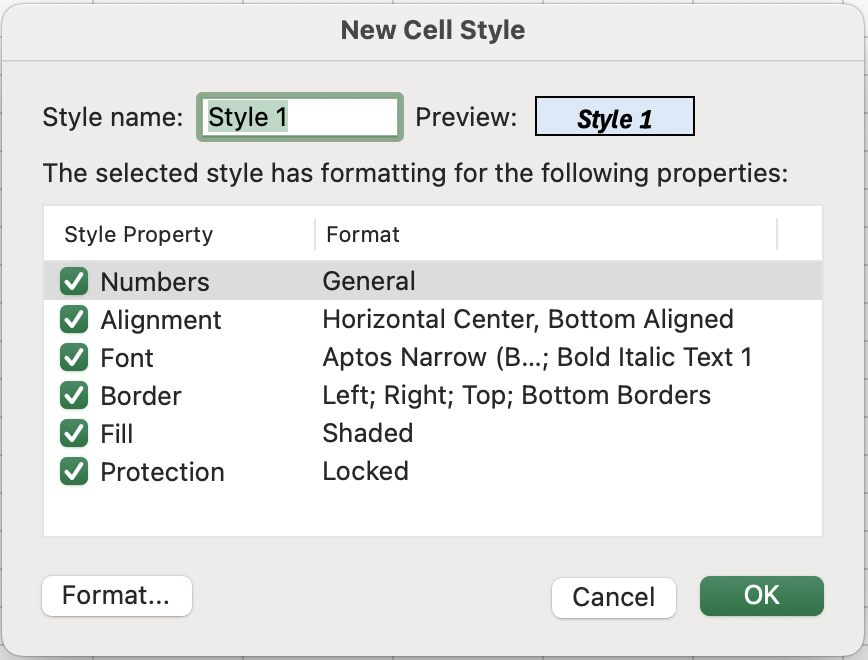
- Página Inicial → Estilos de Célula → Novo Estilo de Célula;
- Dê um nome (por exemplo, Cabeçalho de Vendas, Valor KPI);
- Clique em OK.
O estilo agora está disponível na sua pasta de trabalho para reutilização instantânea.
- Selecionar o cabeçalho da coluna Unit Cost para selecionar toda a coluna.
- Pressionar
Ctrl + Shift + $para aplicar o formato de moeda. - Aplicar um estilo personalizado de Cabeçalho da Tabela à linha 1. Por exemplo, deixar em negrito e itálico, com fundo azul claro e bordas.
Obrigado pelo seu feedback!
Pergunte à IA

Pergunte à IA

Pergunte o que quiser ou experimente uma das perguntas sugeridas para iniciar nosso bate-papo
