Uso Avançado de Localizar e Substituir
Deslize para mostrar o menu
Todo conjunto de dados fica desorganizado com o tempo. Não de forma dramática—apenas pequenos detalhes que vão se acumulando silenciosamente.
Imagine que você exporta dados de um arquivo CSV e, de repente, todos os seus números usam pontos em vez de vírgulas. Agora o Excel interpreta esses valores como texto, e seus cálculos deixam de funcionar. Ou você transfere um arquivo de um notebook para outro, e todas as suas fórmulas param de funcionar porque a versão antiga usava , enquanto o novo Excel espera ;.
Ou talvez seja ainda mais simples: uma região está escrita como "North-East" em algumas linhas e "Northeast" em outras. Um vendedor atualiza seu nome no meio do ano. Um código de produto tem um espaço extra que você nem consegue ver.
Corrigir isso manualmente significa rolar por centenas ou milhares de linhas, tentando não deixar nada passar. É lento, frustrante e fácil de errar.
Localizar e Substituir resolve isso em segundos. Em vez de editar célula por célula, você pode corrigir tudo de uma vez só—limpando formatos, corrigindo nomes e padronizando seus dados em toda a tabela.
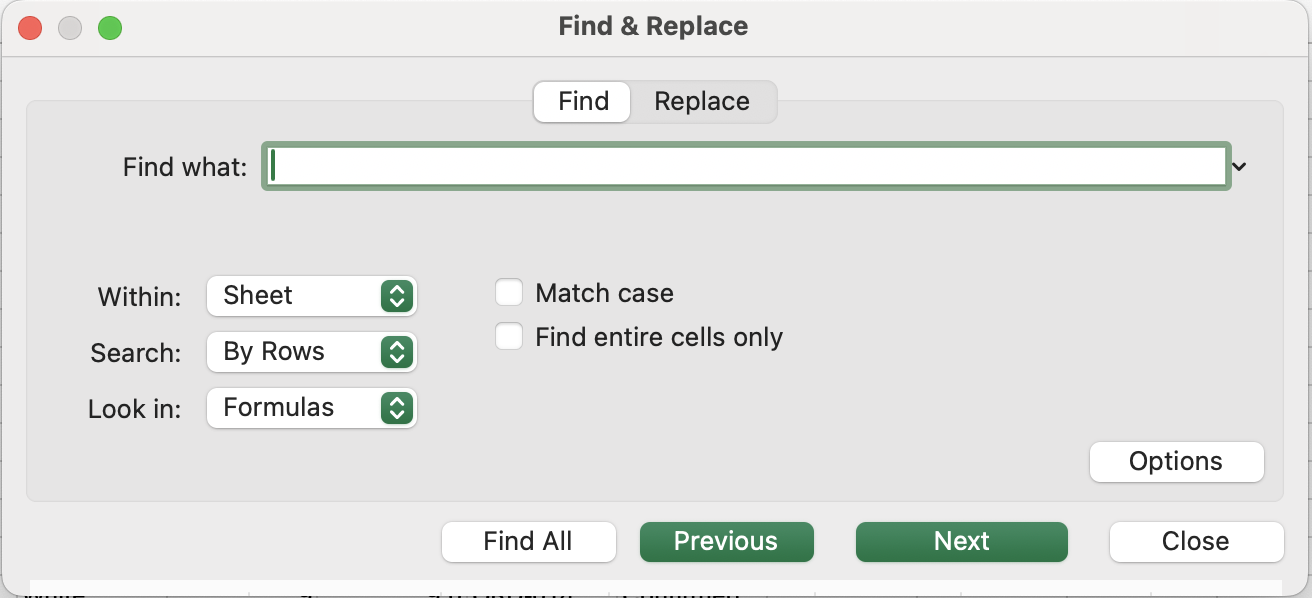
O Painel de Opções
A caixa de diálogo básica realiza substituições simples de texto. Clique em Opções >> para exibir os controles avançados que tornam o Localizar e Substituir realmente poderoso.
Diferenciar Maiúsculas de Minúsculas
Por padrão, o Localizar e Substituir não diferencia maiúsculas de minúsculas — east, East e EAST são tratados da mesma forma. Marque Diferenciar maiúsculas de minúsculas para localizar apenas a capitalização exata especificada.
Localizar Conteúdo Exato da Célula
Por padrão, o Excel encontra seu termo de pesquisa em qualquer parte da célula — East corresponderia a East, East Coast, Northeast e SouthEast. Marque Localizar conteúdo exato da célula para localizar apenas células cujo conteúdo seja exatamente igual ao termo pesquisado.
Escopo da Pesquisa — Planilha vs Pasta de Trabalho
O menu suspenso "Dentro de" é definido como Planilha por padrão. Altere para Pasta de Trabalho para pesquisar e substituir em todas as planilhas do arquivo simultaneamente — útil quando o mesmo erro aparece em várias planilhas mensais.
Procurar em — Valores, Fórmulas ou Anotações
O menu suspenso "Procurar em" controla onde o Excel irá pesquisar:
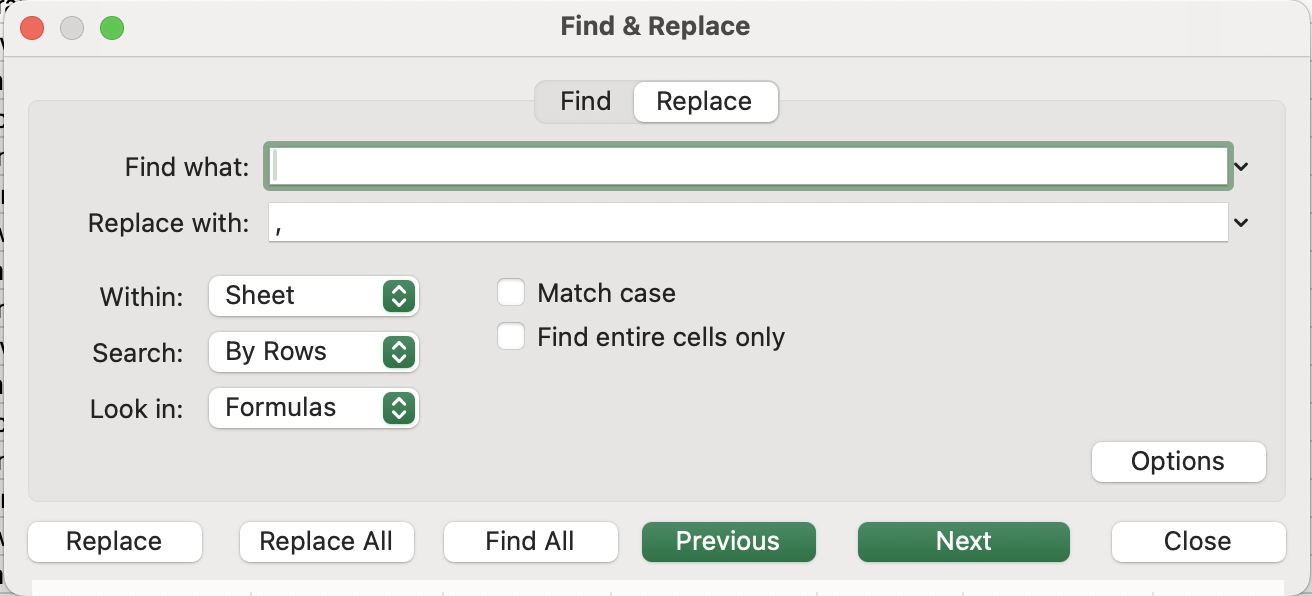

O Excel informa quantas substituições foram feitas. Ctrl + Z desfaz todas de uma vez, se necessário.
Usando curingas
Curingas permitem buscar por padrões em vez de valores exatos — recurso poderoso para limpar dados inconsistentes.
Corrigir separadores decimais em Unit Cost.
Na coluna Unit Cost, alguns valores usam ponto (.) em vez de vírgula (,), o que pode fazer com que o Excel trate-os como texto ou prejudique os cálculos.
A tarefa é substituir todos os pontos por vírgulas apenas na coluna Unit Cost.
- Selecione primeiro a coluna Unit Cost (importante para evitar alterações em outros dados).
- Altere o tipo de dado de Geral para Número.
- Pressione
Ctrl + H(Windows) oucontrol + H(Mac) para abrir o Localizar e Substituir. - Em Localizar, digite:
. - Em Substituir por, digite:
, - Clique em Substituir tudo.
Obrigado pelo seu feedback!
Pergunte à IA

Pergunte à IA

Pergunte o que quiser ou experimente uma das perguntas sugeridas para iniciar nosso bate-papo
