Usando Intervalos Nomeados para Velocidade
Deslize para mostrar o menu
Uma fórmula como =SUMIFS($E$2:$E$51;$C$2:$C$51;J2) está correta, mas é opaca. Uma fórmula como =SUMIFS(Revenue; Region; J2) diz exatamente o que faz. Qualquer pessoa que a leia — inclusive você, daqui a seis meses — entende imediatamente.
Intervalos nomeados substituem endereços de células por rótulos descritivos. Além de melhorar a legibilidade, tornam as fórmulas mais fáceis de manter: se o intervalo de dados mudar, basta atualizar a definição do nome uma vez e todas as fórmulas que usam esse nome são atualizadas automaticamente.
Criar um Intervalo Nomeado
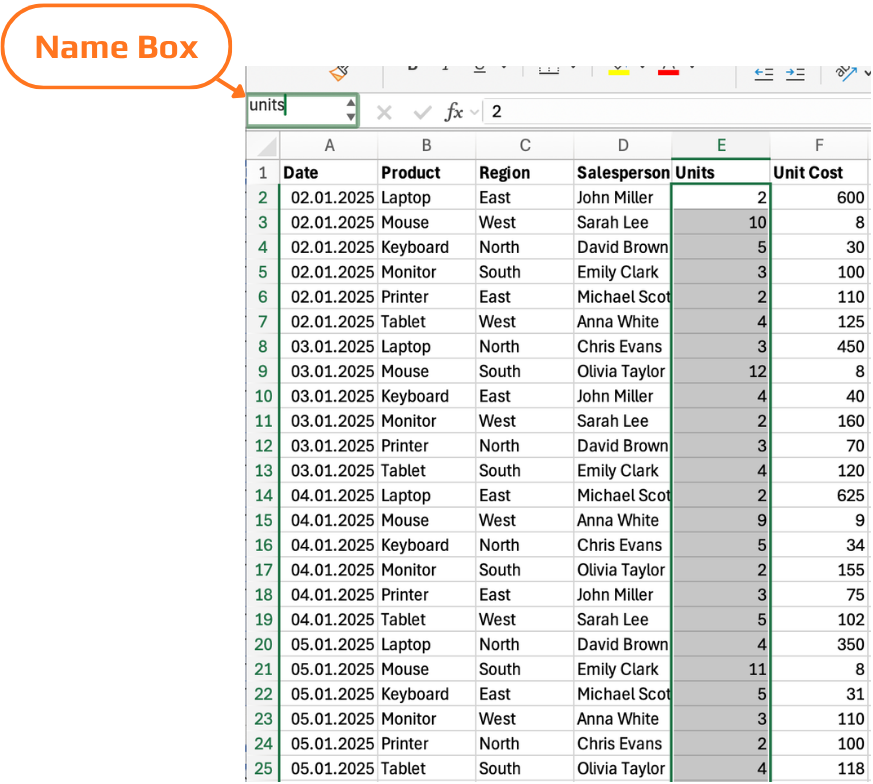
A Caixa de Nome é o campo à esquerda da barra de fórmulas que normalmente exibe o endereço da célula ativa.
- Selecione a célula ou intervalo que deseja nomear;
- Clique na Caixa de Nome;
- Digite o nome → pressione Enter.
Regras de Nomeação
- Os nomes devem começar com uma letra ou sublinhado — não com um número;
- Não são permitidos espaços — use sublinhados (
Unit_Cost) ou camelCase (UnitCost); - Os nomes não diferenciam maiúsculas de minúsculas —
Revenueerevenuereferem-se ao mesmo nome; - Os nomes não podem se parecer com endereços de células —
E2ouR1C1não são nomes válidos; - Os nomes podem ter até 255 caracteres.
Depois de definidos, use o nome exatamente como usaria um endereço de célula: =SUM(Revenue) em vez de =SUM($E$2:$E$51).
Intervalos nomeados aparecem no Autocompletar de Fórmulas — comece a digitar o nome e o Excel sugere no menu suspenso, assim como nomes de funções. Pressione Tab para inserir.
O Gerenciador de Nomes
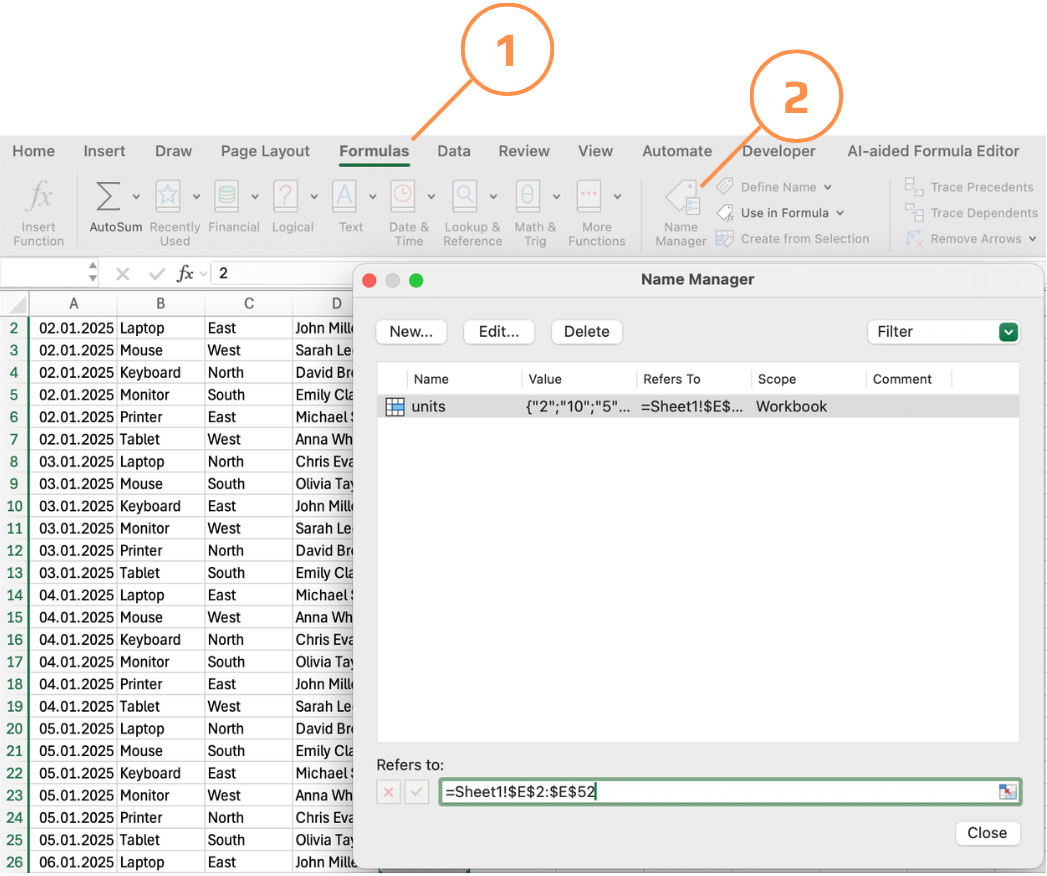
O Gerenciador de Nomes exibe todos os intervalos nomeados e fórmulas na pasta de trabalho com suas referências atuais, escopo e valor. A partir daqui, é possível:
- Editar um nome ou sua referência — se linhas de dados forem adicionadas e um intervalo nomeado precisar ser expandido, atualize a referência aqui;
- Excluir nomes que não são mais necessários;
- Filtrar por escopo (nomes da planilha vs nomes da pasta de trabalho) ou por status de erro.
Se um intervalo nomeado aponta para um intervalo que foi excluído ou movido, o Gerenciador de Nomes sinaliza com #REF!. Audite os nomes periodicamente — especialmente em pastas de trabalho que foram amplamente editadas — para manter a lista de nomes organizada.
Utilização de intervalos nomeados para calcular receita.
Criação de intervalos nomeados para as colunas Units e Unit Cost, e uso desses intervalos para calcular Revenue.
- Criação de um intervalo nomeado
Unitspara o intervalo E2:E52. - Criação de um intervalo nomeado
Unit_costspara o intervalo F2:F52. - Na célula G2, inserção de uma fórmula que calcula Revenue utilizando os intervalos nomeados.
- Selecione o intervalo → digite o nome na Caixa de Nome → pressione Enter.
- Ou use Fórmulas → Definir Nome.
- Em G2, use:
=Units*Unit_costs
- Se necessário, confirme como fórmula de matriz/dinâmica (dependendo da versão do Excel).
- Certifique-se de que ambos os intervalos tenham o mesmo tamanho (E2:E52 e F2:F52).
Obrigado pelo seu feedback!
Pergunte à IA

Pergunte à IA

Pergunte o que quiser ou experimente uma das perguntas sugeridas para iniciar nosso bate-papo
Usando Intervalos Nomeados para Velocidade
Uma fórmula como =SUMIFS($E$2:$E$51;$C$2:$C$51;J2) está correta, mas é opaca. Uma fórmula como =SUMIFS(Revenue; Region; J2) diz exatamente o que faz. Qualquer pessoa que a leia — inclusive você, daqui a seis meses — entende imediatamente.
Intervalos nomeados substituem endereços de células por rótulos descritivos. Além de melhorar a legibilidade, tornam as fórmulas mais fáceis de manter: se o intervalo de dados mudar, basta atualizar a definição do nome uma vez e todas as fórmulas que usam esse nome são atualizadas automaticamente.
Criar um Intervalo Nomeado
A Caixa de Nome é o campo à esquerda da barra de fórmulas que normalmente exibe o endereço da célula ativa.
- Selecione a célula ou intervalo que deseja nomear;
- Clique na Caixa de Nome;
- Digite o nome → pressione Enter.
Regras de Nomeação
- Os nomes devem começar com uma letra ou sublinhado — não com um número;
- Não são permitidos espaços — use sublinhados (
Unit_Cost) ou camelCase (UnitCost); - Os nomes não diferenciam maiúsculas de minúsculas —
Revenueerevenuereferem-se ao mesmo nome; - Os nomes não podem se parecer com endereços de células —
E2ouR1C1não são nomes válidos; - Os nomes podem ter até 255 caracteres.
Depois de definidos, use o nome exatamente como usaria um endereço de célula: =SUM(Revenue) em vez de =SUM($E$2:$E$51).
Intervalos nomeados aparecem no Autocompletar de Fórmulas — comece a digitar o nome e o Excel sugere no menu suspenso, assim como nomes de funções. Pressione Tab para inserir.
O Gerenciador de Nomes
O Gerenciador de Nomes exibe todos os intervalos nomeados e fórmulas na pasta de trabalho com suas referências atuais, escopo e valor. A partir daqui, é possível:
- Editar um nome ou sua referência — se linhas de dados forem adicionadas e um intervalo nomeado precisar ser expandido, atualize a referência aqui;
- Excluir nomes que não são mais necessários;
- Filtrar por escopo (nomes da planilha vs nomes da pasta de trabalho) ou por status de erro.
Se um intervalo nomeado aponta para um intervalo que foi excluído ou movido, o Gerenciador de Nomes sinaliza com #REF!. Audite os nomes periodicamente — especialmente em pastas de trabalho que foram amplamente editadas — para manter a lista de nomes organizada.
Utilização de intervalos nomeados para calcular receita.
Criação de intervalos nomeados para as colunas Units e Unit Cost, e uso desses intervalos para calcular Revenue.
- Criação de um intervalo nomeado
Unitspara o intervalo E2:E52. - Criação de um intervalo nomeado
Unit_costspara o intervalo F2:F52. - Na célula G2, inserção de uma fórmula que calcula Revenue utilizando os intervalos nomeados.
- Selecione o intervalo → digite o nome na Caixa de Nome → pressione Enter.
- Ou use Fórmulas → Definir Nome.
- Em G2, use:
=Units*Unit_costs
- Se necessário, confirme como fórmula de matriz/dinâmica (dependendo da versão do Excel).
- Certifique-se de que ambos os intervalos tenham o mesmo tamanho (E2:E52 e F2:F52).
Obrigado pelo seu feedback!
