Gravando Macros Simples
Deslize para mostrar o menu
Uma macro é uma sequência gravada de ações que o Excel pode reproduzir sob demanda. Qualquer tarefa repetitiva — aplicar a mesma formatação em um relatório mensal, limpar dados importados, adicionar cabeçalhos e totais a uma nova tabela — pode ser gravada uma vez e executada em segundos sempre que necessário.
O Gravador de Macros captura suas ações enquanto você as executa e as converte automaticamente em um script reproduzível.
Ativar a guia Desenvolvedor
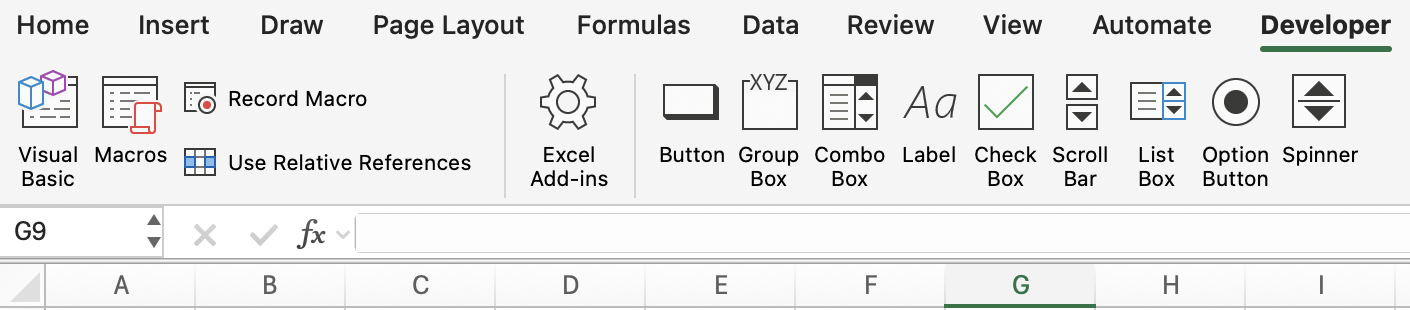
As ferramentas de gravação de macro estão localizadas na guia Desenvolvedor, que fica oculta por padrão.
Para ativá-la:
- Windows: Arquivo → Opções → Personalizar Faixa de Opções → marque Desenvolvedor no painel direito → OK;
- Mac: Excel → Preferências → Faixa de Opções e Barra de Ferramentas → marque Desenvolvedor → Salvar.
Após ativar, a guia Desenvolvedor aparece na faixa de opções com os botões Gravar Macro, Macros e Visual Basic.
Armazenamento de Macros
Antes de gravar, o Excel solicita onde armazenar a macro:
Locais de armazenamento:
- Esta Pasta de Trabalho: A macro é salva dentro do arquivo atual — disponível apenas quando esse arquivo está aberto;
- Nova Pasta de Trabalho: A macro é salva em uma nova pasta de trabalho;
- Pasta de Trabalho de Macros Pessoais: A macro é salva em uma pasta de trabalho oculta (
PERSONAL.XLSB) que é aberta automaticamente com o Excel — disponível em todas as pastas de trabalho, sempre.
Gravando a Primeira Macro
-
Abra a tabela de vendas. Clique na célula
A1; -
Vá em Desenvolvedor → Gravar Macro (ou Exibir → Macros → Gravar Macro);
-
Na janela:
- Nome da macro: FormatHeader (sem espaços — use underscores ou camelCase);
- Tecla de atalho:
Ctrl + Shift + H(escolha uma combinação que não seja usada pelo Excel); - Armazenar macro em: Esta Pasta de Trabalho;
- Descrição: formata a linha de cabeçalho com negrito, preenchimento azul, fonte branca e ajuste automático das colunas.
-
Clique em OK — a gravação começa. Um pequeno botão de Parar Gravação aparece na barra de status;
-
Agora realize as ações de formatação:
- Selecione a linha 1 (
Shift + Espaço); - Aplique negrito:
Ctrl + B; - Aplique preenchimento azul escuro: Página Inicial → Cor de Preenchimento → Azul Escuro;
- Aplique fonte branca: Página Inicial → Cor da Fonte → Branco;
- Selecione todas as colunas:
Ctrl + A; - Ajuste automático das colunas: Página Inicial → Formatar → Ajustar Largura da Coluna.
- Selecione a linha 1 (
-
Clique em Parar Gravação (Desenvolvedor → Parar Gravação ou no botão na barra de status).
A macro está gravada.
Executando uma Macro
Testando a Macro
Remova a formatação da linha 1 e pressione Ctrl + Shift + H. A formatação será reaplicada exatamente como gravada — em menos de um segundo.
Editando uma Macro — Uma Visão Rápida
Toda macro gravada gera um código VBA (Visual Basic for Applications) que pode ser visualizado e editado.
Abrindo o Editor do Visual Basic: Desenvolvedor → Visual Basic (ou Alt + F11 no Windows, Opt + F11 no Mac) A macro FormatHeader gravada se parece aproximadamente com isto:
Sub FormatHeader()
    Rows("1:1").Select
    Selection.Font.Bold = True
    With Selection.Interior
        .Color = RGB(0, 32, 96)
    End With
    Selection.Font.Color = RGB(255, 255, 255)
    Cells.Select
    Cells.EntireColumn.AutoFit
End Sub
Não é necessário entender VBA para usar macros — mas até mesmo edições básicas são acessíveis. Alterar RGB(0, 32, 96) para outra cor, ou mudar "1:1" para "1:2" para formatar duas linhas de cabeçalho — esses pequenos ajustes são compreensíveis mesmo sem experiência em programação.
Salvando uma Pasta de Trabalho Habilitada para Macro
Arquivos .xlsx comuns não podem armazenar macros. Ao salvar uma pasta de trabalho que contém macros, o Excel solicita que você salve em um formato habilitado para macro:
.xlsm— Pasta de Trabalho do Excel Habilitada para Macro (escolha padrão);.xlsb— Pasta de Trabalho Binária do Excel (abre/salva mais rápido para arquivos muito grandes, também suporta macros).

Se você salvar como .xlsx, todas as macros serão removidas. Sempre salve arquivos que contenham macros como .xlsm.
Gravação de uma macro de formatação
-
Habilitar a guia Desenvolvedor, caso ainda não esteja visível.
-
Gravar uma macro chamada
FormatSalesTablearmazenada em Esta Pasta de Trabalho com atalhoCtrl + Shift + F:- Converter os dados em uma Tabela (Ctrl + T) com um estilo de sua escolha;
- Aplicar o formato de moeda à coluna Revenue (
Ctrl + Shift + $); - Ajustar automaticamente todas as colunas.
Parar a gravação.
Obrigado pelo seu feedback!
Pergunte à IA

Pergunte à IA

Pergunte o que quiser ou experimente uma das perguntas sugeridas para iniciar nosso bate-papo
Gravando Macros Simples
Uma macro é uma sequência gravada de ações que o Excel pode reproduzir sob demanda. Qualquer tarefa repetitiva — aplicar a mesma formatação em um relatório mensal, limpar dados importados, adicionar cabeçalhos e totais a uma nova tabela — pode ser gravada uma vez e executada em segundos sempre que necessário.
O Gravador de Macros captura suas ações enquanto você as executa e as converte automaticamente em um script reproduzível.
Ativar a guia Desenvolvedor
As ferramentas de gravação de macro estão localizadas na guia Desenvolvedor, que fica oculta por padrão.
Para ativá-la:
- Windows: Arquivo → Opções → Personalizar Faixa de Opções → marque Desenvolvedor no painel direito → OK;
- Mac: Excel → Preferências → Faixa de Opções e Barra de Ferramentas → marque Desenvolvedor → Salvar.
Após ativar, a guia Desenvolvedor aparece na faixa de opções com os botões Gravar Macro, Macros e Visual Basic.
Armazenamento de Macros
Antes de gravar, o Excel solicita onde armazenar a macro:
Locais de armazenamento:
- Esta Pasta de Trabalho: A macro é salva dentro do arquivo atual — disponível apenas quando esse arquivo está aberto;
- Nova Pasta de Trabalho: A macro é salva em uma nova pasta de trabalho;
- Pasta de Trabalho de Macros Pessoais: A macro é salva em uma pasta de trabalho oculta (
PERSONAL.XLSB) que é aberta automaticamente com o Excel — disponível em todas as pastas de trabalho, sempre.
Gravando a Primeira Macro
-
Abra a tabela de vendas. Clique na célula
A1; -
Vá em Desenvolvedor → Gravar Macro (ou Exibir → Macros → Gravar Macro);
-
Na janela:
- Nome da macro: FormatHeader (sem espaços — use underscores ou camelCase);
- Tecla de atalho:
Ctrl + Shift + H(escolha uma combinação que não seja usada pelo Excel); - Armazenar macro em: Esta Pasta de Trabalho;
- Descrição: formata a linha de cabeçalho com negrito, preenchimento azul, fonte branca e ajuste automático das colunas.
-
Clique em OK — a gravação começa. Um pequeno botão de Parar Gravação aparece na barra de status;
-
Agora realize as ações de formatação:
- Selecione a linha 1 (
Shift + Espaço); - Aplique negrito:
Ctrl + B; - Aplique preenchimento azul escuro: Página Inicial → Cor de Preenchimento → Azul Escuro;
- Aplique fonte branca: Página Inicial → Cor da Fonte → Branco;
- Selecione todas as colunas:
Ctrl + A; - Ajuste automático das colunas: Página Inicial → Formatar → Ajustar Largura da Coluna.
- Selecione a linha 1 (
-
Clique em Parar Gravação (Desenvolvedor → Parar Gravação ou no botão na barra de status).
A macro está gravada.
Executando uma Macro
Testando a Macro
Remova a formatação da linha 1 e pressione Ctrl + Shift + H. A formatação será reaplicada exatamente como gravada — em menos de um segundo.
Editando uma Macro — Uma Visão Rápida
Toda macro gravada gera um código VBA (Visual Basic for Applications) que pode ser visualizado e editado.
Abrindo o Editor do Visual Basic: Desenvolvedor → Visual Basic (ou Alt + F11 no Windows, Opt + F11 no Mac) A macro FormatHeader gravada se parece aproximadamente com isto:
Sub FormatHeader()
    Rows("1:1").Select
    Selection.Font.Bold = True
    With Selection.Interior
        .Color = RGB(0, 32, 96)
    End With
    Selection.Font.Color = RGB(255, 255, 255)
    Cells.Select
    Cells.EntireColumn.AutoFit
End Sub
Não é necessário entender VBA para usar macros — mas até mesmo edições básicas são acessíveis. Alterar RGB(0, 32, 96) para outra cor, ou mudar "1:1" para "1:2" para formatar duas linhas de cabeçalho — esses pequenos ajustes são compreensíveis mesmo sem experiência em programação.
Salvando uma Pasta de Trabalho Habilitada para Macro
Arquivos .xlsx comuns não podem armazenar macros. Ao salvar uma pasta de trabalho que contém macros, o Excel solicita que você salve em um formato habilitado para macro:
.xlsm— Pasta de Trabalho do Excel Habilitada para Macro (escolha padrão);.xlsb— Pasta de Trabalho Binária do Excel (abre/salva mais rápido para arquivos muito grandes, também suporta macros).
Se você salvar como .xlsx, todas as macros serão removidas. Sempre salve arquivos que contenham macros como .xlsm.
Gravação de uma macro de formatação
-
Habilitar a guia Desenvolvedor, caso ainda não esteja visível.
-
Gravar uma macro chamada
FormatSalesTablearmazenada em Esta Pasta de Trabalho com atalhoCtrl + Shift + F:- Converter os dados em uma Tabela (Ctrl + T) com um estilo de sua escolha;
- Aplicar o formato de moeda à coluna Revenue (
Ctrl + Shift + $); - Ajustar automaticamente todas as colunas.
Parar a gravação.
Obrigado pelo seu feedback!
