Introdução ao Power Query para Velocidade
Deslize para mostrar o menu

Power Query é um mecanismo de transformação de dados integrado ao Excel. Ele se conecta a uma fonte de dados, aplica uma sequência de etapas de transformação definidas por você e carrega o resultado na sua planilha como uma tabela limpa e estruturada.
Todas as técnicas deste curso até agora operam em dados que já estão no Excel. Mas raramente os dados chegam limpos e prontos — eles vêm de exportações CSV, extrações de bancos de dados, fontes da web ou outros sistemas com formatação inconsistente, colunas indesejadas, cabeçalhos mesclados e problemas estruturais que precisam ser corrigidos antes de qualquer análise.
Sem o Power Query, limpar dados importados significa repetir os mesmos passos manuais toda vez: excluir colunas, corrigir formatos de data, remover espaços, separar nomes, renomear cabeçalhos.
Onde Encontrar:
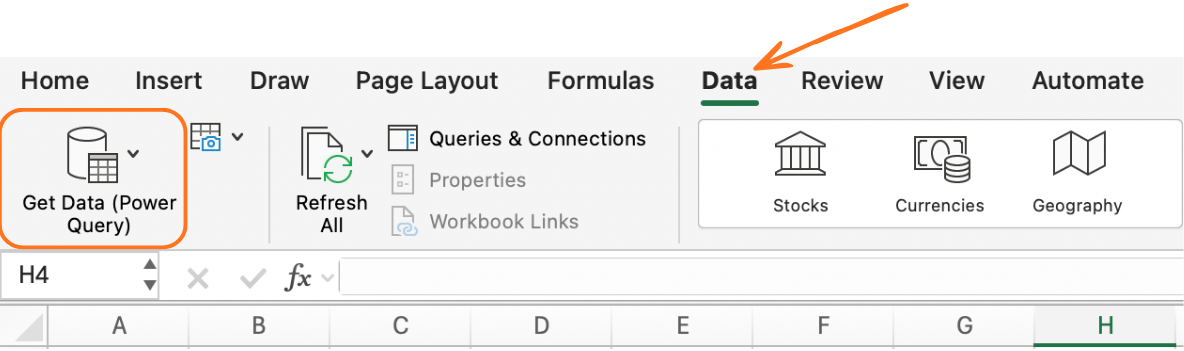
- Excel 2016 e versões posteriores (Windows): Dados → Obter & Transformar Dados;
- Excel 2019 e versões posteriores (Mac): Dados → Obter Dados (limitado em comparação ao Windows, mas cobre o essencial);
- Excel 365: Power Query completo disponível em ambas as plataformas.
Conectando a uma Fonte de Dados
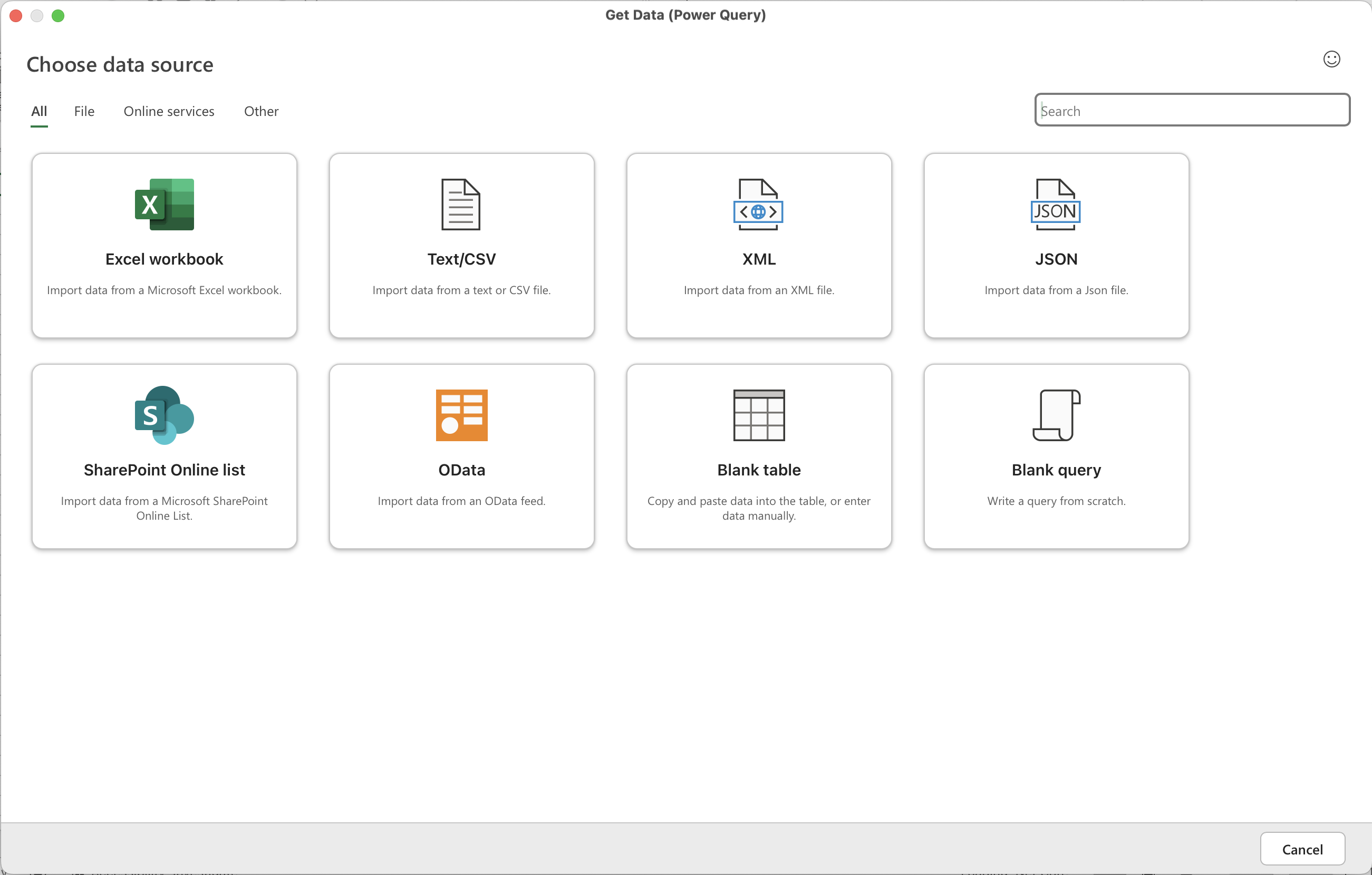
O Power Query pode se conectar a dezenas de tipos de fontes. As mais comuns para usuários do Excel no dia a dia:
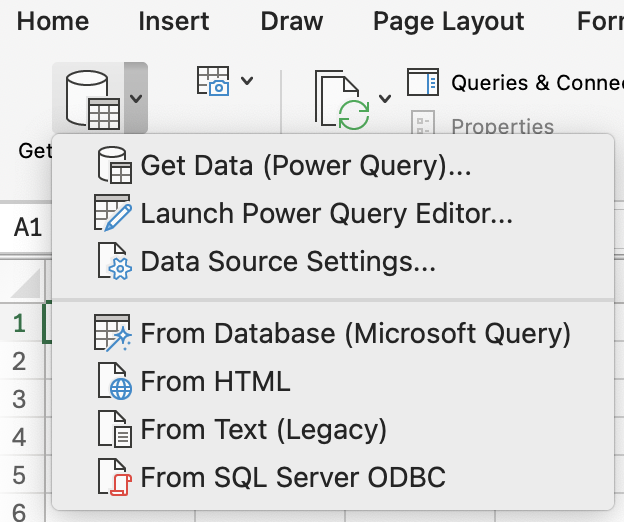
- Arquivo CSV ou texto (De Arquivo → De Texto/CSV);
- Arquivo Excel (De Pasta de Trabalho);
- Pasta com vários arquivos (De Arquivo → De Pasta);
- Tabela na pasta de trabalho atual (De Tabela/Intervalo);
- Página da web (De Outras Fontes → Da Web).
Abra uma nova planilha do Excel e complete o seguinte:
- Dados → Obter Dados → De Arquivo → De Texto/CSV → selecione
S4_power_query.csv; - Na visualização, clique em Transformar Dados para abrir o Editor do Power Query.
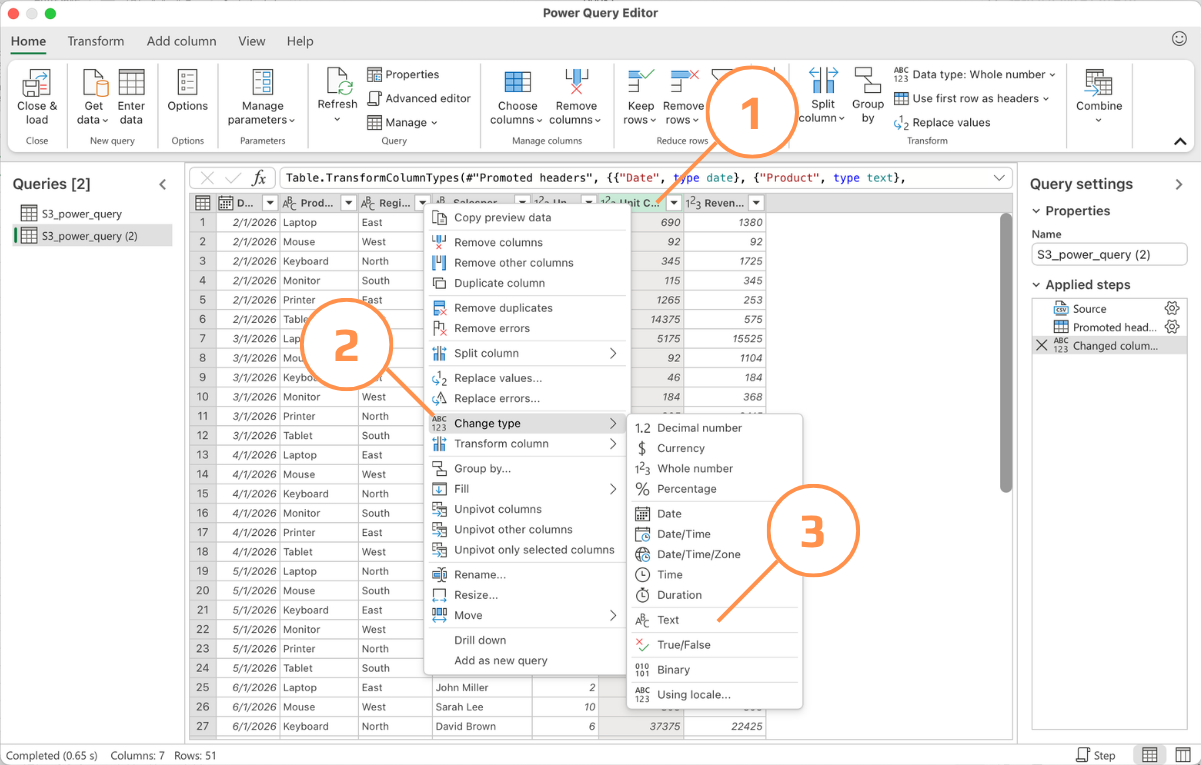
Como você pode ver, o Power Query interpreta as colunas com , como texto em vez de valor numérico. Para restaurar os dados corretos:
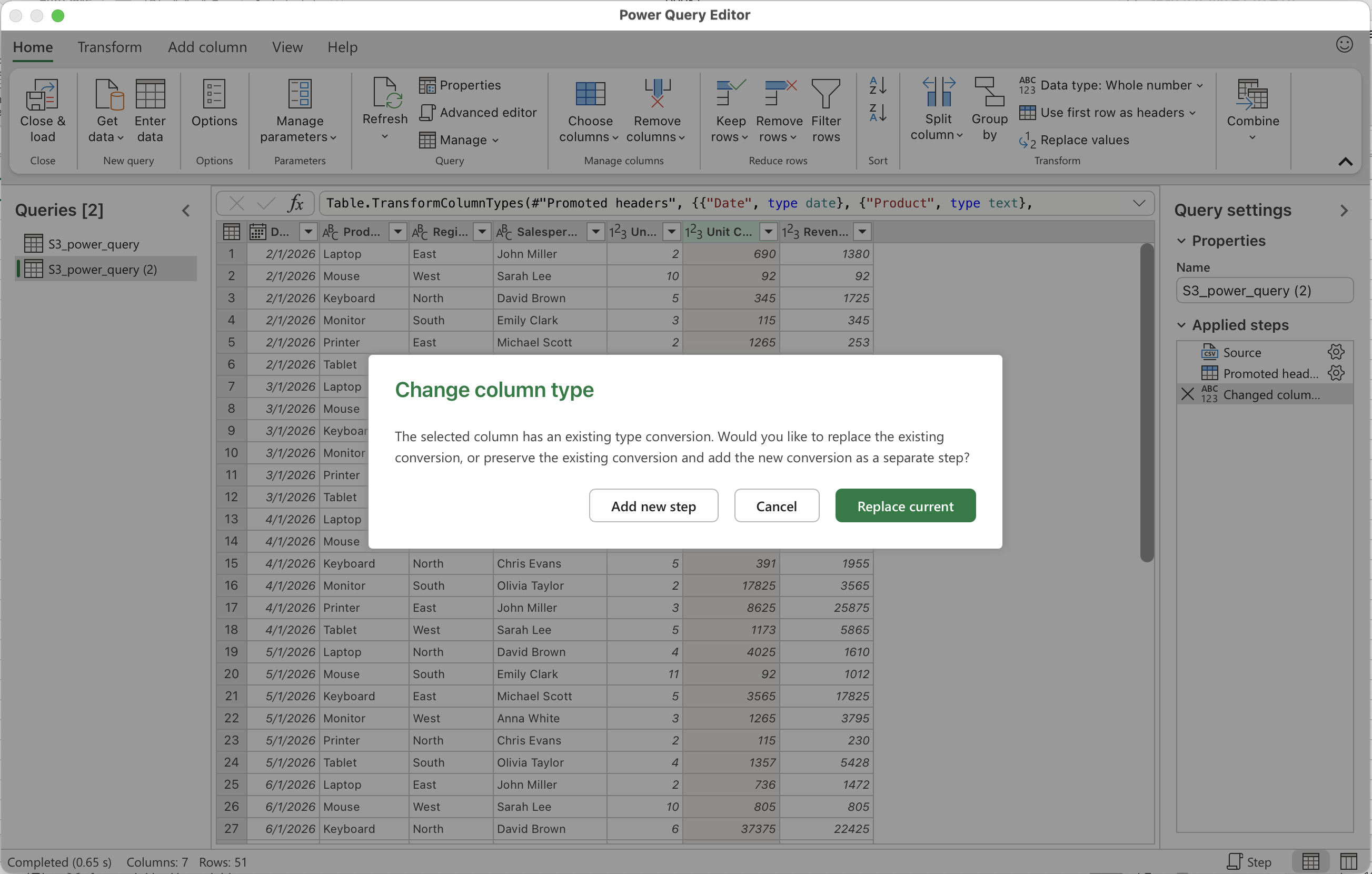
- Clique na coluna Unit Cost, clique com o botão direito e selecione Alterar Tipo → Texto.
- Na janela pop-up, confirme Substituir atual.
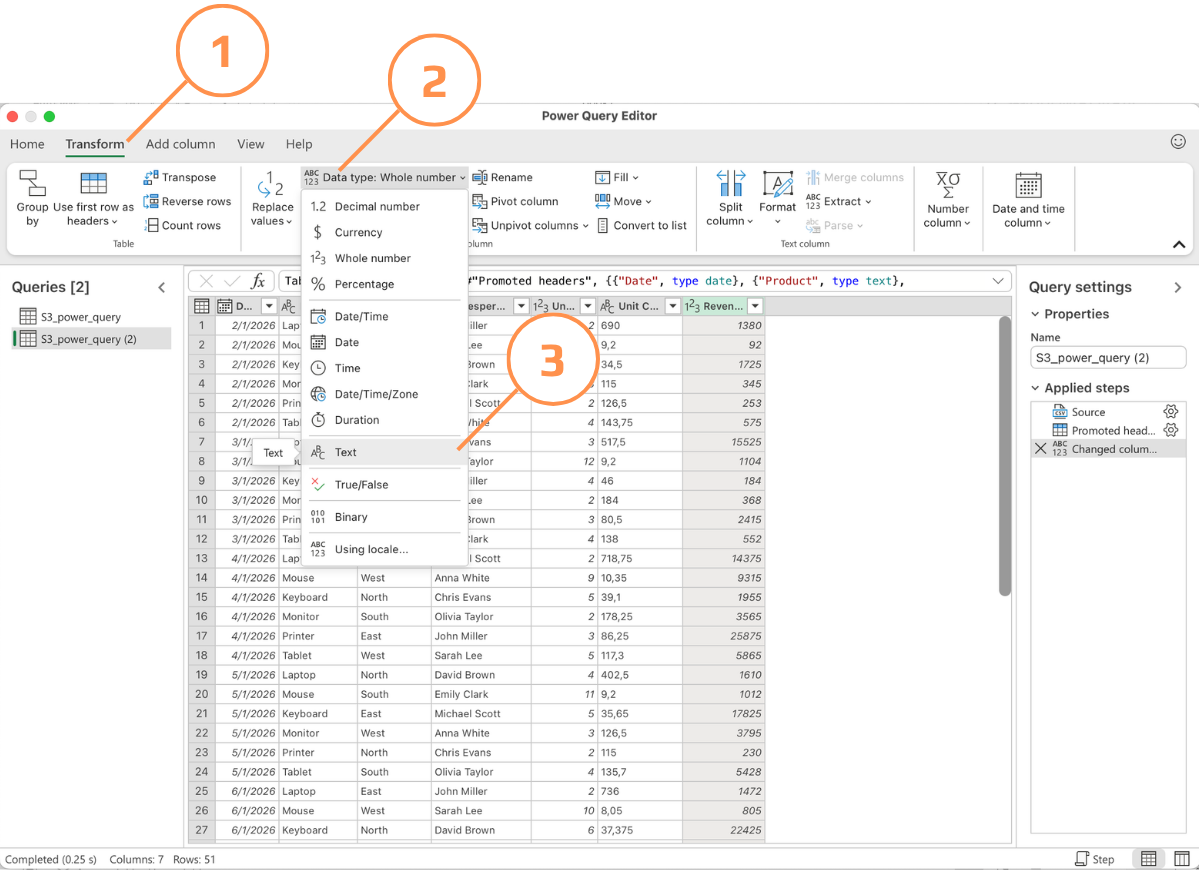
- Repita os mesmos passos para a coluna Revenue. Alternativamente, vá até a guia Transformar → Tipo de Dados → selecione Texto.
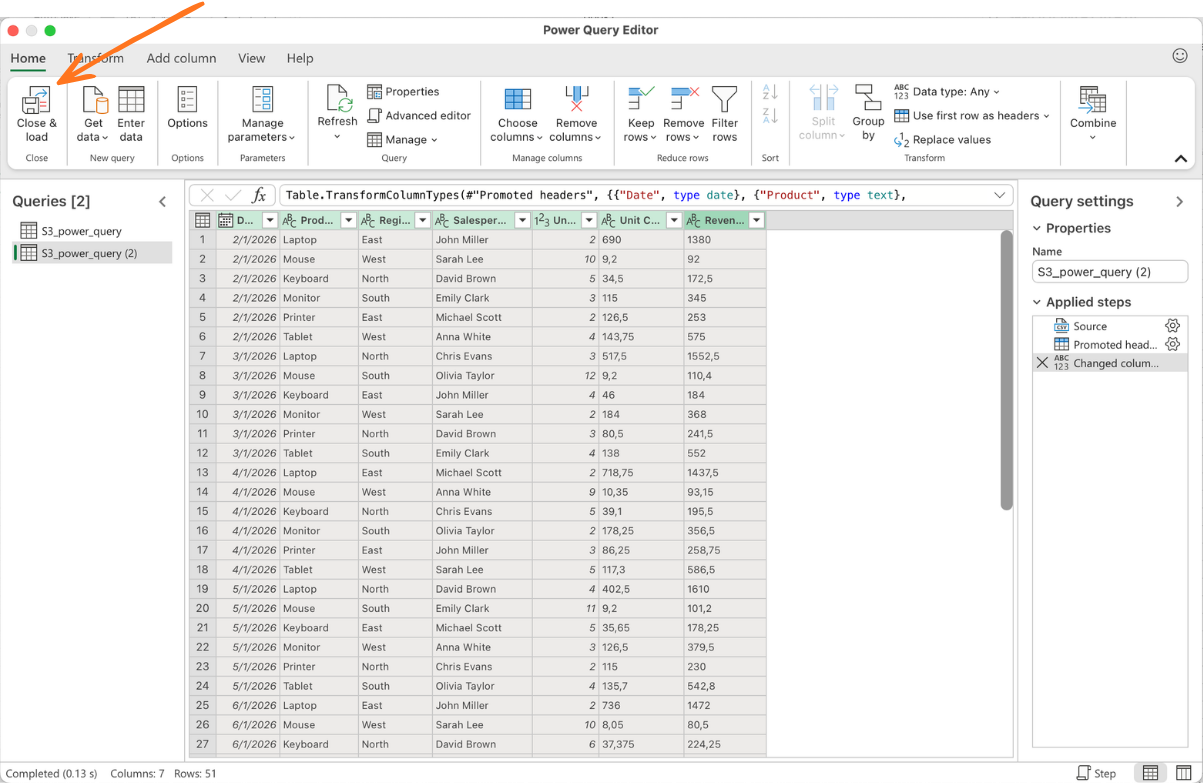
- Quando os dados estiverem prontos para serem carregados no Excel, clique em Fechar & Carregar.
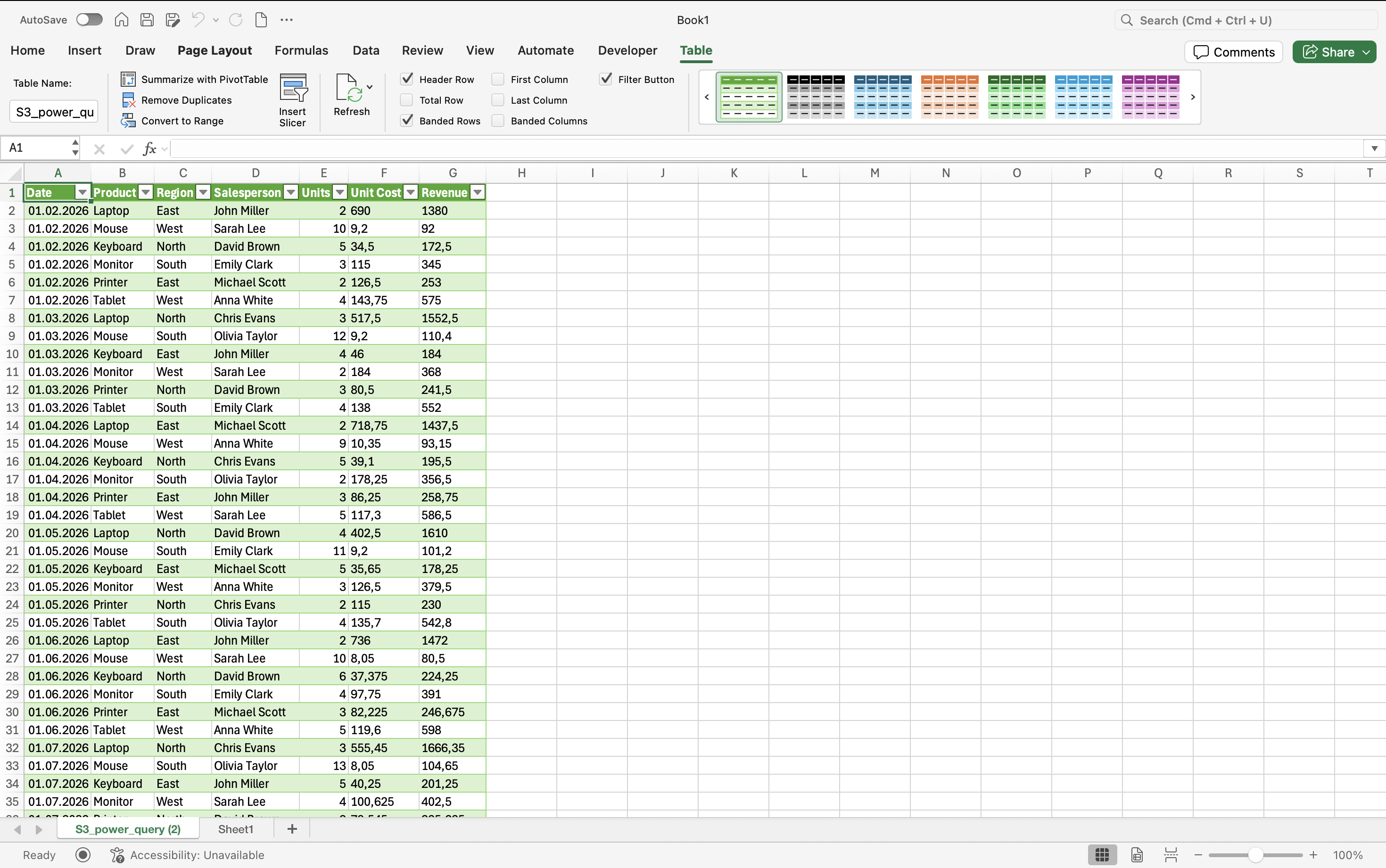
Você obterá uma tabela importada do arquivo CSV (essa abordagem também funciona para outras fontes de dados) com problemas mínimos de processamento e valores corretos preservados.
Obrigado pelo seu feedback!
Pergunte à IA

Pergunte à IA

Pergunte o que quiser ou experimente uma das perguntas sugeridas para iniciar nosso bate-papo
Introdução ao Power Query para Velocidade
Power Query é um mecanismo de transformação de dados integrado ao Excel. Ele se conecta a uma fonte de dados, aplica uma sequência de etapas de transformação definidas por você e carrega o resultado na sua planilha como uma tabela limpa e estruturada.
Todas as técnicas deste curso até agora operam em dados que já estão no Excel. Mas raramente os dados chegam limpos e prontos — eles vêm de exportações CSV, extrações de bancos de dados, fontes da web ou outros sistemas com formatação inconsistente, colunas indesejadas, cabeçalhos mesclados e problemas estruturais que precisam ser corrigidos antes de qualquer análise.
Sem o Power Query, limpar dados importados significa repetir os mesmos passos manuais toda vez: excluir colunas, corrigir formatos de data, remover espaços, separar nomes, renomear cabeçalhos.
Onde Encontrar:
- Excel 2016 e versões posteriores (Windows): Dados → Obter & Transformar Dados;
- Excel 2019 e versões posteriores (Mac): Dados → Obter Dados (limitado em comparação ao Windows, mas cobre o essencial);
- Excel 365: Power Query completo disponível em ambas as plataformas.
Conectando a uma Fonte de Dados
O Power Query pode se conectar a dezenas de tipos de fontes. As mais comuns para usuários do Excel no dia a dia:
- Arquivo CSV ou texto (De Arquivo → De Texto/CSV);
- Arquivo Excel (De Pasta de Trabalho);
- Pasta com vários arquivos (De Arquivo → De Pasta);
- Tabela na pasta de trabalho atual (De Tabela/Intervalo);
- Página da web (De Outras Fontes → Da Web).
Abra uma nova planilha do Excel e complete o seguinte:
- Dados → Obter Dados → De Arquivo → De Texto/CSV → selecione
S4_power_query.csv; - Na visualização, clique em Transformar Dados para abrir o Editor do Power Query.
Como você pode ver, o Power Query interpreta as colunas com , como texto em vez de valor numérico. Para restaurar os dados corretos:
- Clique na coluna Unit Cost, clique com o botão direito e selecione Alterar Tipo → Texto.
- Na janela pop-up, confirme Substituir atual.
- Repita os mesmos passos para a coluna Revenue. Alternativamente, vá até a guia Transformar → Tipo de Dados → selecione Texto.
- Quando os dados estiverem prontos para serem carregados no Excel, clique em Fechar & Carregar.
Você obterá uma tabela importada do arquivo CSV (essa abordagem também funciona para outras fontes de dados) com problemas mínimos de processamento e valores corretos preservados.
Obrigado pelo seu feedback!
