Gráficos de Linha para Tendências
Deslize para mostrar o menu
Gráficos de linha mostram como os valores mudam ao longo do tempo. Utilize-os quando o eixo horizontal for uma sequência temporal, como dias, meses, trimestres ou anos.
Criando um Gráfico de Linha
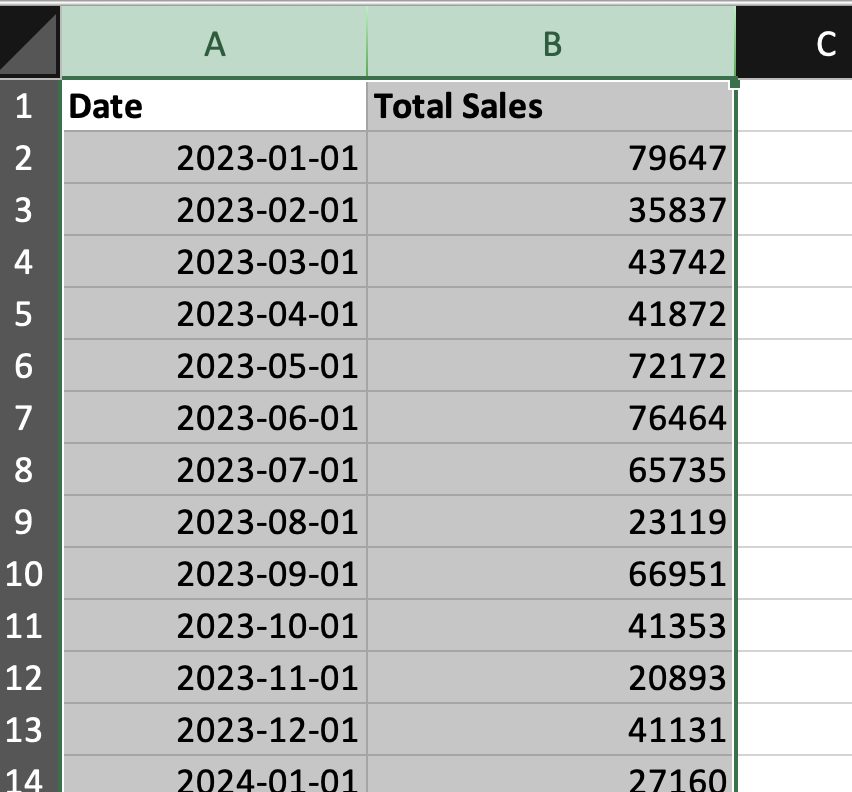
- Selecione a coluna de tempo e a coluna de valores;
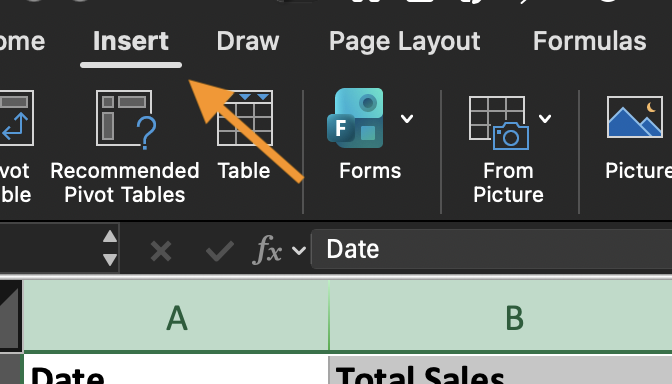
- Acesse Inserir;
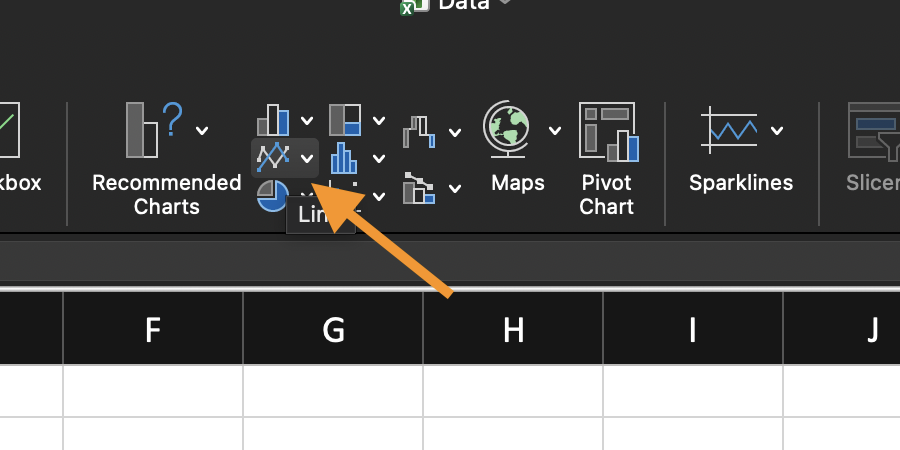
- Escolha Gráfico de Linha;
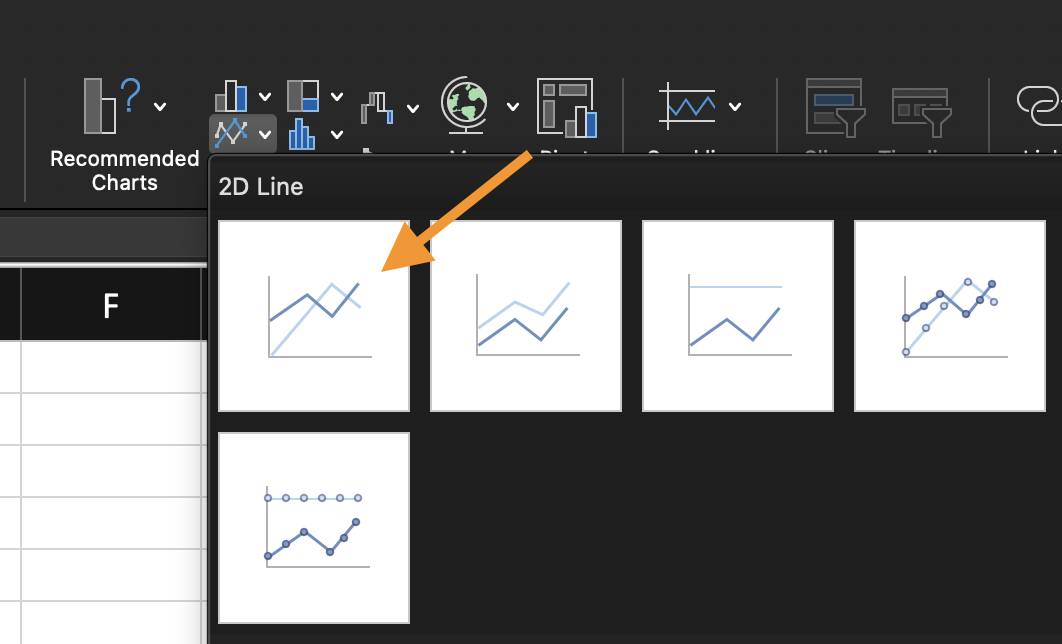
- Selecione a opção básica de Linha.
O Excel utiliza a primeira coluna como eixo horizontal. Certifique-se de que os valores de tempo estejam em formato real de data ou hora, e não como texto.
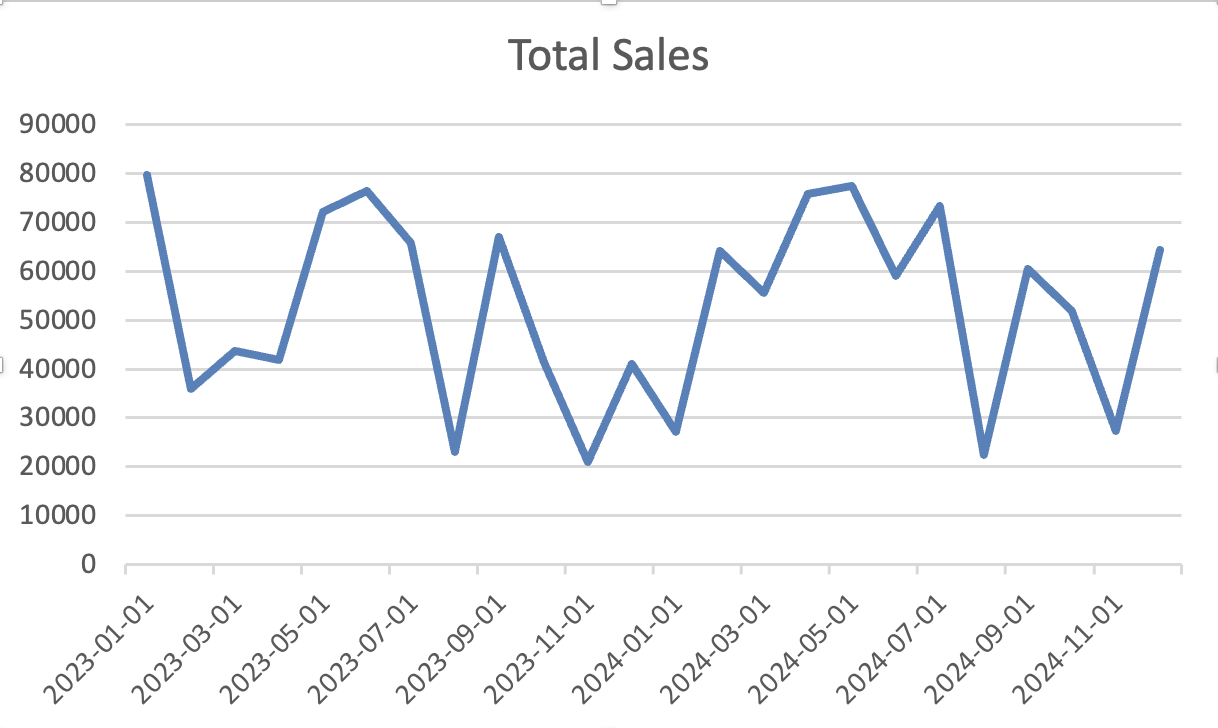
Trabalhando com o Eixo do Tempo
Um gráfico de linhas pode ser enganoso quando o tempo não é tratado como tal. Se as datas estiverem armazenadas como texto ou a ordem estiver incorreta, a tendência será incorreta. Confirme que:
- Os valores de tempo são reconhecidos como datas;
- O tempo está ordenado do mais antigo para o mais recente;
- Cada período de tempo aparece uma vez para uma linha de tendência limpa.
Utilizando o conjunto de dados fornecido:
- Inserir um Gráfico de Linhas usando as colunas de tempo e valor;
- Ordenar a coluna de tempo do mais antigo para o mais recente, se necessário.
- Confirmar que o eixo horizontal exibe a sequência de tempo na ordem correta.
Objetivo: exibir uma tendência clara ao longo do tempo.
Obrigado pelo seu feedback!
Pergunte à IA

Pergunte à IA

Pergunte o que quiser ou experimente uma das perguntas sugeridas para iniciar nosso bate-papo
