Linhas de Tendência e Previsão
Deslize para mostrar o menu
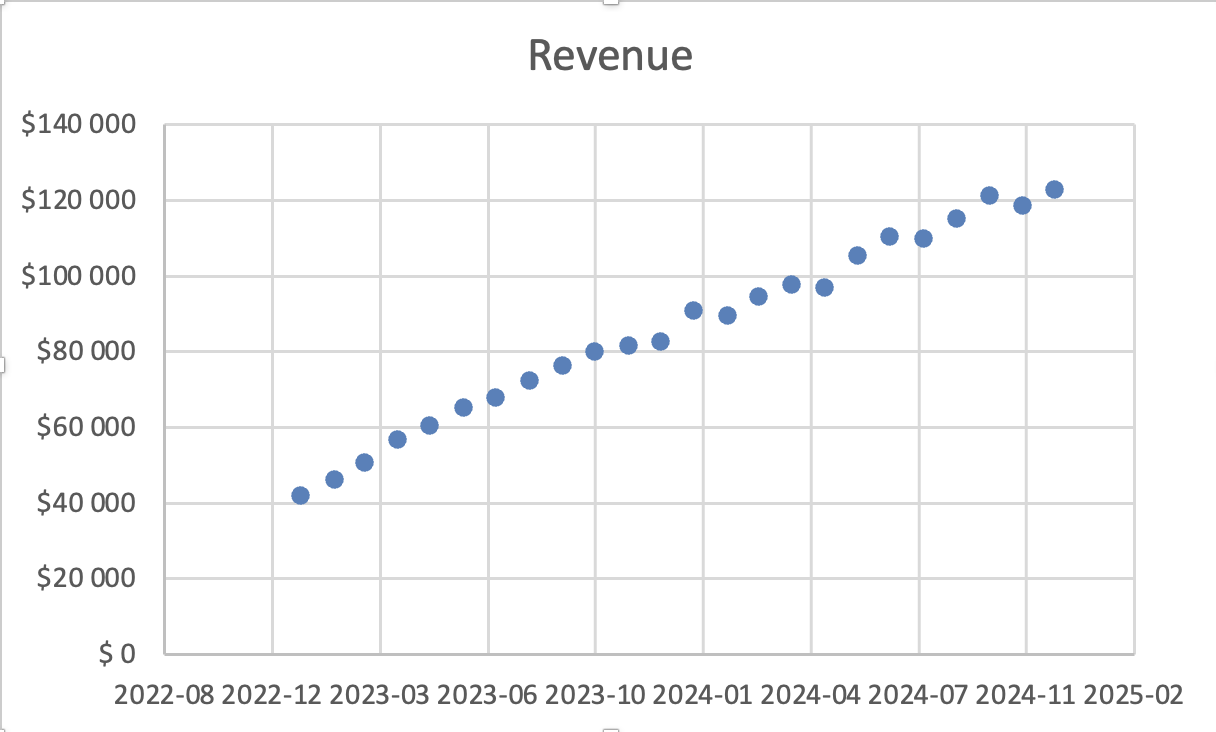
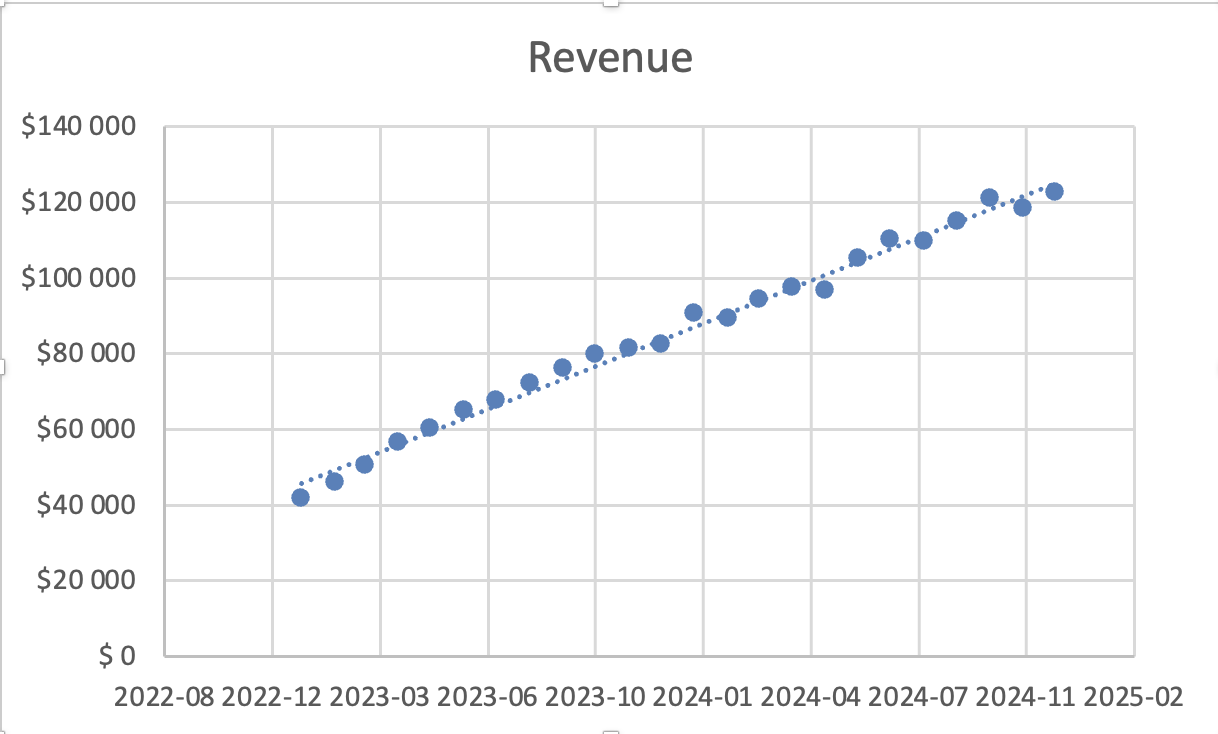
Linhas de tendência destacam padrões nos dados. Auxiliam na identificação da direção e na estimativa de movimentos futuros. Linhas de tendência são normalmente utilizadas com gráficos de linhas e gráficos de dispersão.
Elas indicam se os dados estão aumentando, diminuindo ou estáveis.
Adicionando uma Linha de Tendência
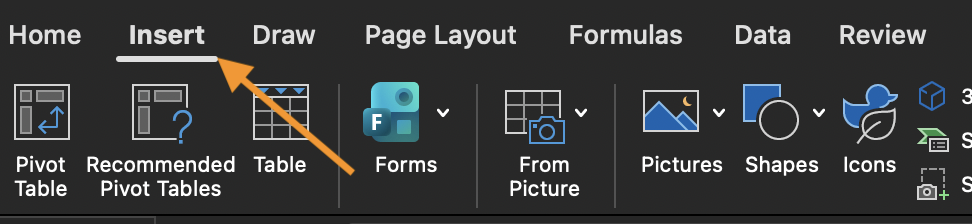
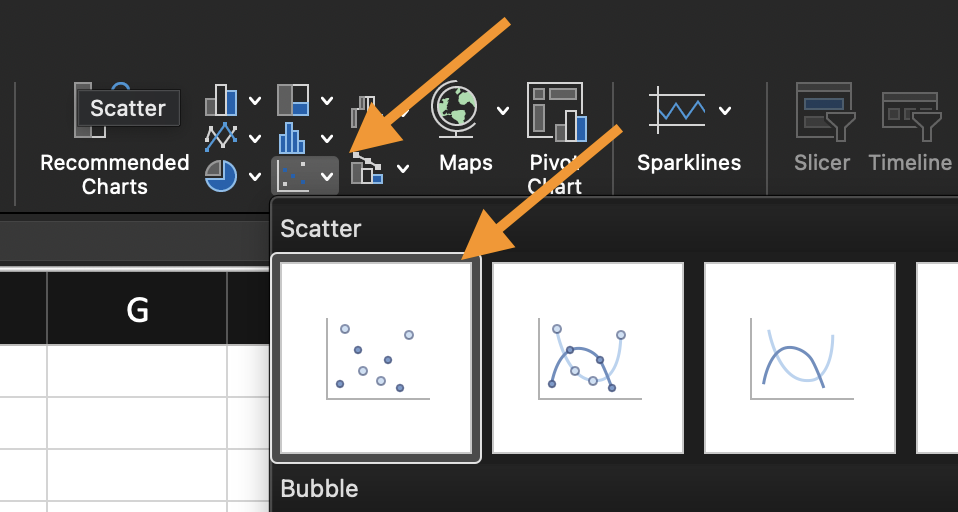
- Inserir um Gráfico de Linhas ou Gráfico de Dispersão;
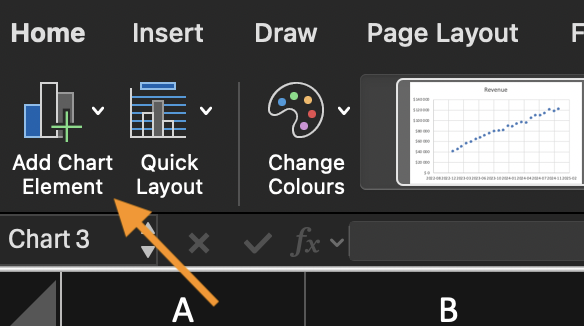
- Localizar Adicionar Elemento de Gráfico;
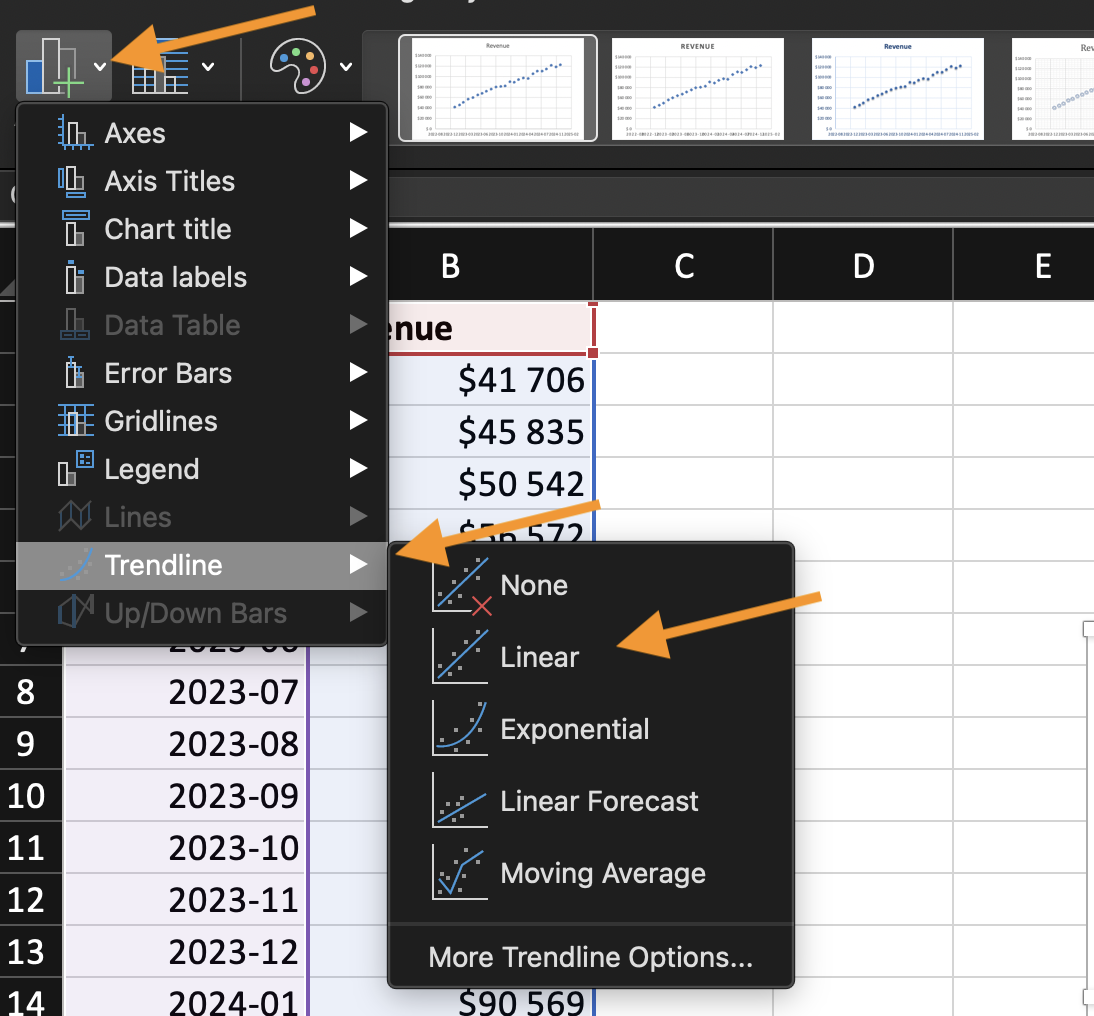
- Clicar em Adicionar Linha de Tendência;
- Selecionar o tipo de linha de tendência (Linear é o mais comum).
O Excel sobrepõe uma linha ajustada com base na série selecionada.
Tipos de Linha de Tendência
- Linear: utilizada quando os dados variam a uma taxa constante;
- Exponencial: utilizada quando o crescimento é acelerado.
Outros tipos existem, mas a Linear é suficiente para a maioria dos cenários empresariais.
Exibição de Previsão
Após adicionar uma linha de tendência:
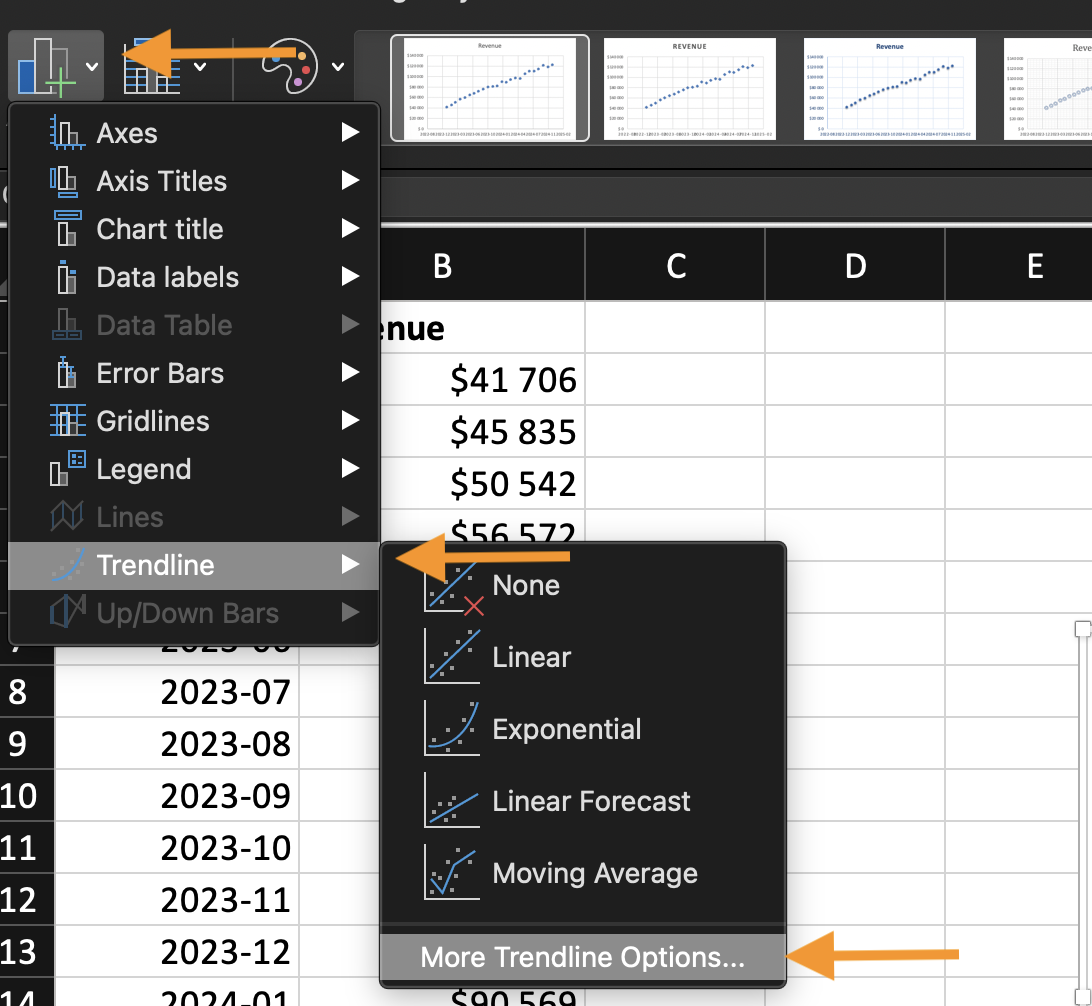
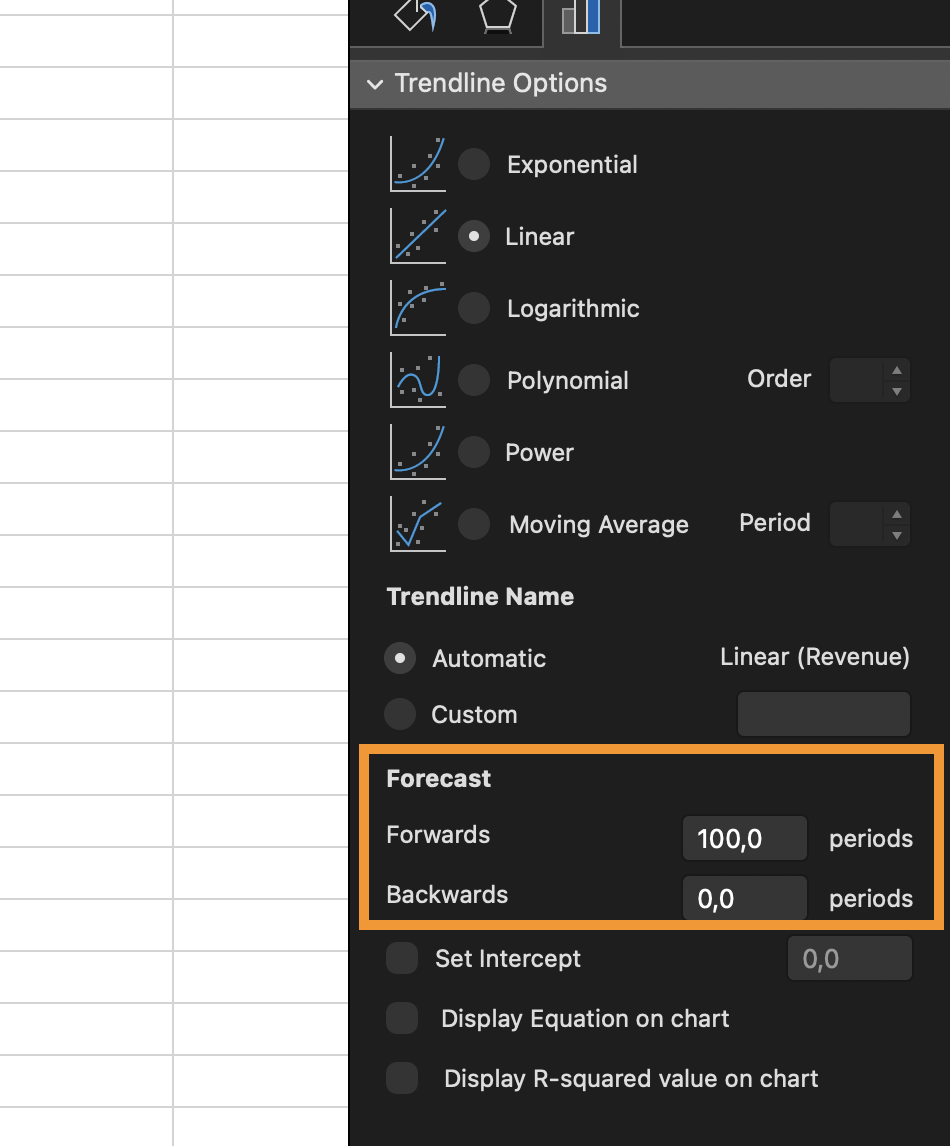
- Abra Mais Opções de Linha de Tendência;
- Defina um período de Previsão para Frente.
O Excel estende a linha além dos dados existentes. A previsão é uma estimativa. Assume que os padrões anteriores continuam.
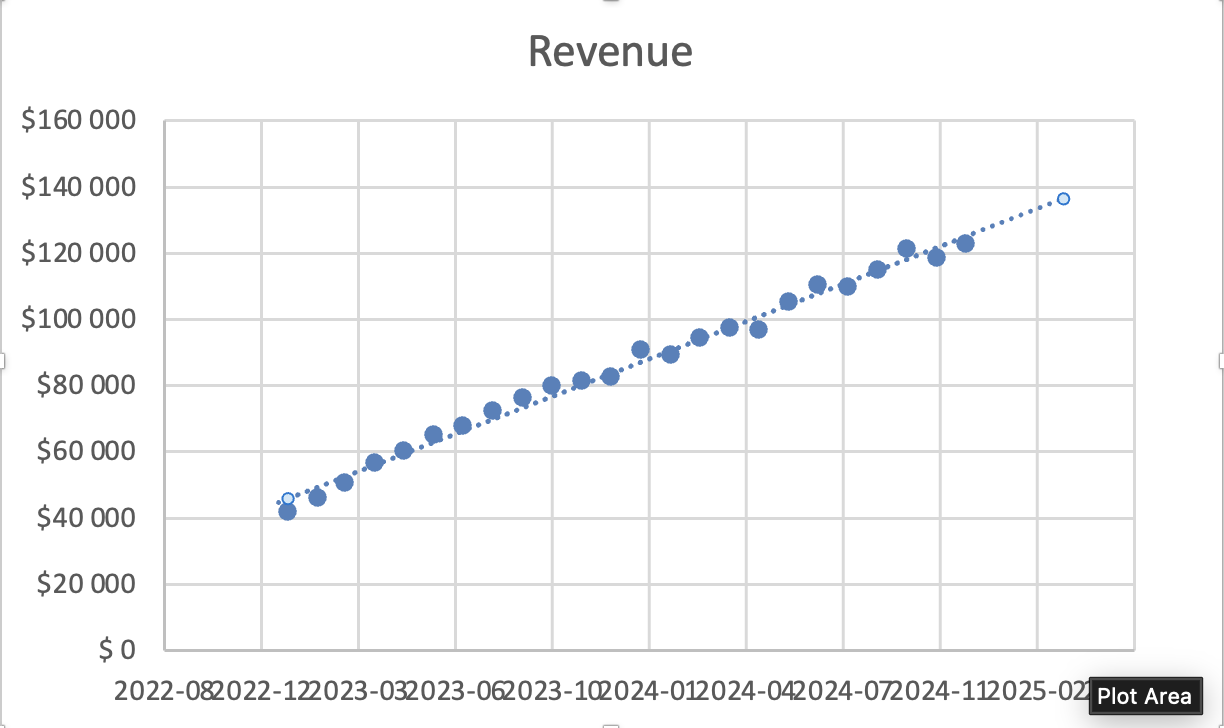
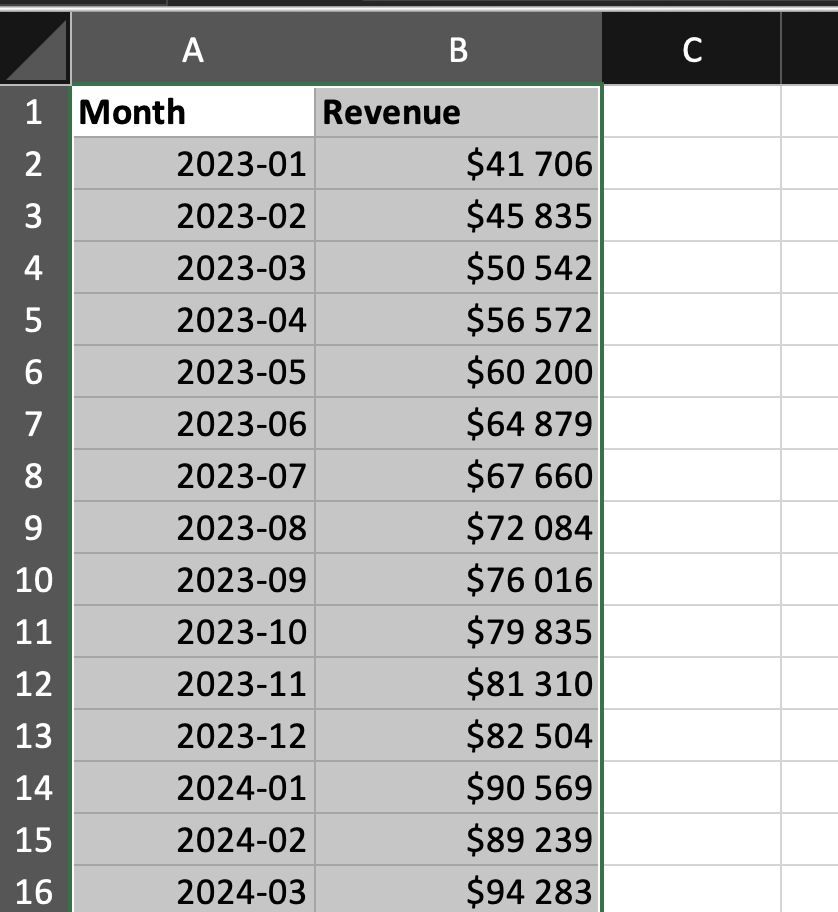
Usando o conjunto de dados fornecido:
- Inserir um Gráfico de Linhas;
- Adicionar uma Linha de Tendência Linear;
- Exibir uma Previsão para os próximos 5 meses.
Objetivo: visualizar a direção e estimar a continuação da tendência.
Obrigado pelo seu feedback!
Pergunte à IA

Pergunte à IA

Pergunte o que quiser ou experimente uma das perguntas sugeridas para iniciar nosso bate-papo
