Adicionando Linhas de Tendência a Gráficos do Excel
Deslize para mostrar o menu
Linhas de tendência ajudam a identificar padrões e destacar tendências gerais nos dados.
Nesta lição, você aprenderá como adicionar uma linha de tendência a um gráfico e personalizar sua cor, largura e estilo para tornar as tendências mais claras e fáceis de interpretar.
Pontos-chave
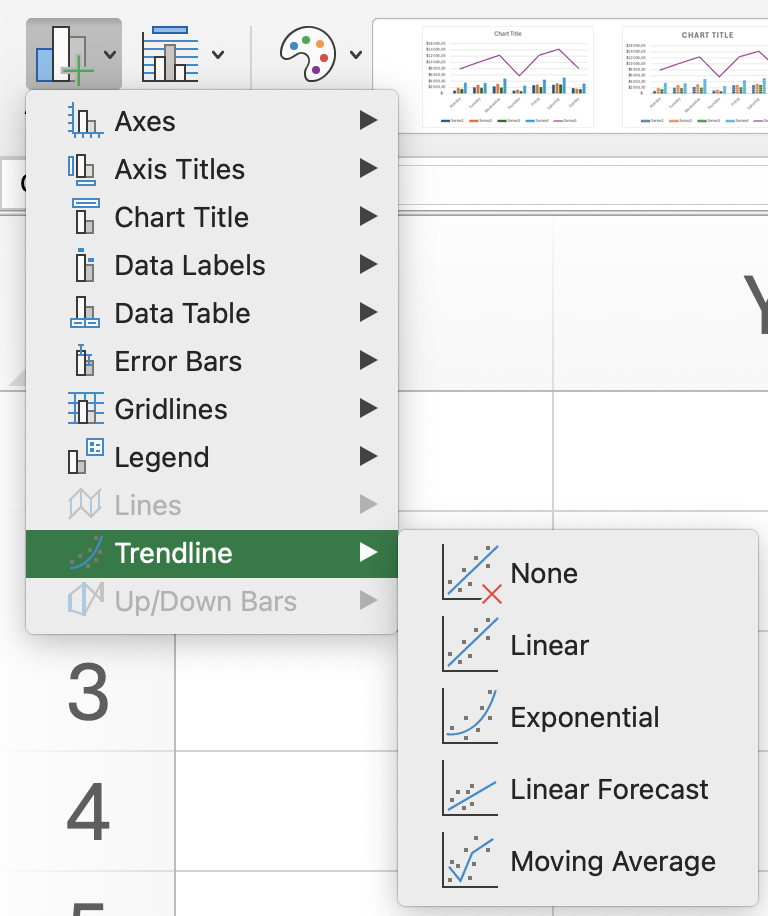
- Adição de uma Linha de Tendência utilizando a guia Design do Gráfico → grupo Layouts do Gráfico → Adicionar Elemento de Gráfico → Linha de Tendência (por exemplo, Linear);
- Abertura do Formatar Linha de Tendência clicando com o botão direito na linha de tendência para personalizar as configurações;
- Ajuste do valor Previsão para Frente para estender a linha de tendência para períodos futuros;
- Alteração do tipo de linha de tendência para Polinomial e definição da Ordem necessária;
- Modificação da cor da linha e do estilo nas opções de formatação para tornar a linha de tendência mais visível.
Tudo estava claro?
Obrigado pelo seu feedback!
Seção 1. Capítulo 30
Pergunte à IA

Pergunte à IA

Pergunte o que quiser ou experimente uma das perguntas sugeridas para iniciar nosso bate-papo
