Usando Segmentações de Dados e Linhas do Tempo
Deslize para mostrar o menu
Em relatórios profissionais, raramente se deseja tabelas estáticas. Gestores querem filtrar dados rapidamente, comparar cenários e explorar tendências sem precisar reconstruir Tabelas Dinâmicas.
Segmentações de dados e Linhas do Tempo oferecem controles interativos que permitem filtragem dinâmica sem modificar a estrutura da Tabela Dinâmica.
Por que isso é importante em relatórios reais
Utilize segmentações de dados para:
- Filtrar relatórios por Região durante reuniões;
- Comparar desempenho entre categorias instantaneamente;
- Alternar entre períodos de tempo;
- Criar dashboards interativos e organizados.
Em vez de abrir menus suspensos, as segmentações de dados fornecem botões visuais. Linhas do Tempo oferecem controle visual sobre a filtragem de datas.
O que é uma Segmentação de Dados?

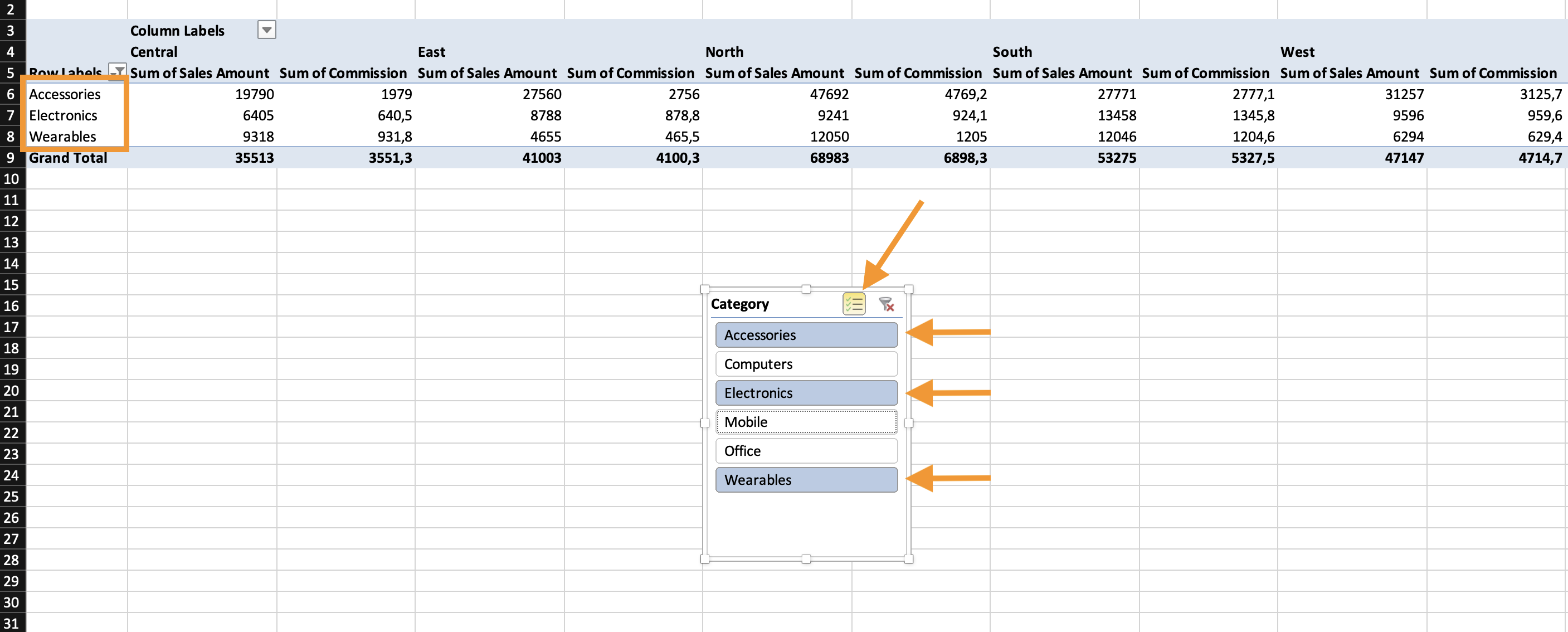
Uma Segmentação de Dados é um painel visual de filtragem conectado a uma Tabela Dinâmica. Permite: clicar em um ou mais itens, filtrar instantaneamente a Tabela Dinâmica, limpar filtros facilmente, visualizar filtros ativos de forma clara.
Como Inserir um Segmentador
- Clique dentro da Tabela Dinâmica;
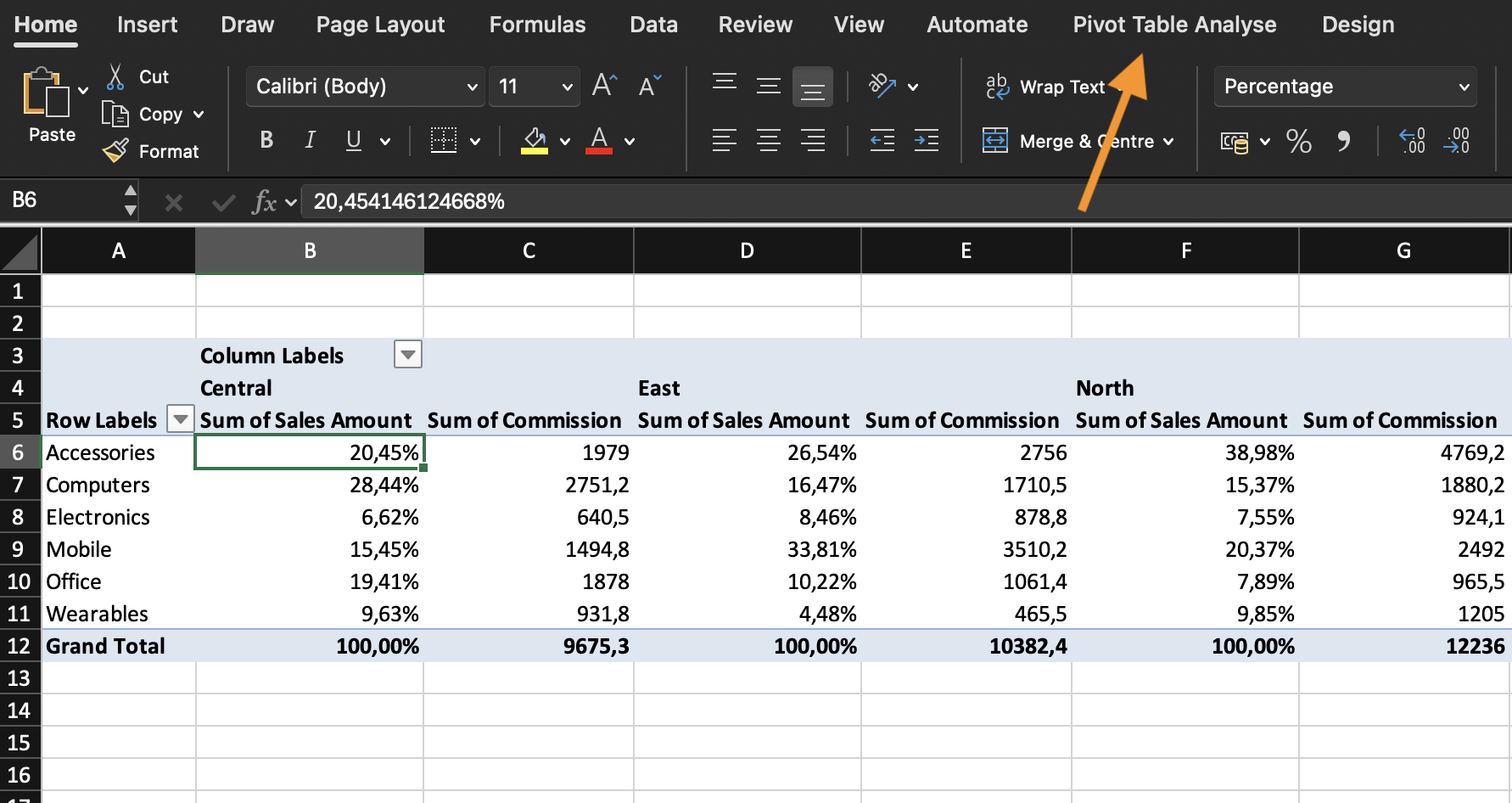
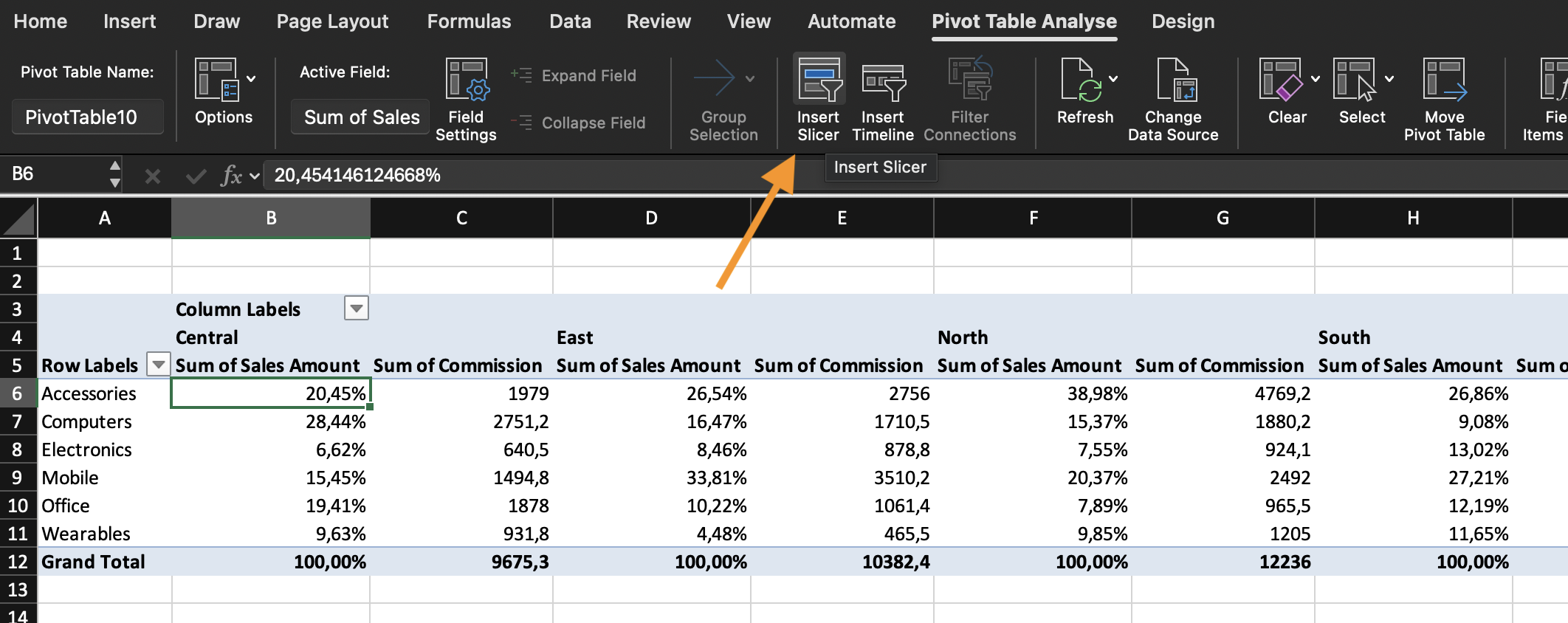
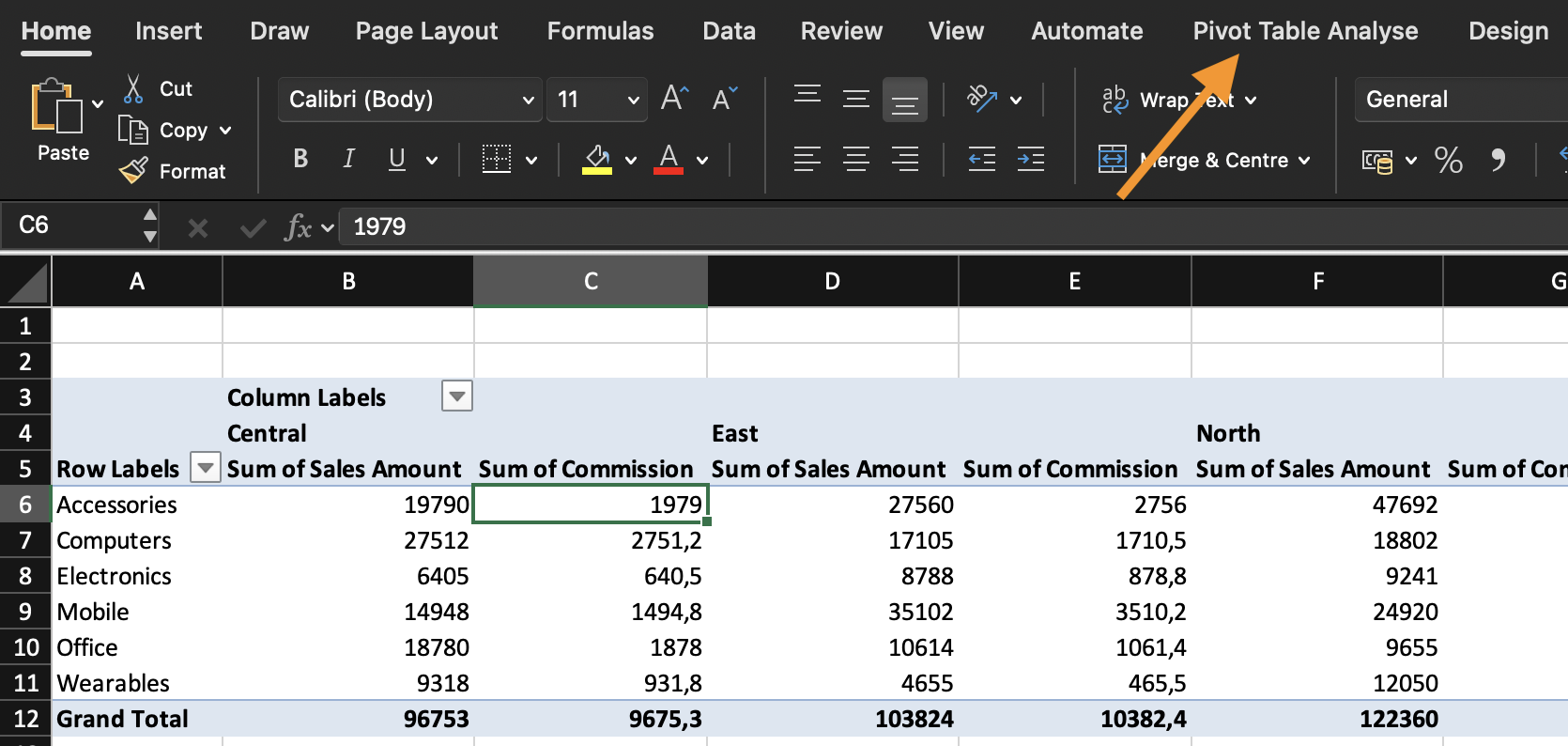
- Vá até a guia Analisar Tabela Dinâmica;
- Clique em Inserir Segmentação de Dados;
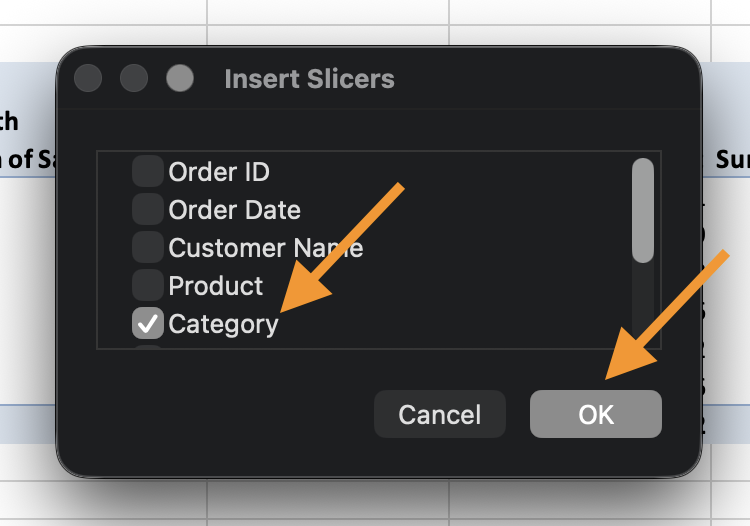
- Selecione um ou mais campos (por exemplo, Categoria, Região);
- Clique em OK.
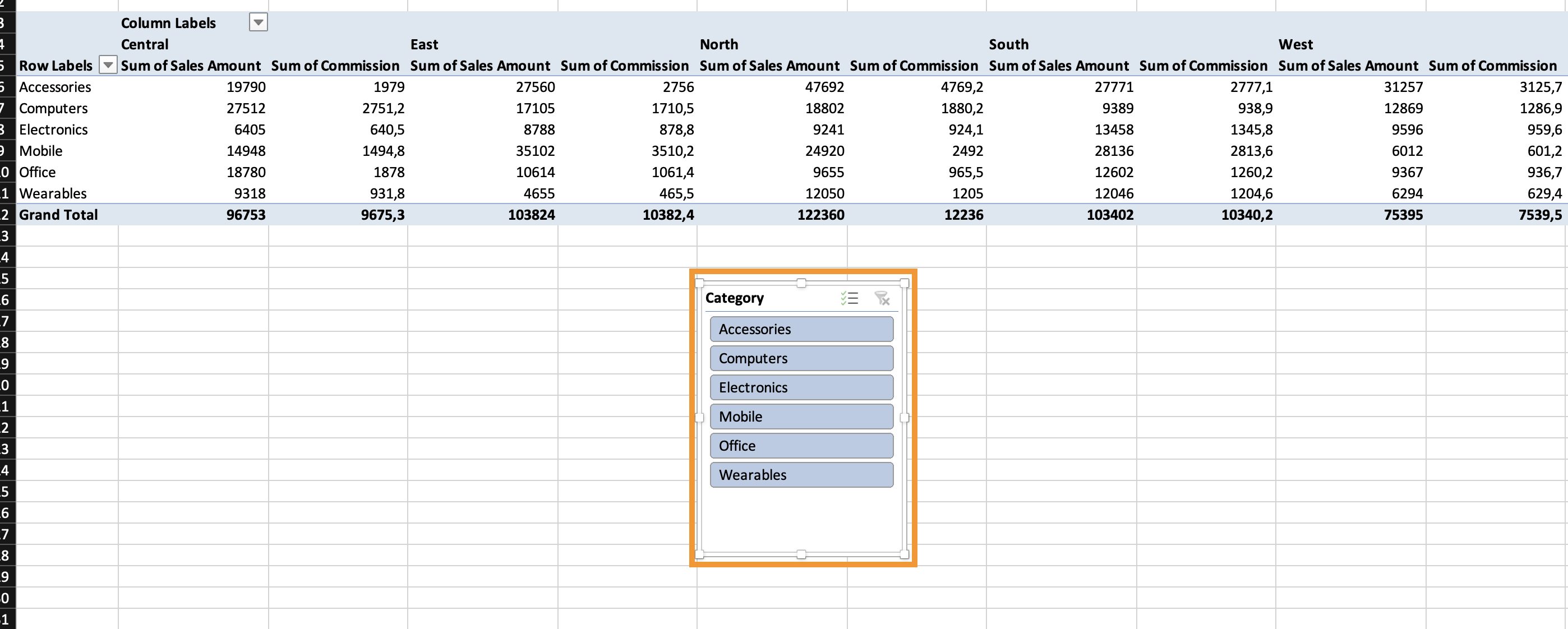
Um painel de filtro visual aparecerá. Você pode: redimensioná-lo, alterar o layout das colunas, aplicar múltiplas seleções.
O que é uma Linha do Tempo?
Uma Linha do Tempo é um segmentador especializado para campos de data. Permite filtrar por: ano, trimestre, mês, dia.
Como Inserir uma Linha do Tempo
- Clique dentro da Tabela Dinâmica;
- Vá para Analisar Tabela Dinâmica;
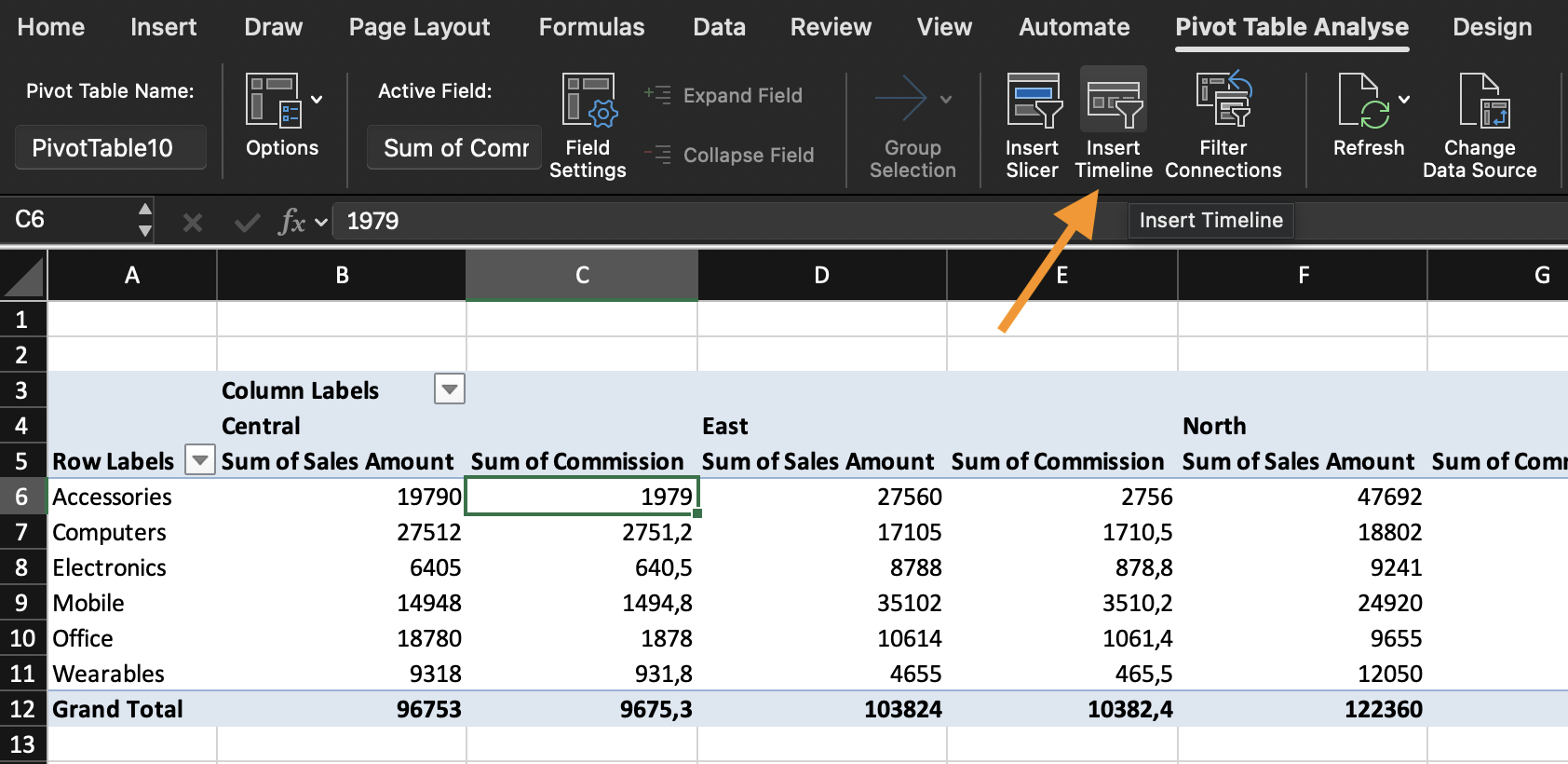
- Clique em Inserir Linha do Tempo;
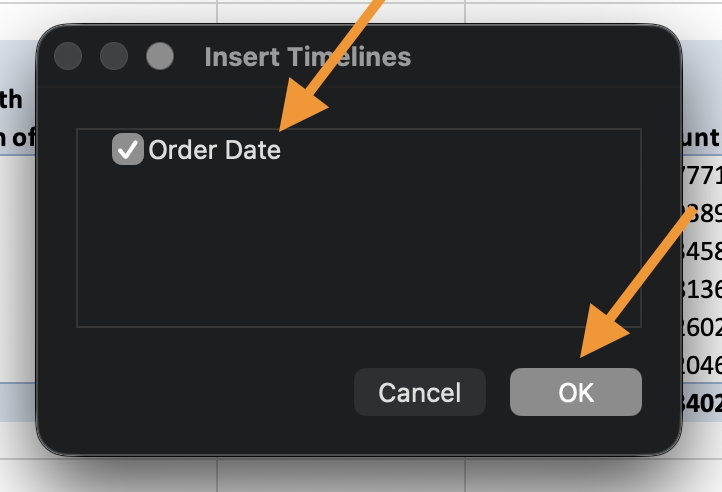
- Selecione um campo de Data;
- Clique em OK.
É possível alternar entre Anos / Trimestres / Meses, arrastar o controle deslizante para filtrar períodos e selecionar múltiplos intervalos de tempo.
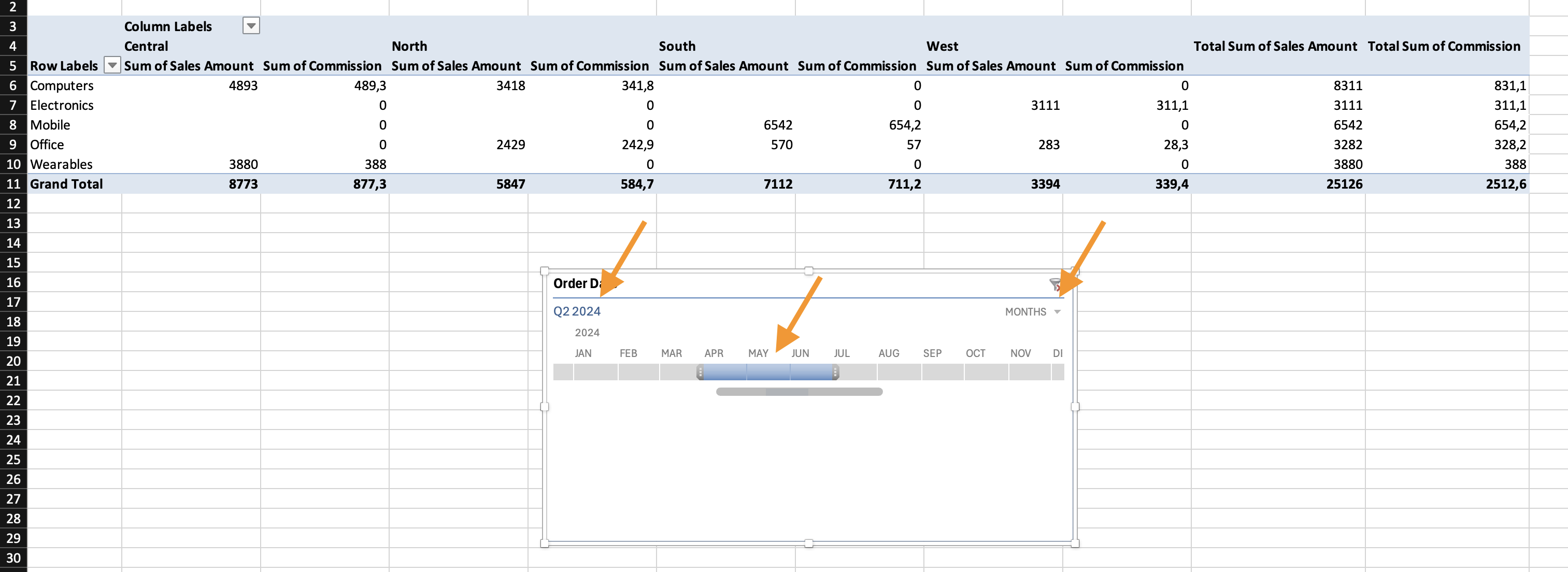
Tarefa
- Criar Tabela Dinâmica #1:
- Linhas: Category;
- Valores: Sum of Revenue.
- Criar Tabela Dinâmica #2:
- Linhas: Region;
- Valores: Sum of Revenue.
- Inserir:
- Segmentação de dados para Category;
- Segmentação de dados para Region;
- Linha do tempo para Date.
- Após criar ambas as Tabelas Dinâmicas e conectar todas as segmentações, aplicar os seguintes filtros:
- Selecionar: Appliances, Electronics, Home Decor, Sports;
- Selecionar: East, South, West;
- Filtrar o campo Date para exibir: Quarter 2 only.

Ao inserir um segmentador, ele se conecta apenas à Tabela Dinâmica que estava ativa no momento da inserção.
Se houver várias Tabelas Dinâmicas e desejar que todas respondam ao mesmo segmentador, é necessário conectá-las manualmente.
Como conectar um segmentador a várias Tabelas Dinâmicas
- Clique no segmentador;
- Vá até a guia Segmentador (ou Opções de Segmentador);
- Clique em Conexões de Relatório (em algumas versões do Excel, isso é chamado de Conexões de Tabela Dinâmica);
- Uma caixa de diálogo será exibida mostrando todas as Tabelas Dinâmicas baseadas na mesma fonte de dados;
- Marque as caixas das Tabelas Dinâmicas que deseja conectar;
- Clique em OK.
Agora o segmentador controla todas as Tabelas Dinâmicas selecionadas simultaneamente.
Todas as Tabelas Dinâmicas devem ser criadas a partir da mesma fonte de dados.
Obrigado pelo seu feedback!
Pergunte à IA

Pergunte à IA

Pergunte o que quiser ou experimente uma das perguntas sugeridas para iniciar nosso bate-papo
