Classificação e Filtragem de Dados Dinâmicos
Deslize para mostrar o menu
Após criar uma Tabela Dinâmica, muitas vezes é necessário alterar a ordem dos resultados ou focar em um subconjunto de dados. Ordenação dos resultados da Tabela Dinâmica e aplicação de filtros utilizando diferentes partes da interface da Tabela Dinâmica.
Tabelas Dinâmicas oferecem ferramentas integradas para classificação e filtragem de dados sem alterar o conjunto de dados de origem.
Classificação de Dados em Tabelas Dinâmicas
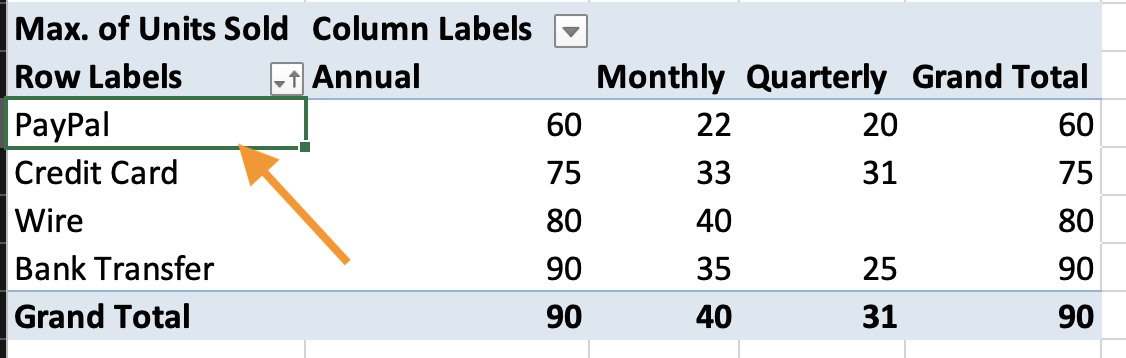
A classificação controla a ordem dos itens exibidos em uma Tabela Dinâmica. É possível classificar: alfabeticamente pelos rótulos ou pelos valores calculados exibidos na Tabela Dinâmica.
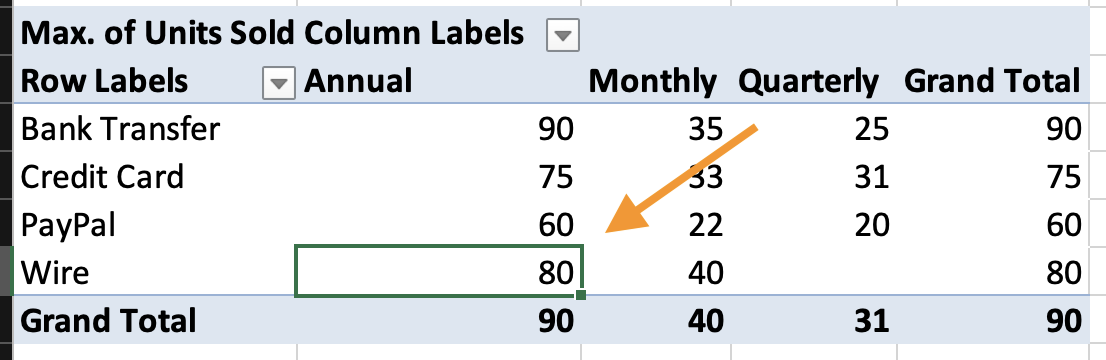
Para classificar por valor:
- Clique em qualquer célula numérica na Tabela Dinâmica;
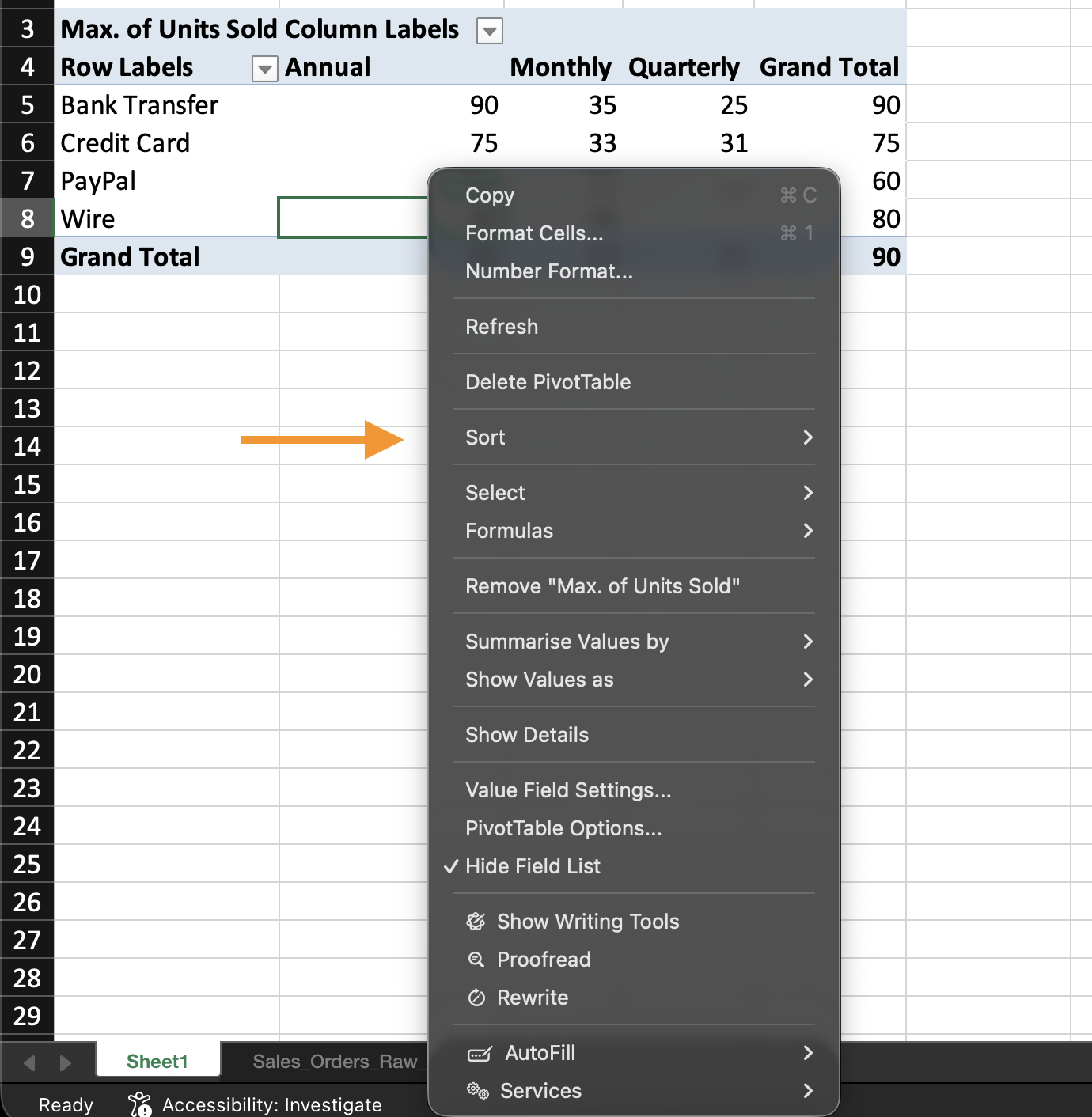
- Clique com o botão direito na célula para abrir o menu de contexto;
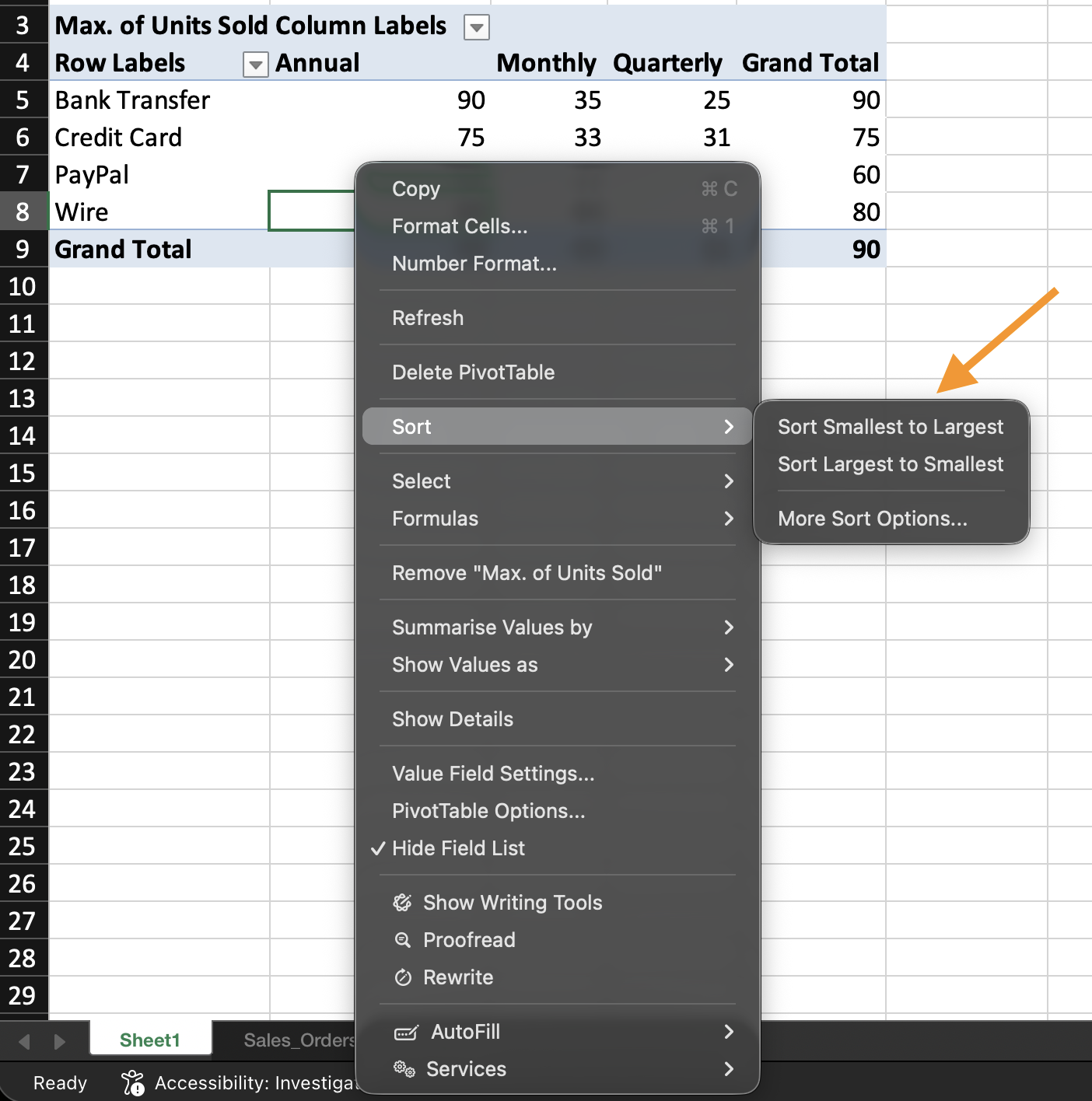
- Escolha Classificar;
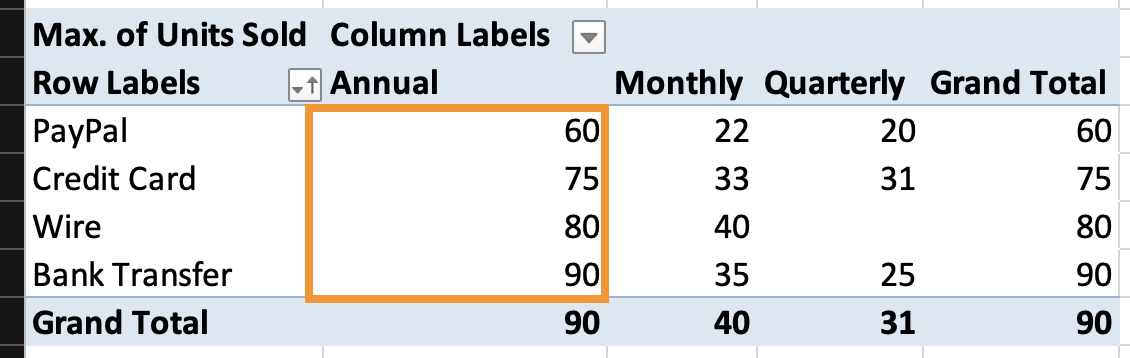
- Selecione Maior para Menor ou Menor para Maior.
O Excel irá classificar os rótulos de linha ou coluna com base nos valores do campo selecionado.
Para classificar em ordem alfabética:
- Clique na seta ao lado dos rótulos de linha ou coluna;
- Selecione Classificar de A a Z ou Classificar de Z a A.
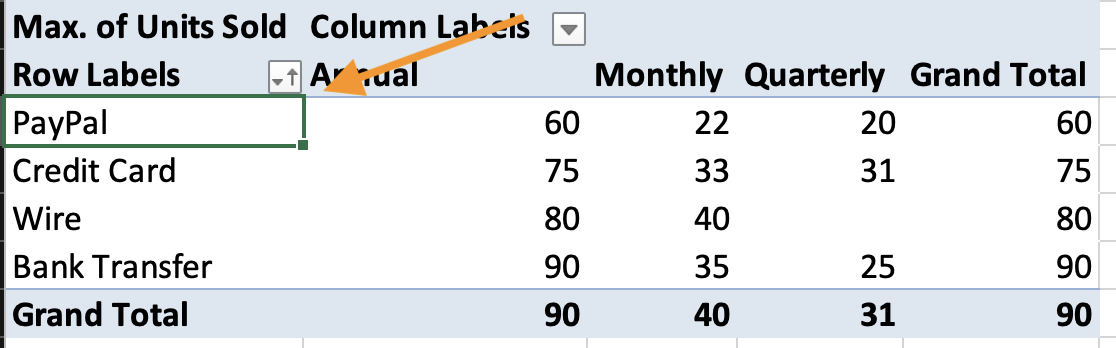
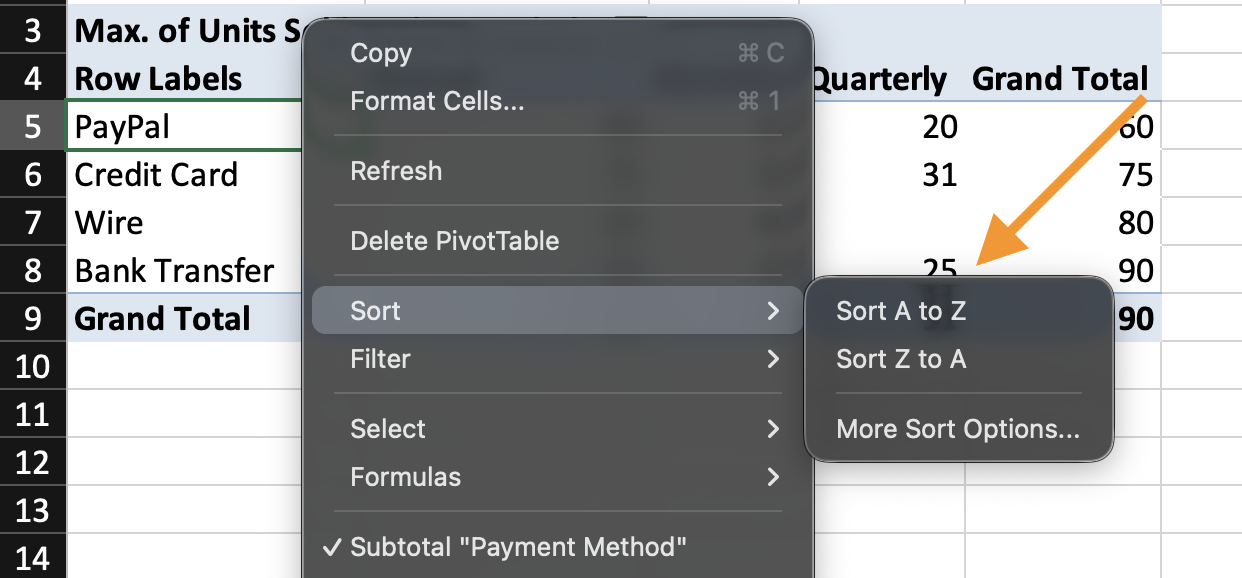
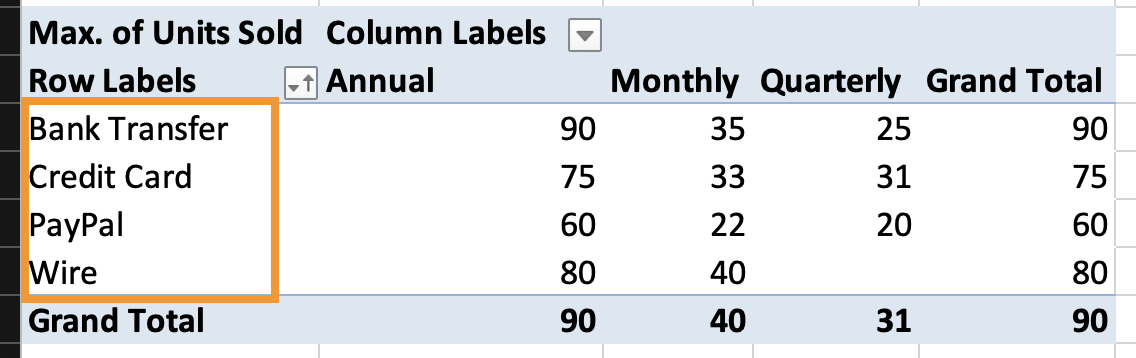

A ordenação altera apenas a visualização do relatório. Os dados de origem permanecem inalterados.
Filtragem de Dados em Tabelas Dinâmicas
A filtragem controla quais registros são incluídos nos cálculos da Tabela Dinâmica. As Tabelas Dinâmicas oferecem suporte à filtragem em três locais.
Filtro de Relatório (Área de Filtros)
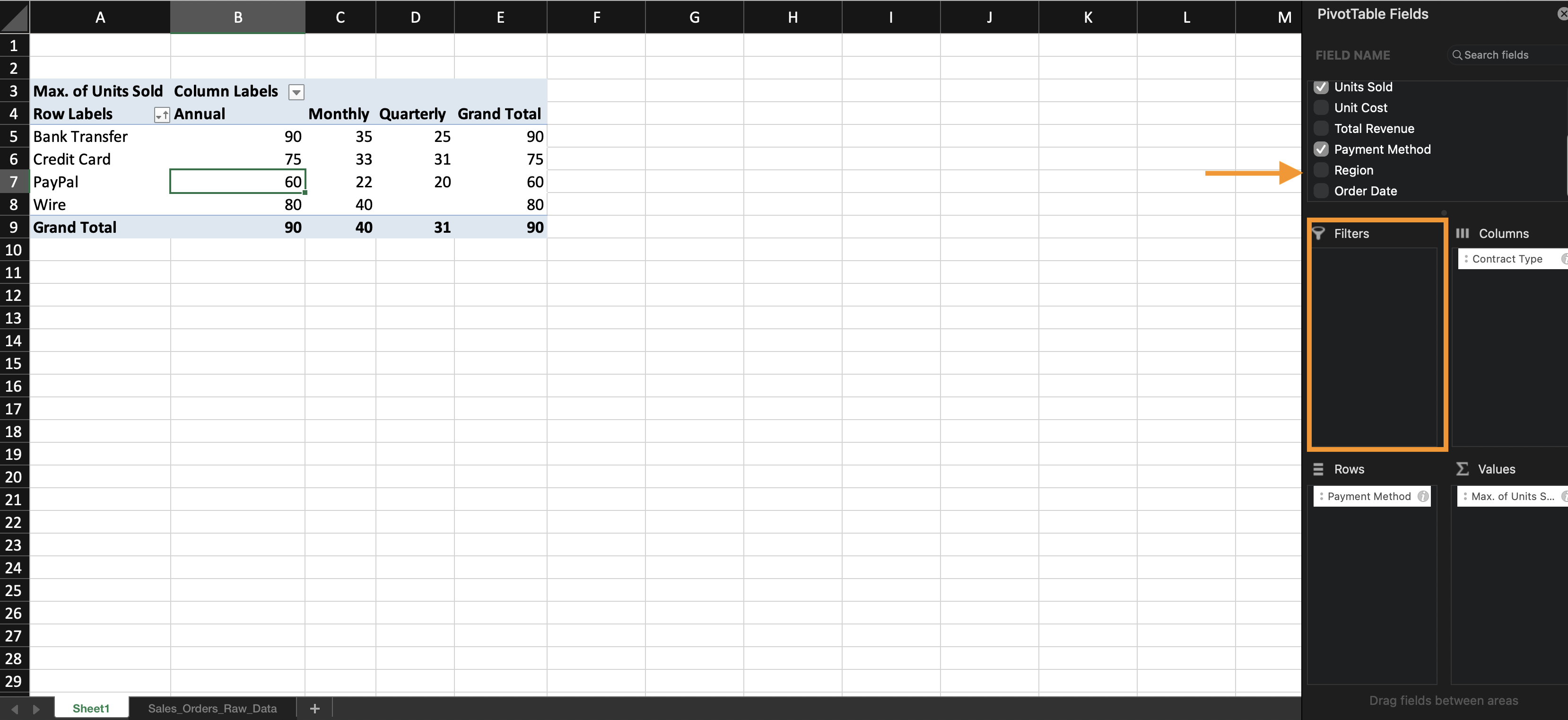
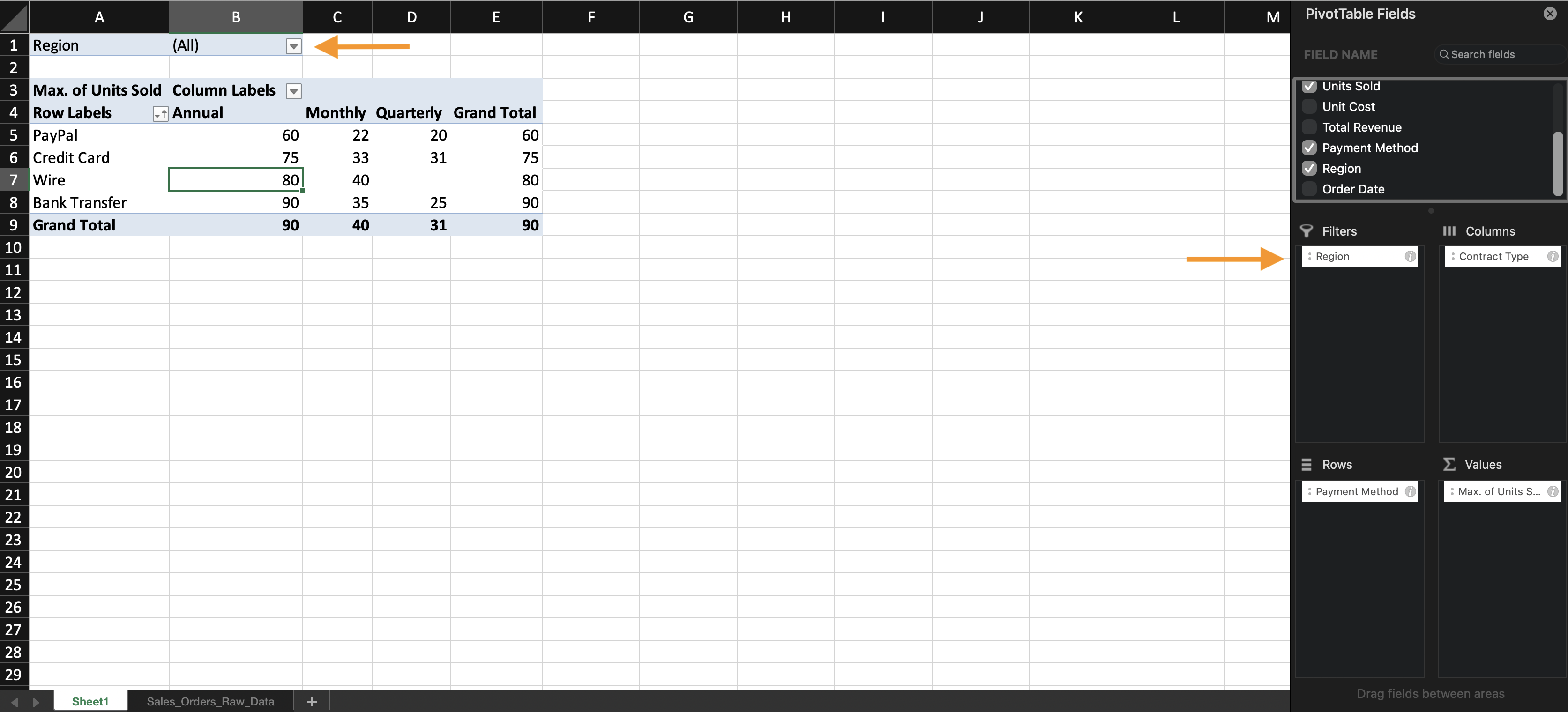
A área de Filtros está localizada na Lista de Campos da Tabela Dinâmica. Para aplicar um Filtro de Relatório:
- Na Lista de Campos, arraste um campo para a área de Filtros;
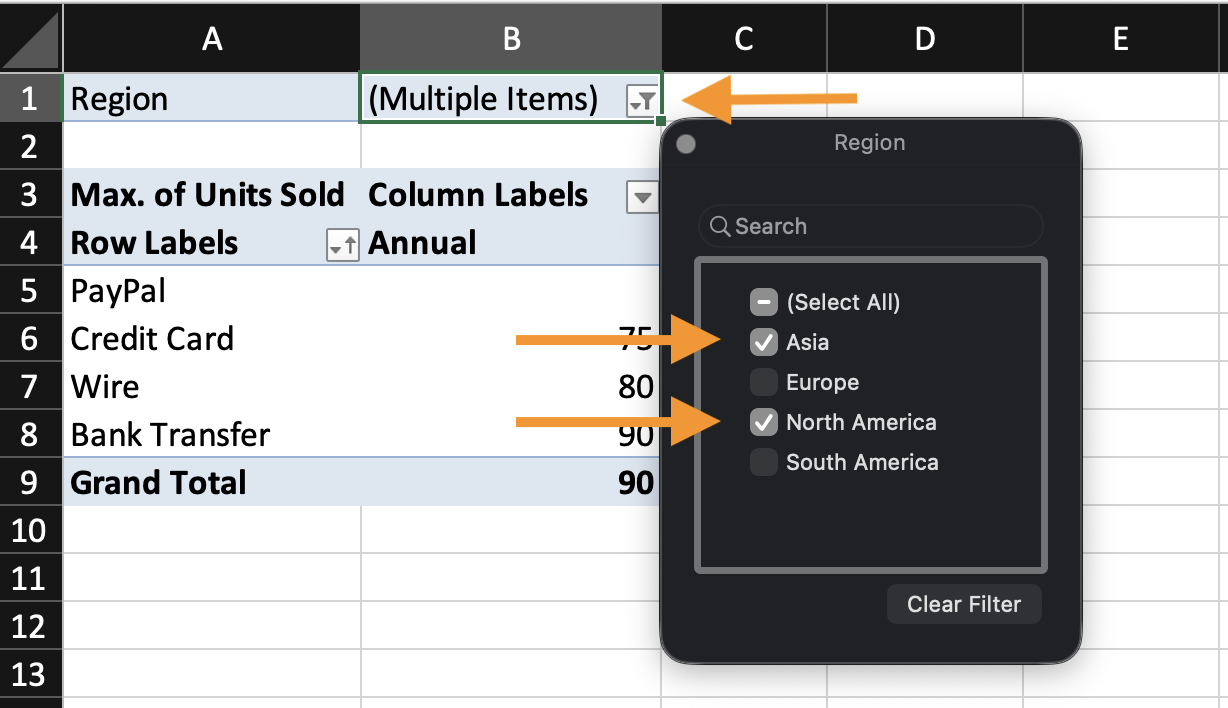
- Um menu suspenso de filtro aparece acima da Tabela Dinâmica;
- Abra o menu suspenso e selecione os valores que deseja incluir.
Esse filtro afeta toda a Tabela Dinâmica.
Filtros de Rótulo
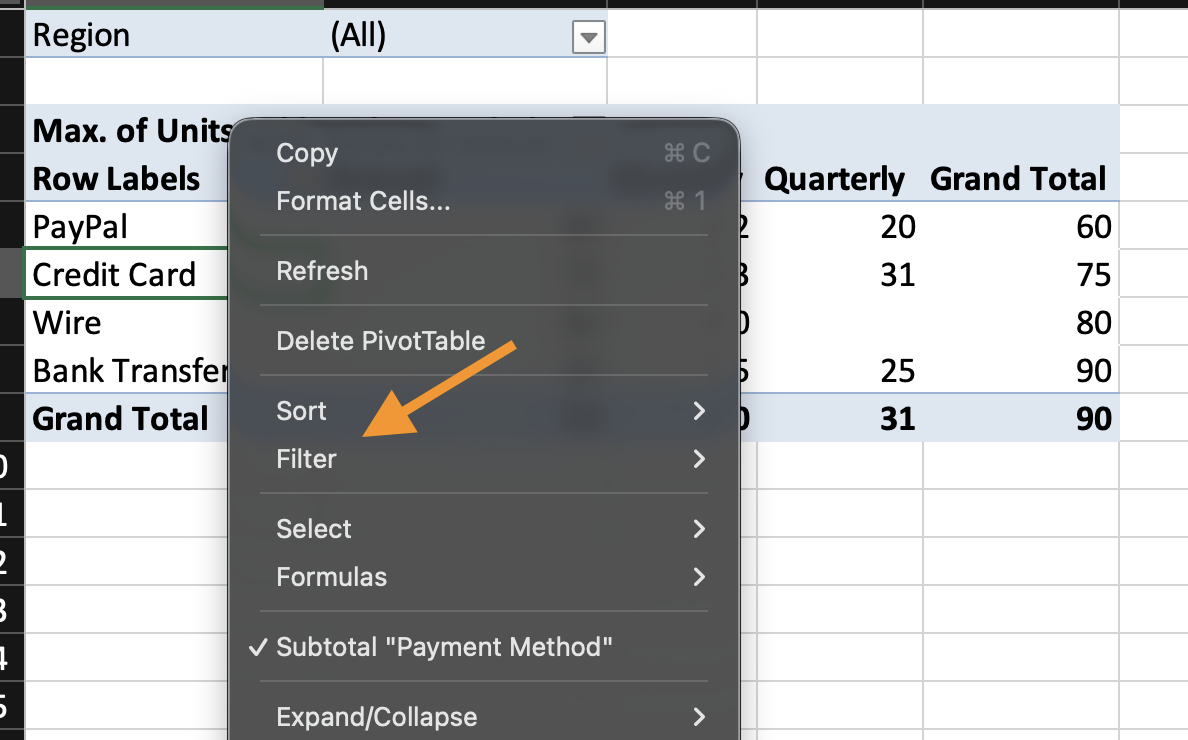
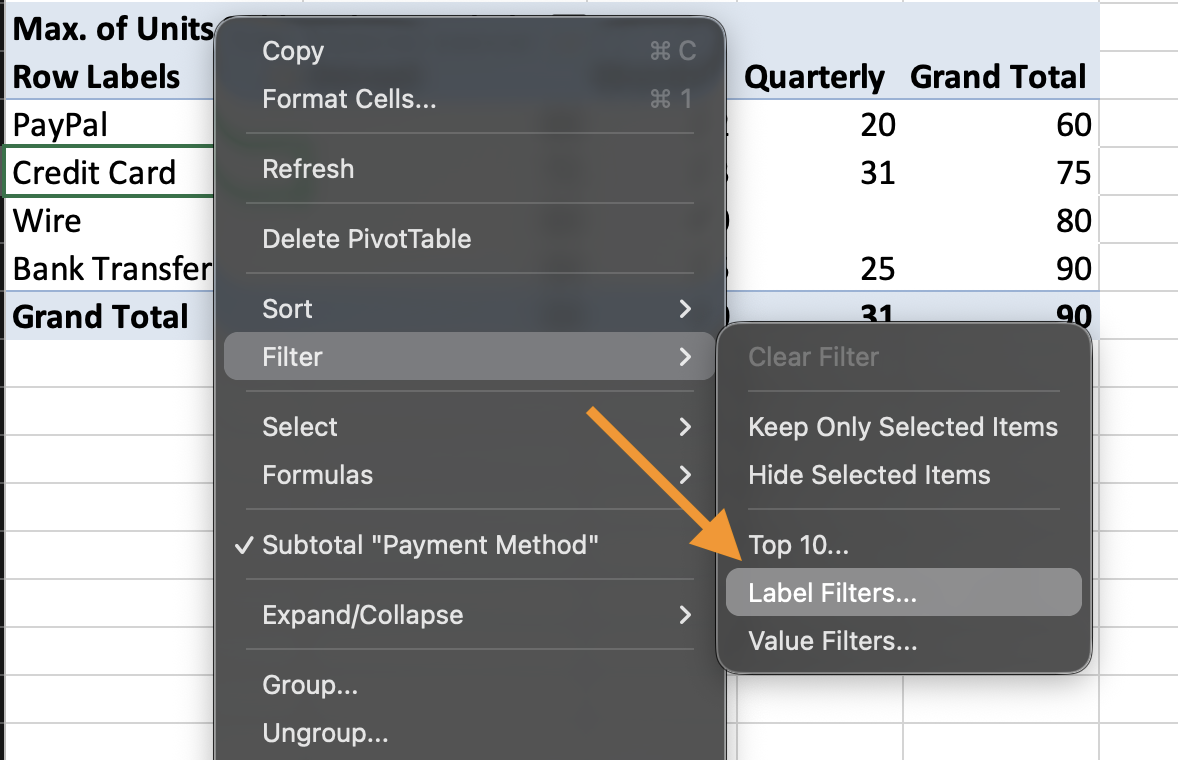
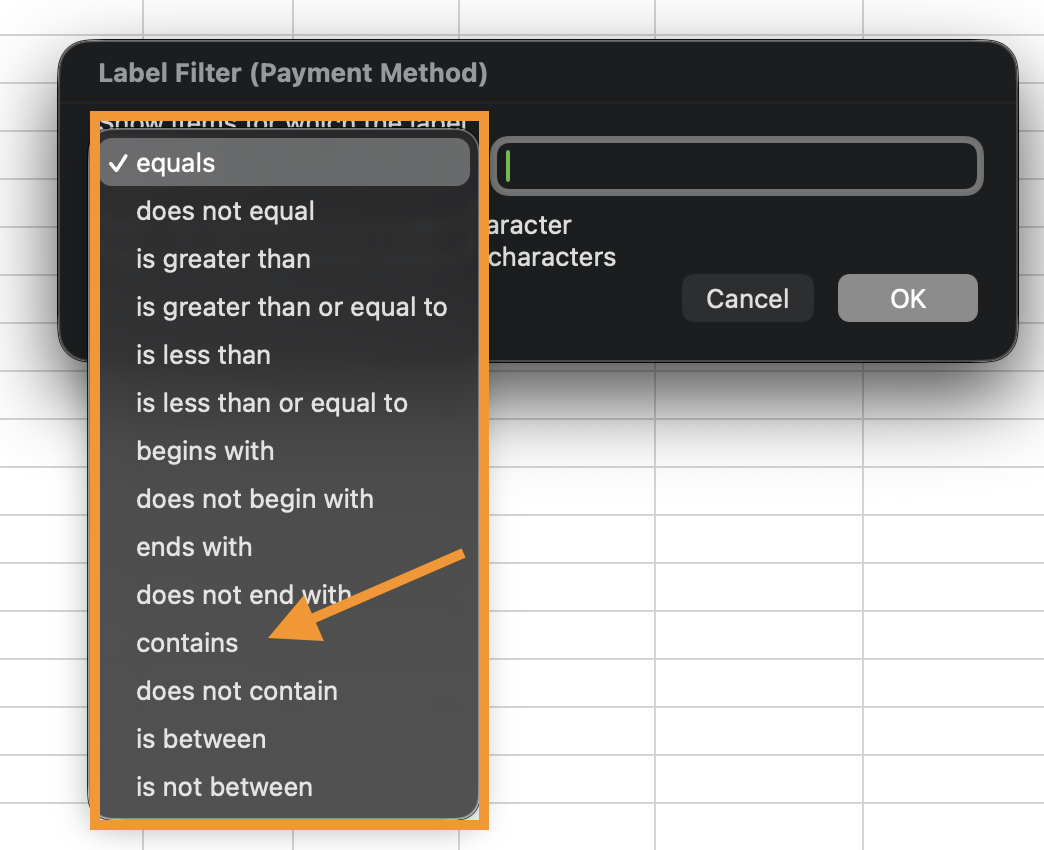
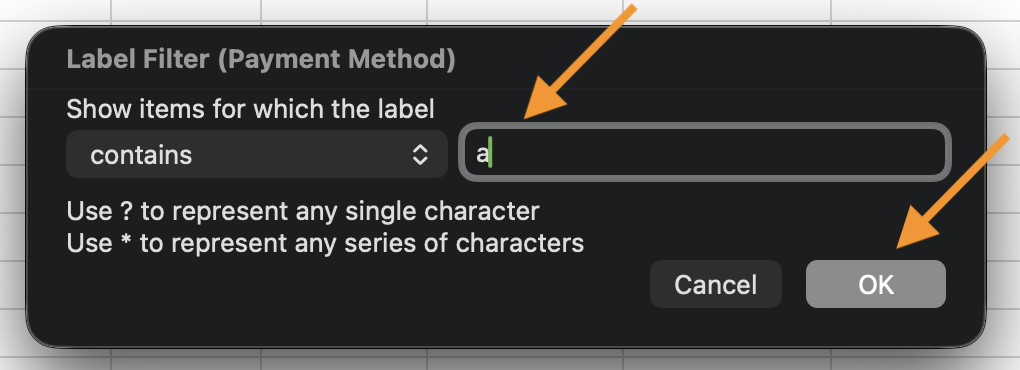
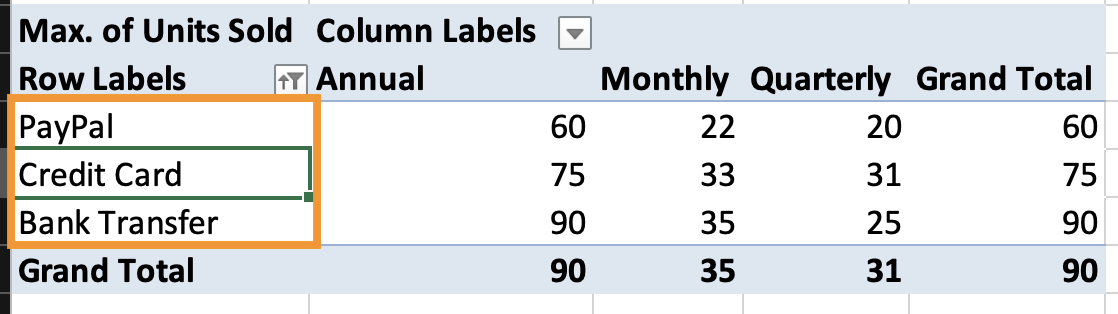
Filtros de rótulo são aplicados diretamente aos rótulos de linha ou coluna. Para aplicar um Filtro de Rótulo:
- Clique na seta ao lado de Rótulos de Linha na Tabela Dinâmica;
- Escolha Filtros de Rótulo;
- Selecione uma condição (por exemplo,
containsoubegins with).
Filtros de rótulo funcionam com valores de texto.
Filtros de Valores (Baseados em Cálculos)
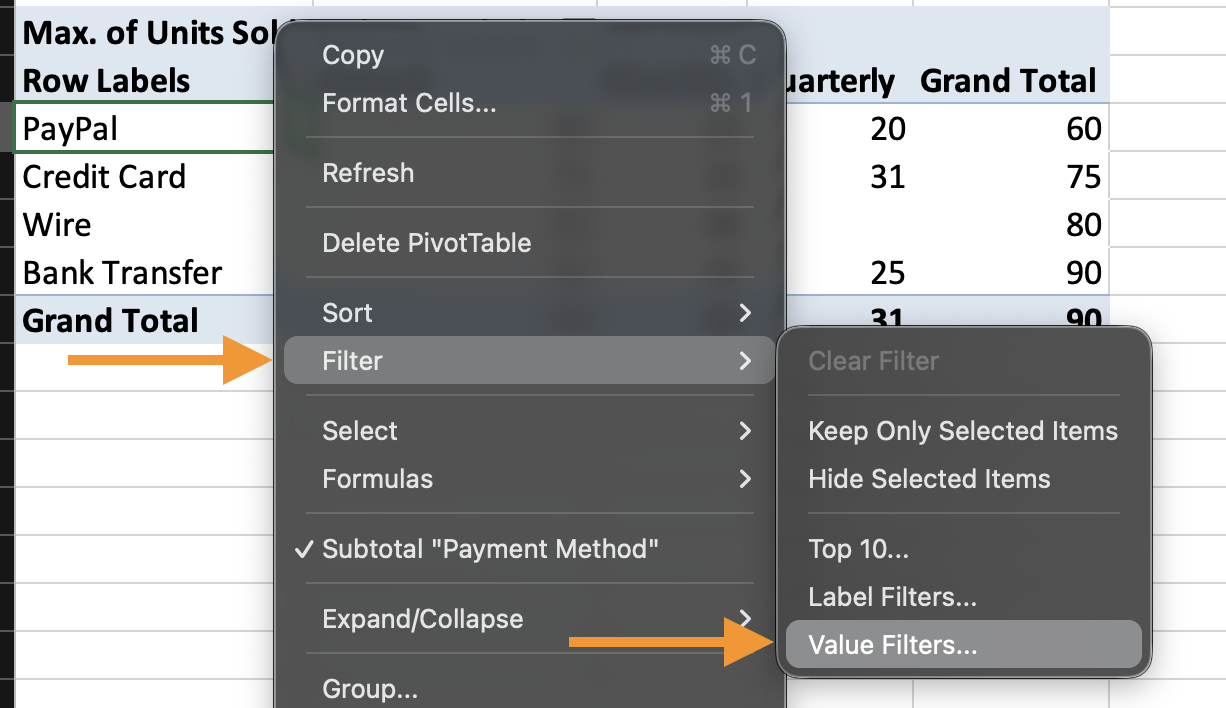
Filtros de valores são baseados nos resultados calculados exibidos na Tabela Dinâmica. Para aplicar um Filtro de Valor:
- Abra o menu suspenso de Rótulos de Linha;
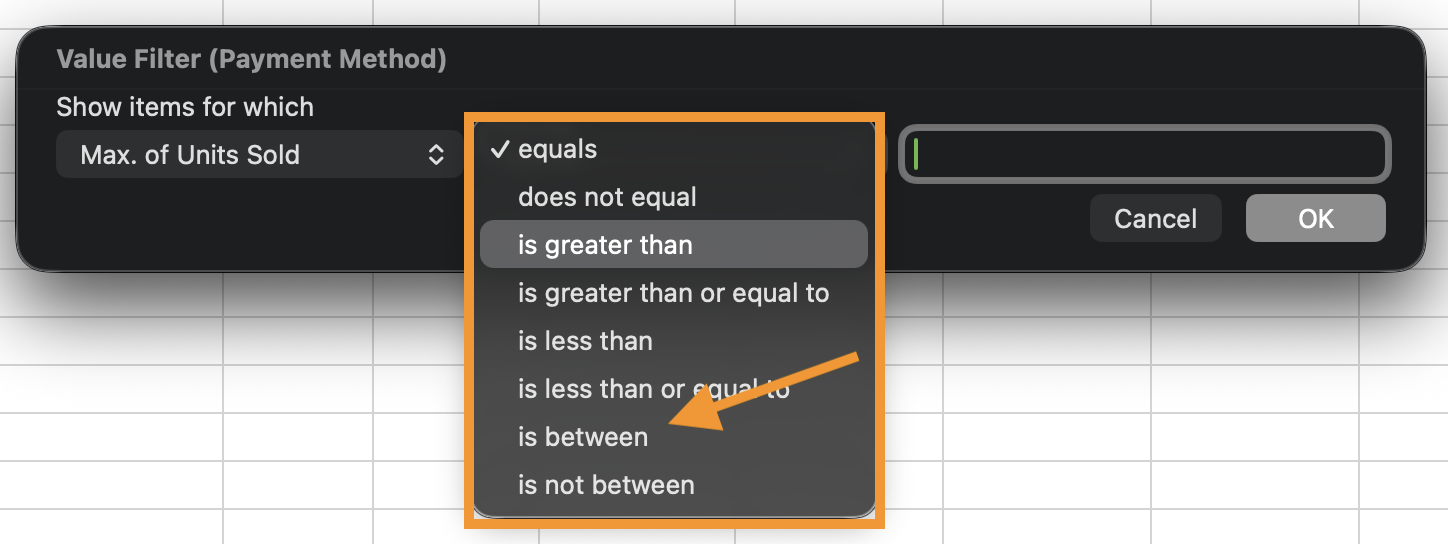
- Escolha Filtros de Valor;
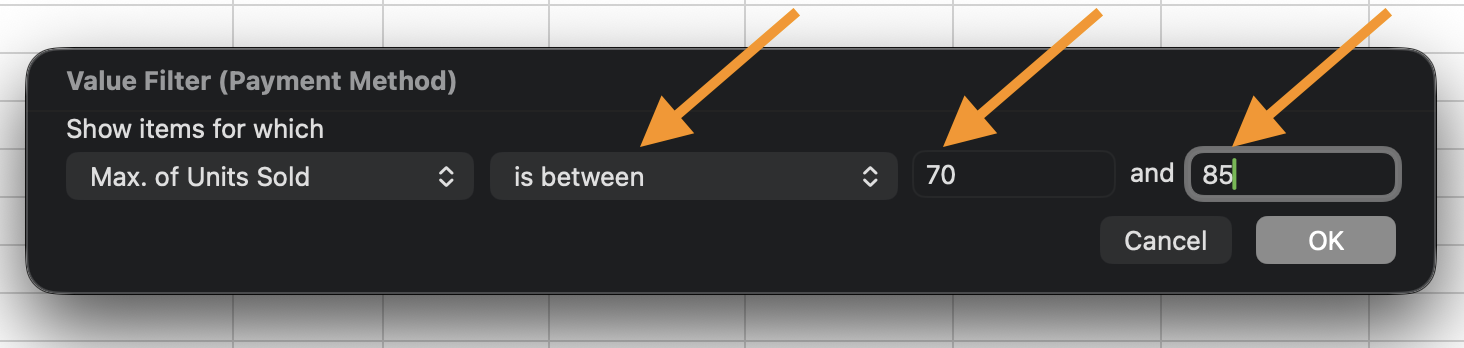
- Selecione uma regra (por exemplo,
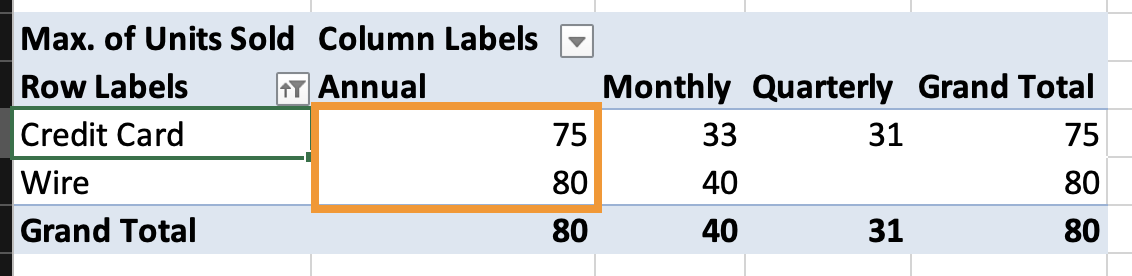
is between); - Insira uma condição numérica.
Filtros de valores utilizam o resultado da agregação, não os dados brutos.
Tarefa
- Classificar a Tabela Dinâmica pelos valores totais, do maior para o menor;
- Adicionar Região à área de Filtros;
- Filtrar a Tabela Dinâmica para exibir apenas Norte.
Obrigado pelo seu feedback!
Pergunte à IA

Pergunte à IA

Pergunte o que quiser ou experimente uma das perguntas sugeridas para iniciar nosso bate-papo
