Validação Personalizada com Fórmulas
Deslize para mostrar o menu
O que é validação baseada em fórmula?
É aí que entra a Validação personalizada. Em vez de escolher um tipo no menu suspenso Permitir, selecione Personalizado e escreva uma fórmula diretamente. O Excel avalia essa fórmula toda vez que um valor é inserido — se retornar TRUE, a entrada é aceita; se retornar FALSE, é rejeitada.
Como funciona
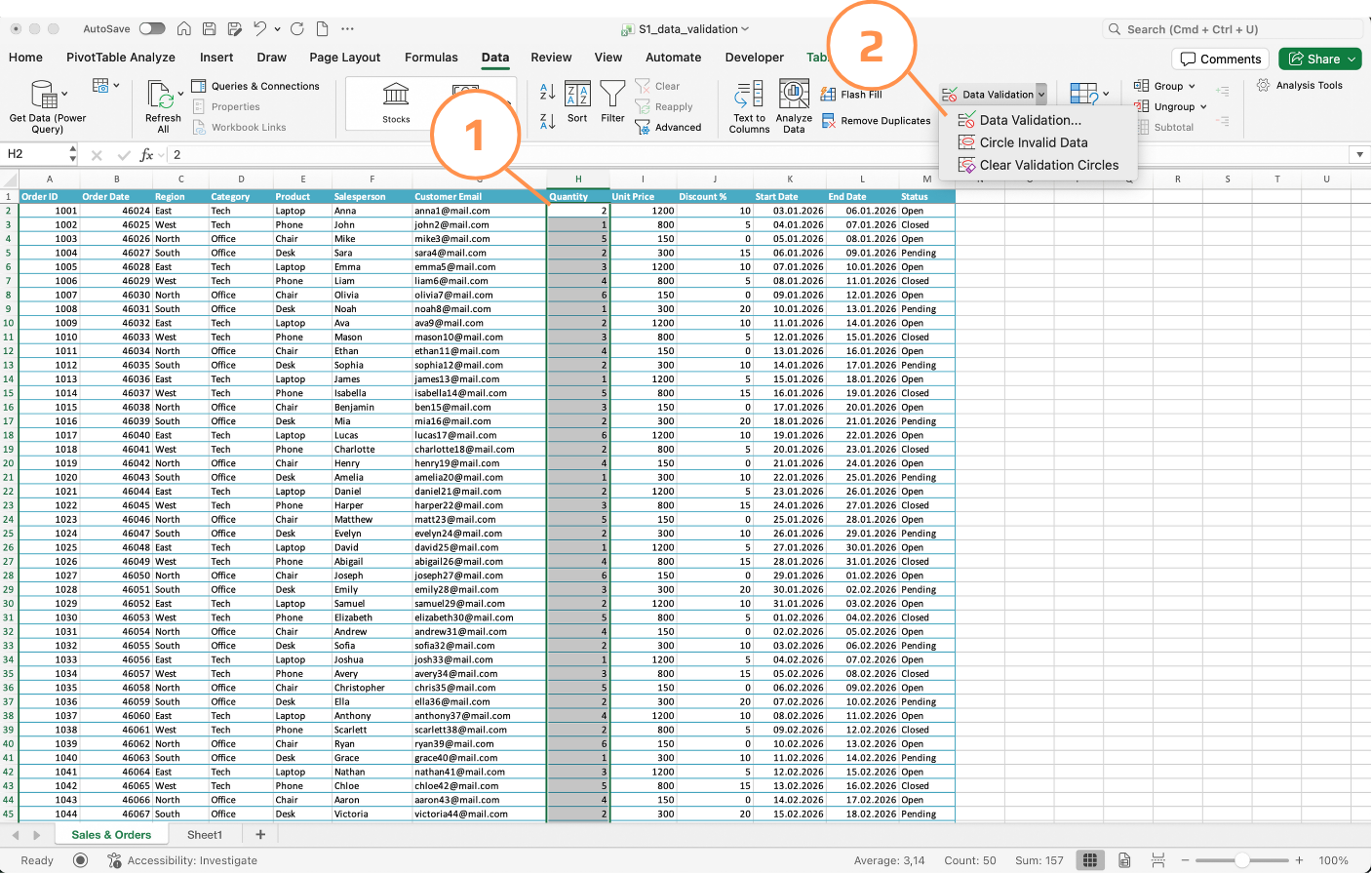
- Selecionar as células desejadas;
- Abrir Validação de Dados → Configurações;
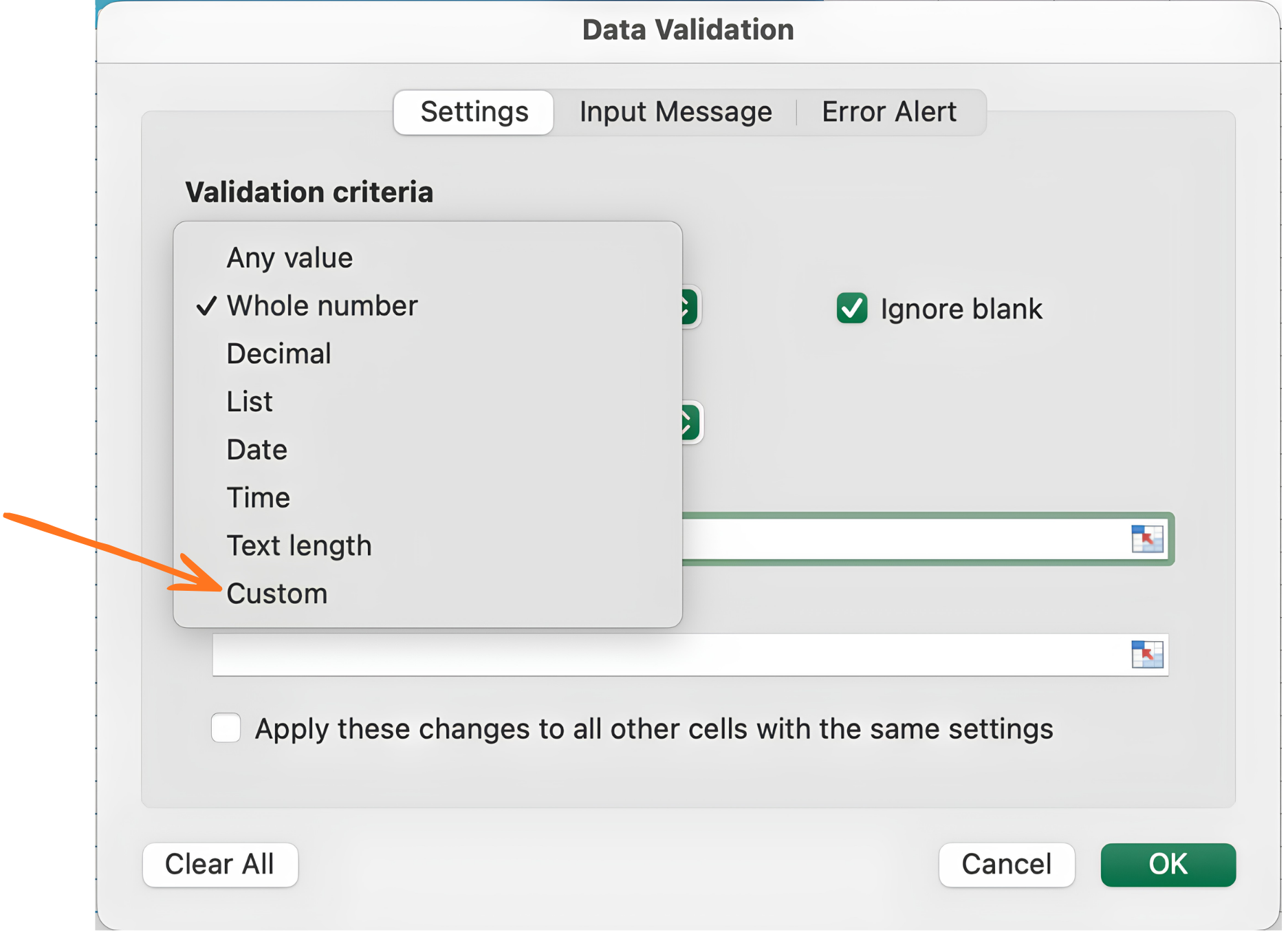
- Em Permitir, escolher Personalizado;
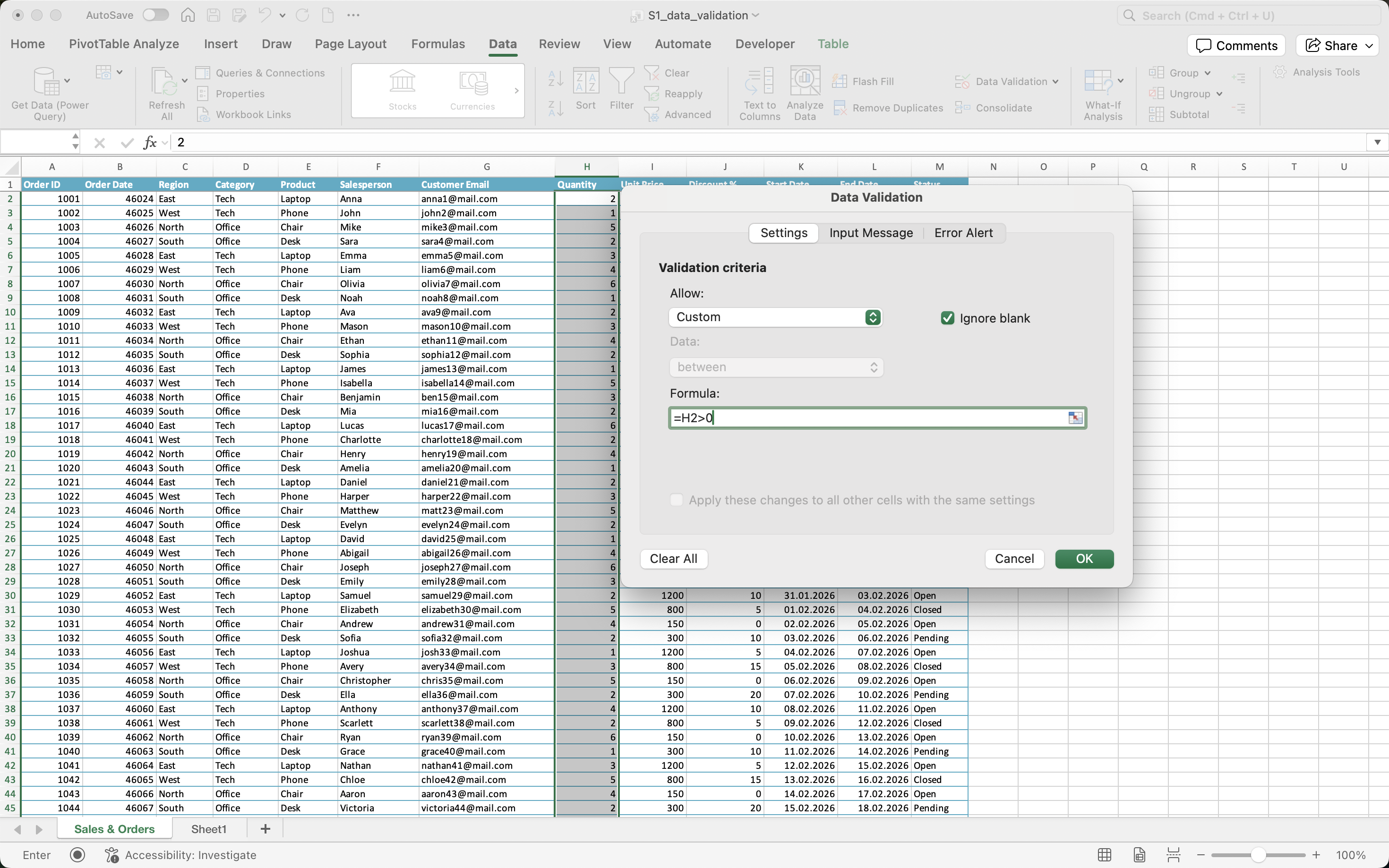
- Em Fórmula, inserir qualquer expressão lógica que retorne
TRUEouFALSE; - Clicar em OK.
A fórmula é avaliada em relação à primeira célula da seleção — exatamente como uma regra de formatação condicional. Se selecionar H2:H51 e escrever =H2>0, o Excel ajusta automaticamente para H3>0, H4>0 e assim por diante na coluna.
Exemplo de E-mail do Cliente
A coluna E-mail do Cliente deve sempre conter um símbolo @ — este é o critério mínimo para um formato de e-mail válido. Não existe uma regra interna que cubra isso, mas uma fórmula personalizada resolve em uma linha:
=ISNUMBER(FIND("@",G2))
Como funciona:
FIND("@",G2)procura o@na célula do e-mail — retorna a posição se encontrado, ou um erro se não encontrado;ISNUMBER()converte isso emTRUE(encontrado) ouFALSE(não encontrado);- O Excel aceita a entrada apenas se o resultado for
TRUE.
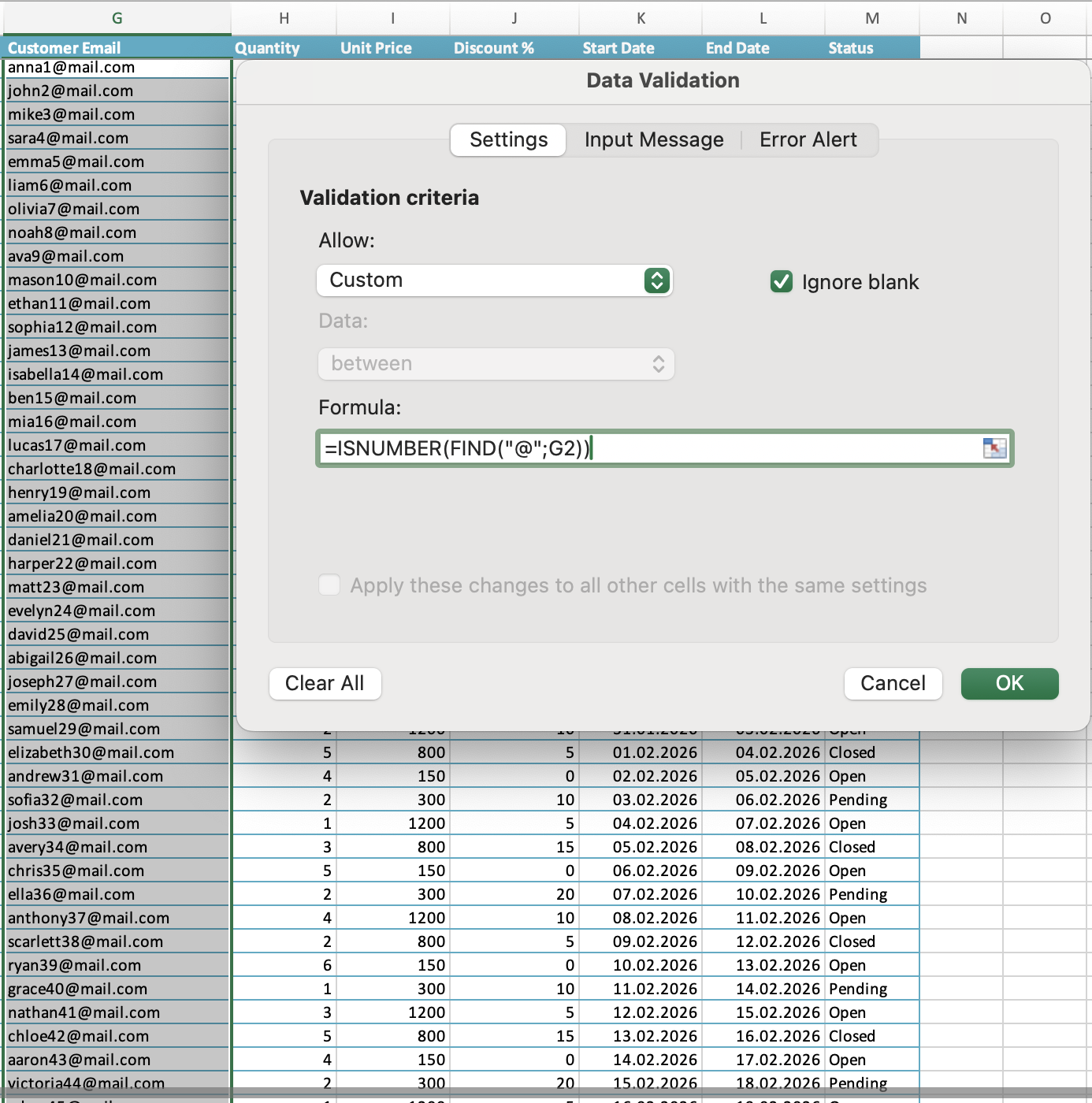

Dependendo da versão do Excel e das configurações regionais, as fórmulas podem usar vírgulas , ou ponto e vírgula ; como separadores de argumentos.
Por exemplo:
=ISNUMBER(FIND("@",G2))
=ISNUMBER(FIND("@";G2))
O que torna uma fórmula personalizada válida
- Deve retornar
TRUEouFALSE(ou 1/0); - Pode referenciar outras células na mesma linha;
- Pode usar qualquer função do Excel —
IF,AND,OR,ISNUMBER,LEN,FIND,COUNTIF, entre outras; - Não pode referenciar células em outras planilhas diretamente em algumas versões do Excel — utilize um intervalo nomeado como alternativa.
Tarefa
Desconto somente se a quantidade for atingida
- Aplique uma validação personalizada na coluna Discount %:
- Fórmula:
=OR(H2>=3,J2=0); - Estilo do erro: Aviso;
- Mensagem de erro: "Discount is only allowed for quantities of 3 or more";
- Fórmula:
- Teste inserindo um desconto de
10com uma quantidade de1— observe o aviso; - Altere a quantidade para
3e insira novamente o desconto — confirme que é aceito.
Obrigado pelo seu feedback!
Pergunte à IA

Pergunte à IA

Pergunte o que quiser ou experimente uma das perguntas sugeridas para iniciar nosso bate-papo
