Usando Validação com Formatação Condicional
Deslize para mostrar o menu
Por que combinar os dois?
A validação de dados controla o que é inserido. A formatação condicional controla a aparência das células. Sozinhos, cada um é útil — juntos, criam um sistema que tanto previne dados incorretos quanto comunica visualmente o estado dos dados para qualquer pessoa que leia a planilha.
Uma célula validada que contém um valor inválido (inserido antes das regras serem aplicadas ou colado) não mostra nenhum aviso visual por padrão. A formatação condicional preenche essa lacuna — sinalizando células problemáticas com cor para que os problemas sejam impossíveis de ignorar.
Como funcionam juntos
O ponto chave é que ambas as ferramentas podem usar as mesmas condições lógicas. Se sua validação rejeita um desconto acima de 30%, sua formatação condicional pode destacar qualquer célula onde o desconto exceda 30% em vermelho. Uma regra aplica, a outra visualiza.
Configurando a formatação condicional
- Selecione as células de destino;
- Vá em Página Inicial → Formatação Condicional → Nova Regra;
- Escolha Usar uma fórmula para determinar quais células formatar;
- Insira sua fórmula;
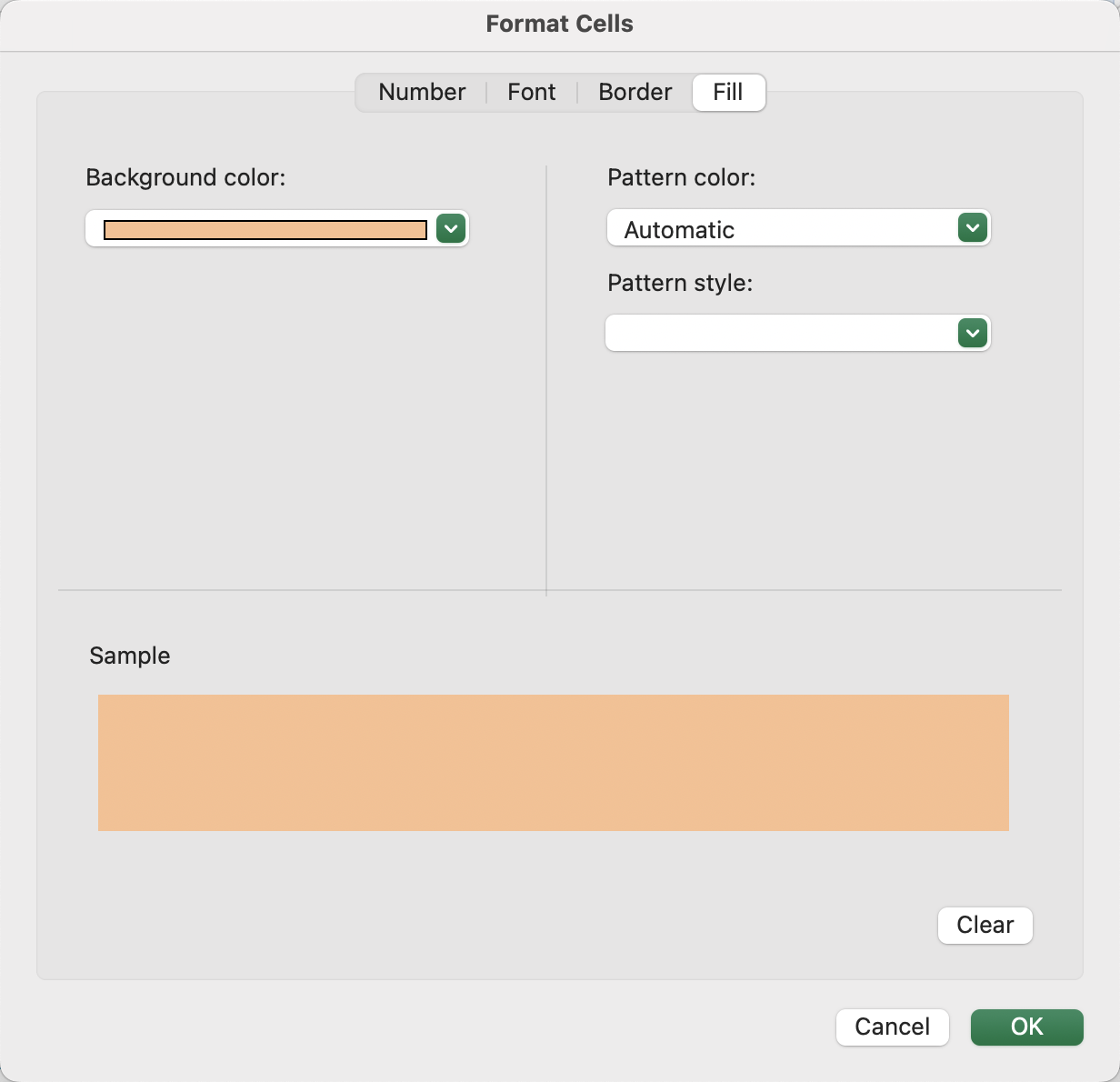
- Defina o formato (cor de preenchimento, cor da fonte, borda);
- Clique em OK.
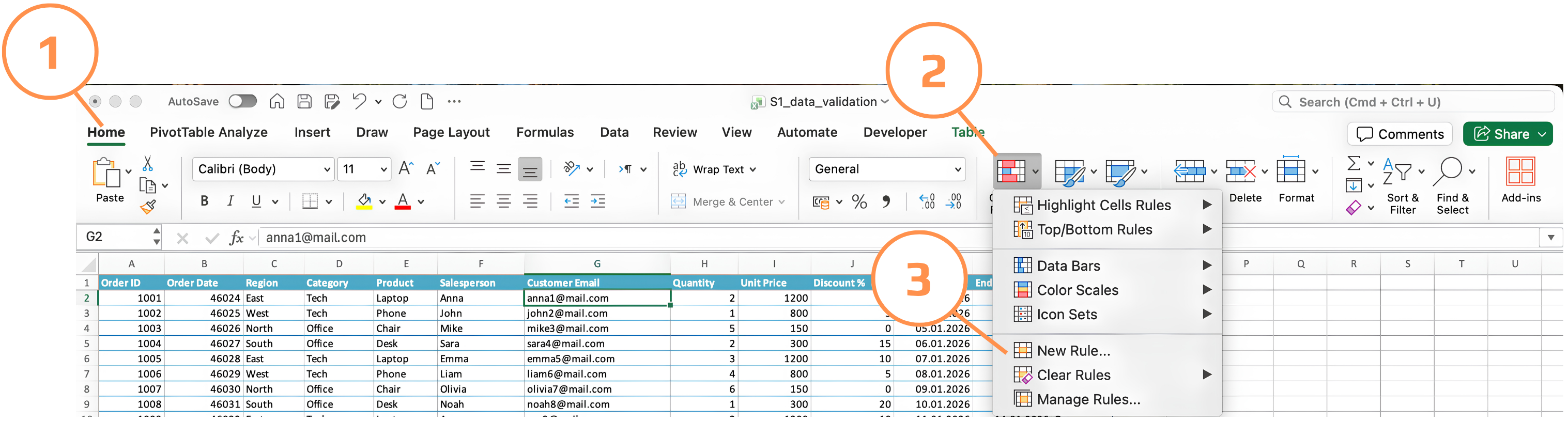
Exemplo 1: Destacar descontos inválidos
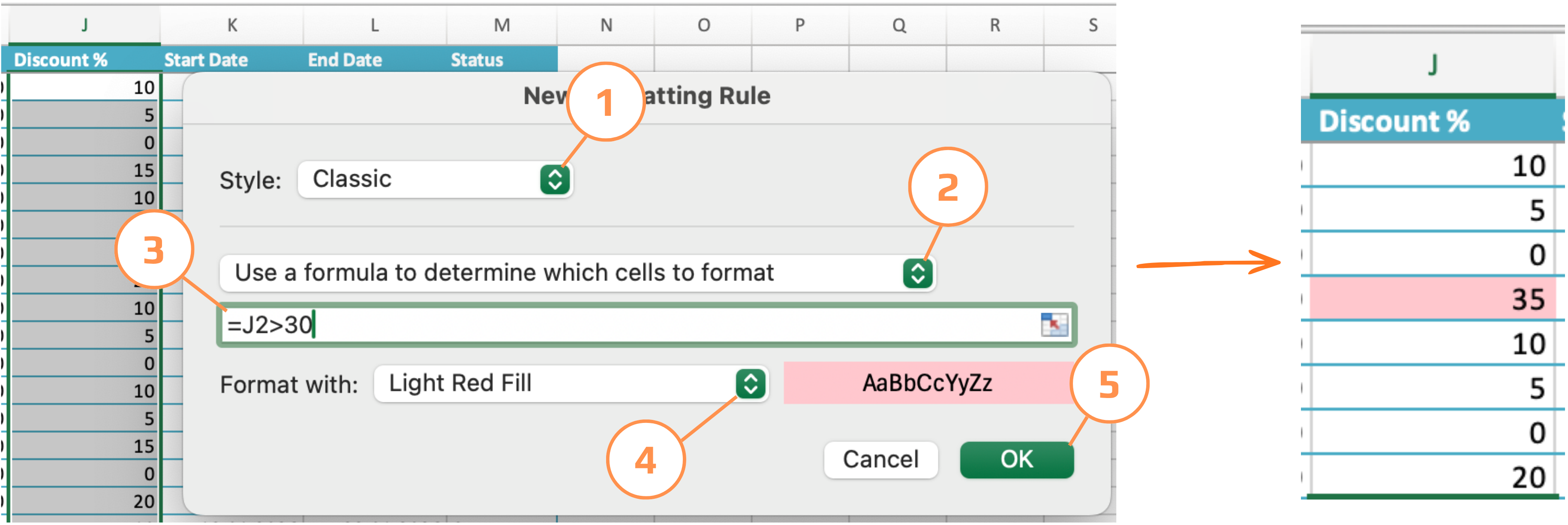
A regra de validação já rejeita descontos acima de 30%. Mas e os valores que passaram antes da regra ser aplicada? A formatação condicional os identifica visualmente.
Aplicado à coluna Discount % (J):
=J2>30
Formato: preenchimento vermelho. Qualquer célula acima de 30% fica vermelha imediatamente.
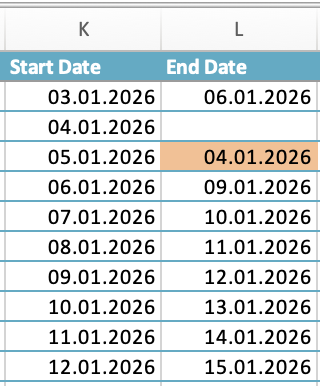
Exemplo 2: Sinalizar Data de Término Antes da Data de Início
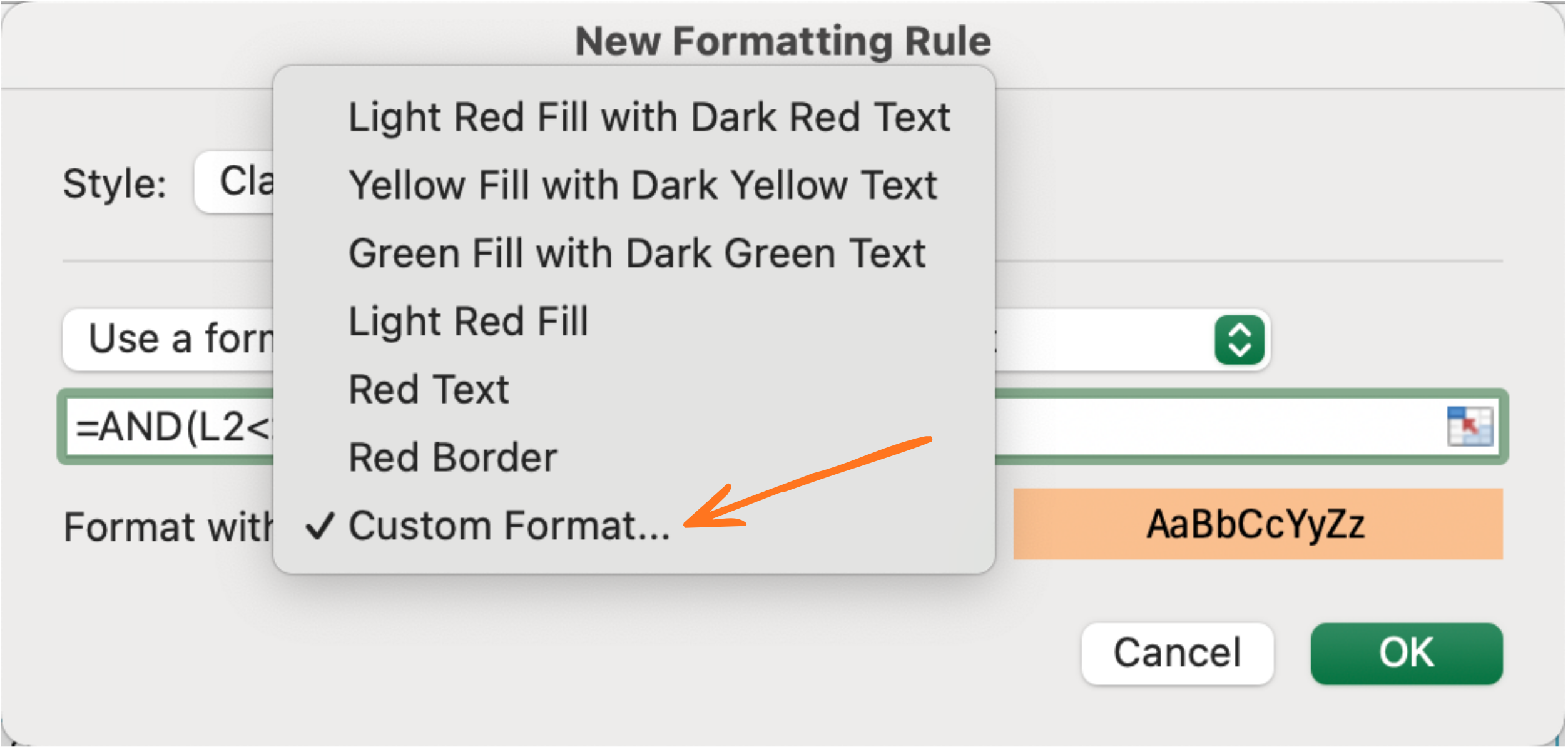
A validação bloqueia novas violações, mas as existentes precisam ser visíveis. Supondo Start Date na coluna K e End Date na coluna L:
Aplicado à coluna End Date L:
=AND(L2<>"", L2<=K2)
Formato: preenchimento laranja. A verificação L2<>"" garante que datas de término em branco não sejam sinalizadas desnecessariamente.
Exemplo 3: Destacar Linhas Incompletas
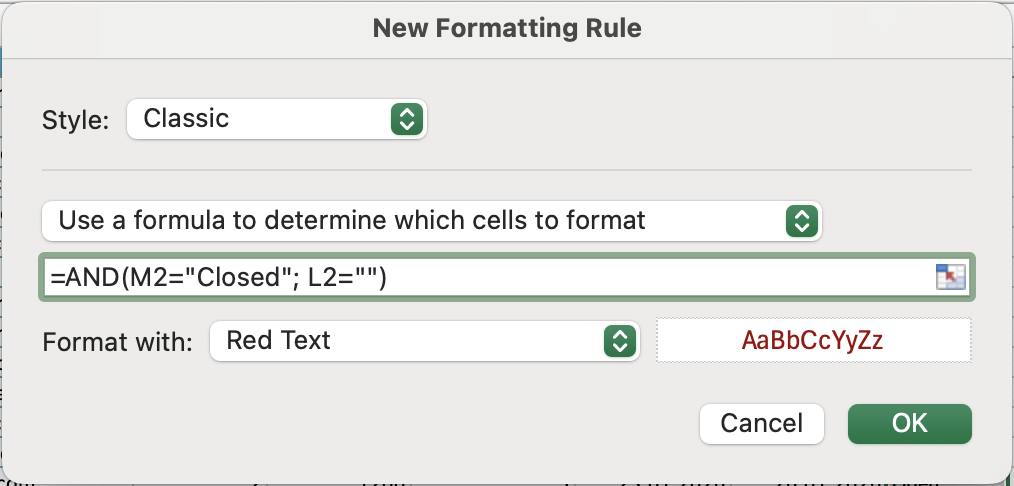
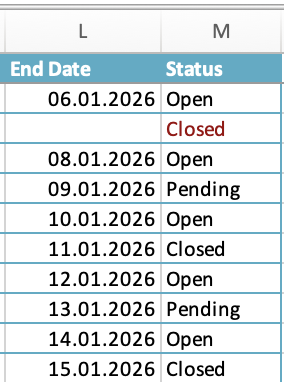
Uma linha onde o Status está como Closed mas o End Date está vazio é logicamente incompleta. Destaque essa situação:
Aplicado à coluna Status (M):
=AND(M2="Closed", L2="")
Formato: fonte vermelha. Qualquer ordem fechada sem uma End Date fica imediatamente visível.
Exemplo 4: Verde para Válido, Vermelho para Inválido
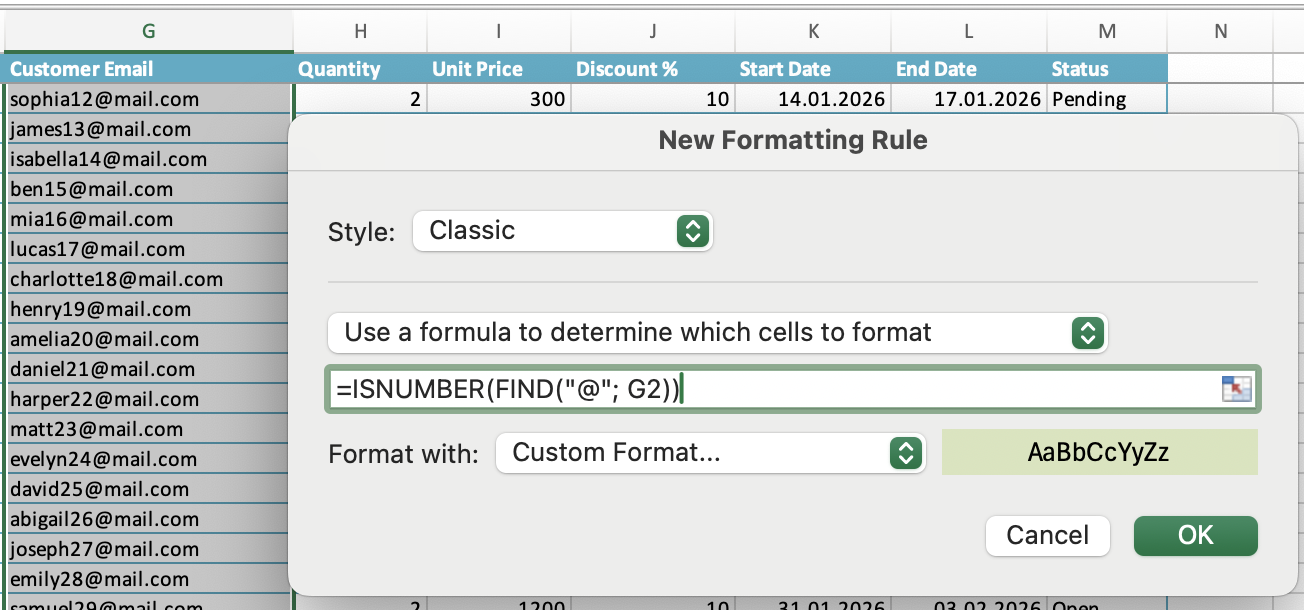
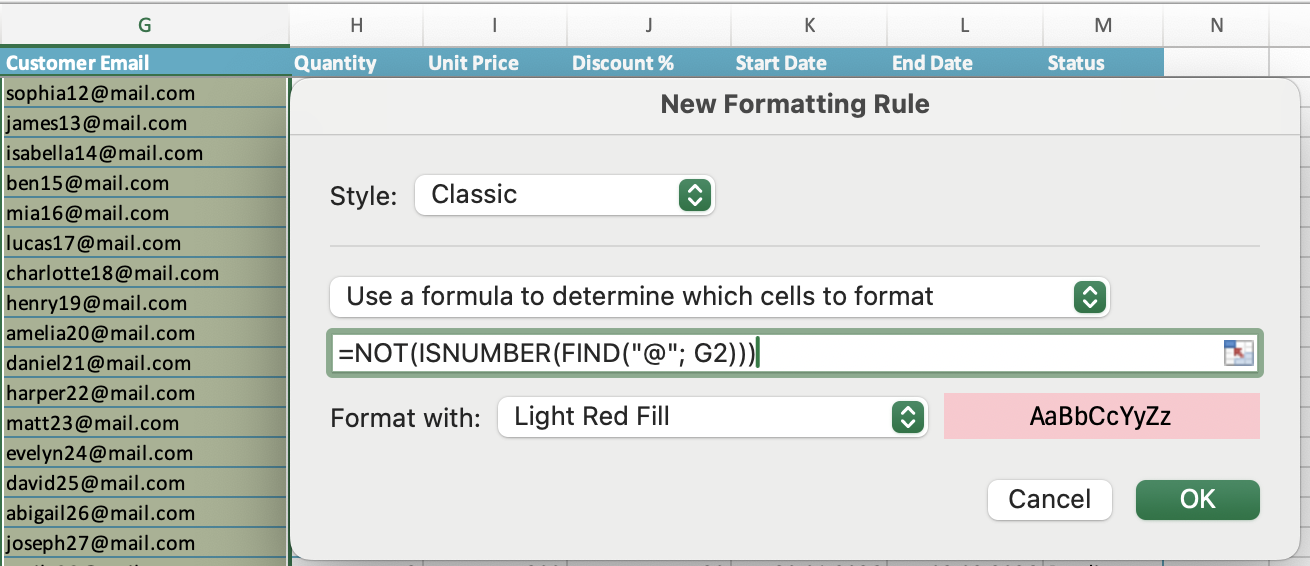
Para uma coluna como Customer Email, é possível usar duas regras para criar um efeito de semáforo:
- Preenchimento verde:
=ISNUMBER(FIND("@", G2))— e-mail válido; - Preenchimento vermelho:
=NOT(ISNUMBER(FIND("@", G2)))— e-mail inválido.
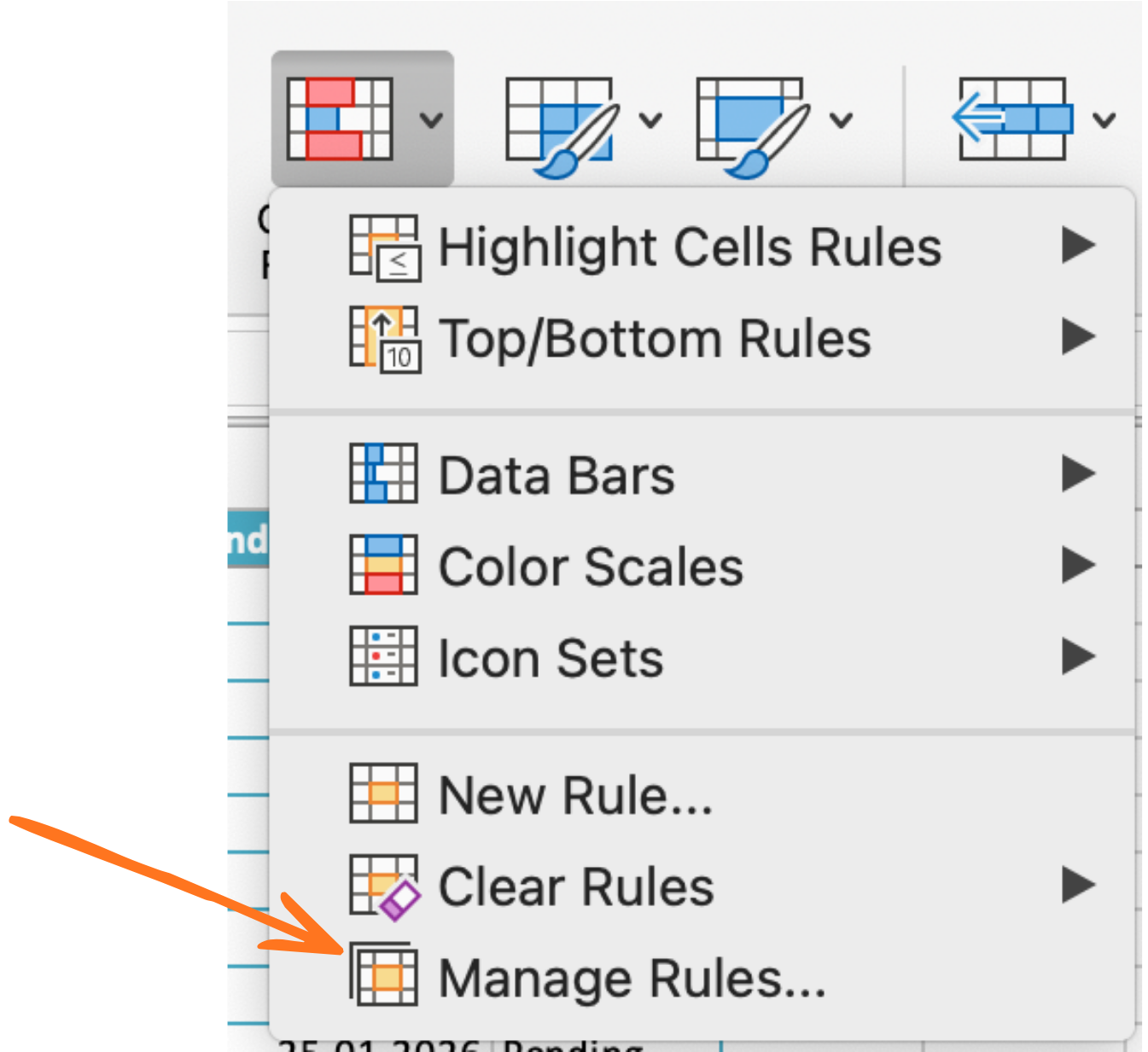
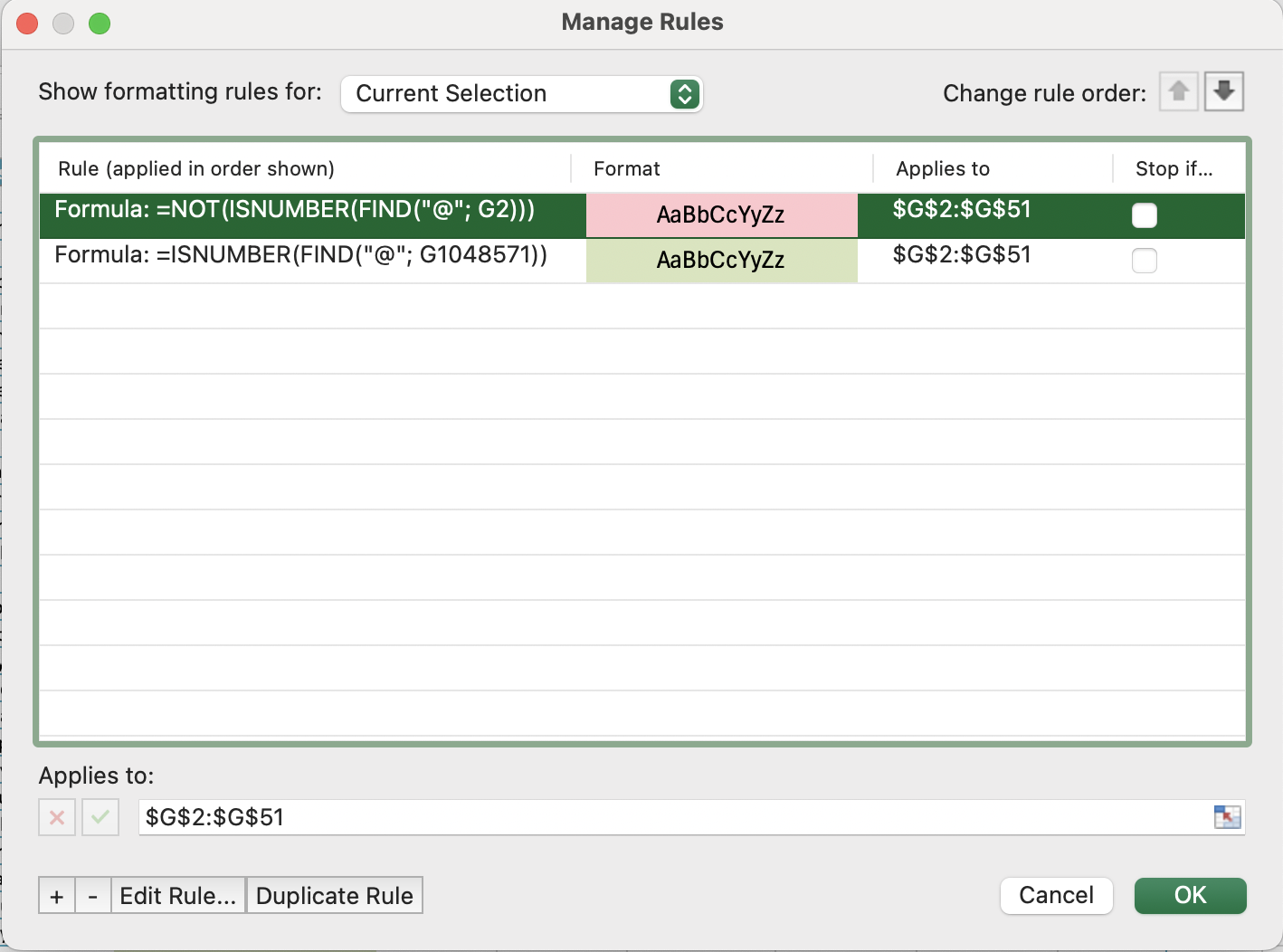
A formatação condicional avalia as regras em ordem — certifique-se de que a regra mais específica esteja acima na lista de prioridades (Gerenciar Regras → use os botões de seta para reordenar).
Gerenciamento de Prioridade de Regras
Quando várias regras de formatação condicional se aplicam à mesma célula, o Excel as avalia de cima para baixo e aplica a primeira correspondência. Isso é importante quando as regras se sobrepõem.
Para gerenciar a prioridade:
- Vá em Página Inicial → Formatação Condicional → Gerenciar Regras;
- Selecione o escopo da planilha no topo;
- Use as setas para cima/baixo para reordenar as regras;
- Marque Parar se Verdadeiro para evitar que regras inferiores substituam uma correspondência.

Formatação condicional e validação de dados são complementares, mas independentes — remover uma não afeta a outra. Para uma planilha totalmente robusta, é recomendável utilizar ambas: validação para bloquear entradas incorretas futuramente e formatação condicional para destacar quaisquer problemas já presentes nos dados.
Tarefa
-
Aplique uma regra de formatação condicional com preenchimento vermelho na coluna Discount %:
- Fórmula:
=J2>30
- Fórmula:
-
Aplique uma regra de preenchimento laranja na coluna End Date:
- Fórmula:
=AND(L2<>"", L2<=K2)
- Fórmula:
-
Aplique uma regra de fonte vermelha na coluna Status:
- Fórmula:
=AND(M2="Closed", L2="")
- Fórmula:
-
Aplique um formato de semáforo com duas regras na coluna Customer Email:
- Preenchimento verde:
=ISNUMBER(FIND("@", G2)) - Preenchimento vermelho:
=NOT(ISNUMBER(FIND("@", G2)))
- Preenchimento verde:
-
Insira propositalmente valores inválidos em cada coluna e confirme se a formatação é acionada corretamente;
-
Abra Manage Rules e pratique reordenar as regras de e-mail — observe como a prioridade afeta qual formato prevalece quando ambas as condições podem ser aplicadas;
-
Adicione uma linha com Status
Closede sem End Date — confirme se a fonte vermelha aparece na célula de Status.
Obrigado pelo seu feedback!
Pergunte à IA

Pergunte à IA

Pergunte o que quiser ou experimente uma das perguntas sugeridas para iniciar nosso bate-papo
